





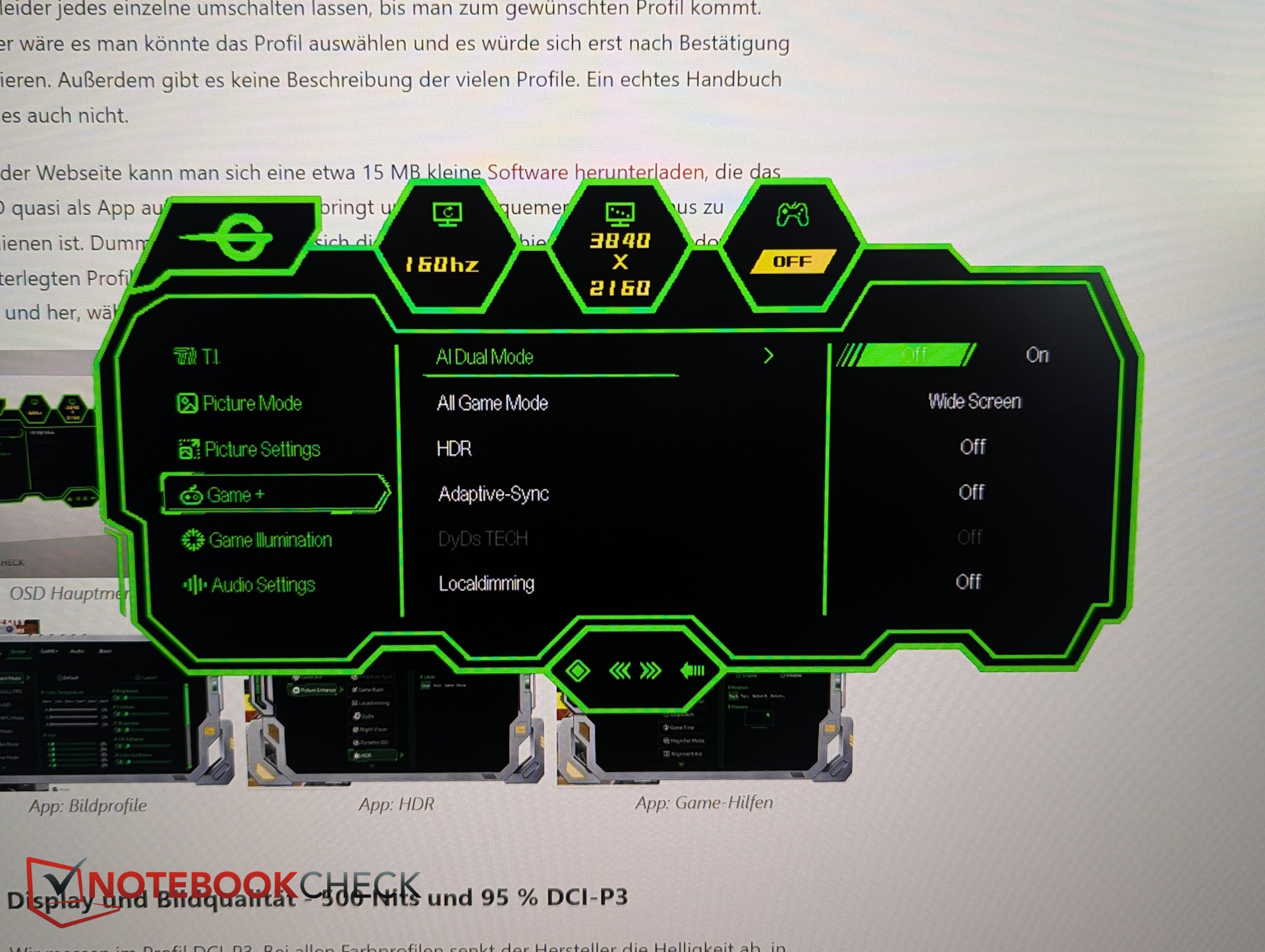
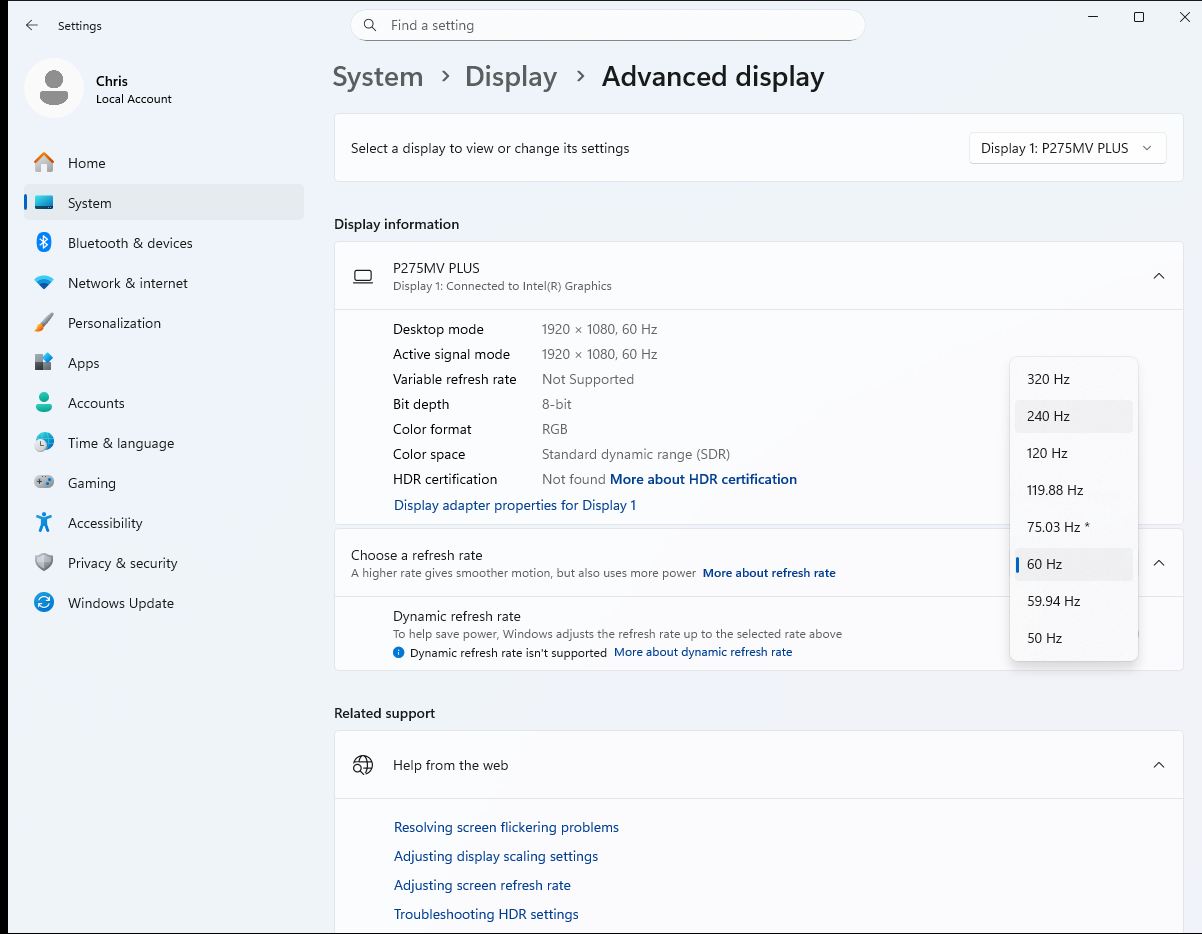
双模式无法通过软件应用程序启用--至少我们无法在那里找到该选项。不过,在 OSD 菜单中,你可以在游戏部分找到一个名为AI 双模式的条目。激活后,电脑将切换到全高清分辨率,允许您选择高达 320 Hz 的频率。
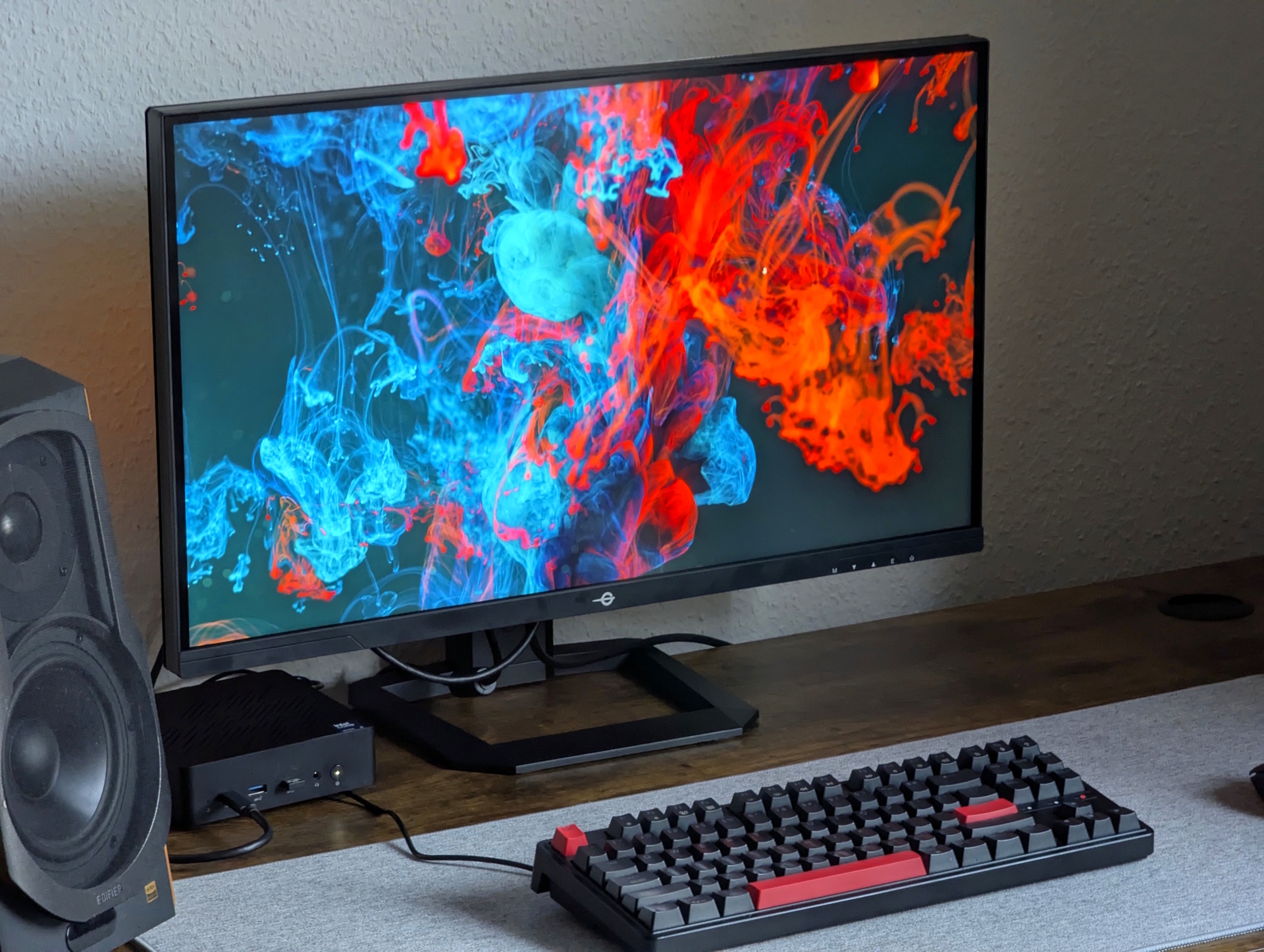
27 英寸 4K MiniLED 双模式(160/320 Hz),仅售 470 美元 - TITAN ARMY P275MV PLUS 游戏显示器评测
有光的 LED
TITAN ARMY P275MV PLUS 结合了 4K 分辨率、带 1,152 个局部调光区的 MiniLED 背光和非同寻常的双模式:4K 时为 160 Hz,全高清时为 320 Hz。这款 27 英寸显示器售价约 400 欧元,承诺支持 HDR1000、95% DCI-P3 覆盖率和高亮度。在这篇评测中,我们将对图像质量、制造质量和整体性能进行更深入的了解。Christian Hintze (translated by DeepL / Ninh Duy) Published 🇺🇸 🇩🇪 ...
评价--明亮、功能丰富、色彩鲜艳,但并非没有缺陷
这款 4K MiniLED 显示器即使在 SDR 模式下也能超过 500 尼特,对比度稳定(尤其是在校准之后),支持 DCI-P3,内置扬声器(虽然效果不佳)、RGB 环境照明和多种图像模式。
我们的设备最大的缺点是存在几个死像素。菜单也需要全面改进。
Pros
+ 4K MiniLED
+ 500 尼特和良好的对比度
+ DCI-P3
+ 双模式(160/320 赫兹)
+ 具有竞争力的价格
Cons
- OSD 控制
- 笨重的电源砖
- 检测到死像素
- 扬声器弱
TITAN ARMY P275MV PLUS 是一款 27 英寸 4K MiniLED 显示器,拥有 1,152 个调光区。它的突出特点是双模式:除了 160 Hz 的 4K 模式外,还支持 320 Hz 的全高清模式--这对射击竞技玩家很有吸引力。
该面板还承诺覆盖 DCI-P3 和强大的对比度性能。我们对这些承诺进行了测试。
功能和规格 - 4K MiniLED,1,152 个调光区
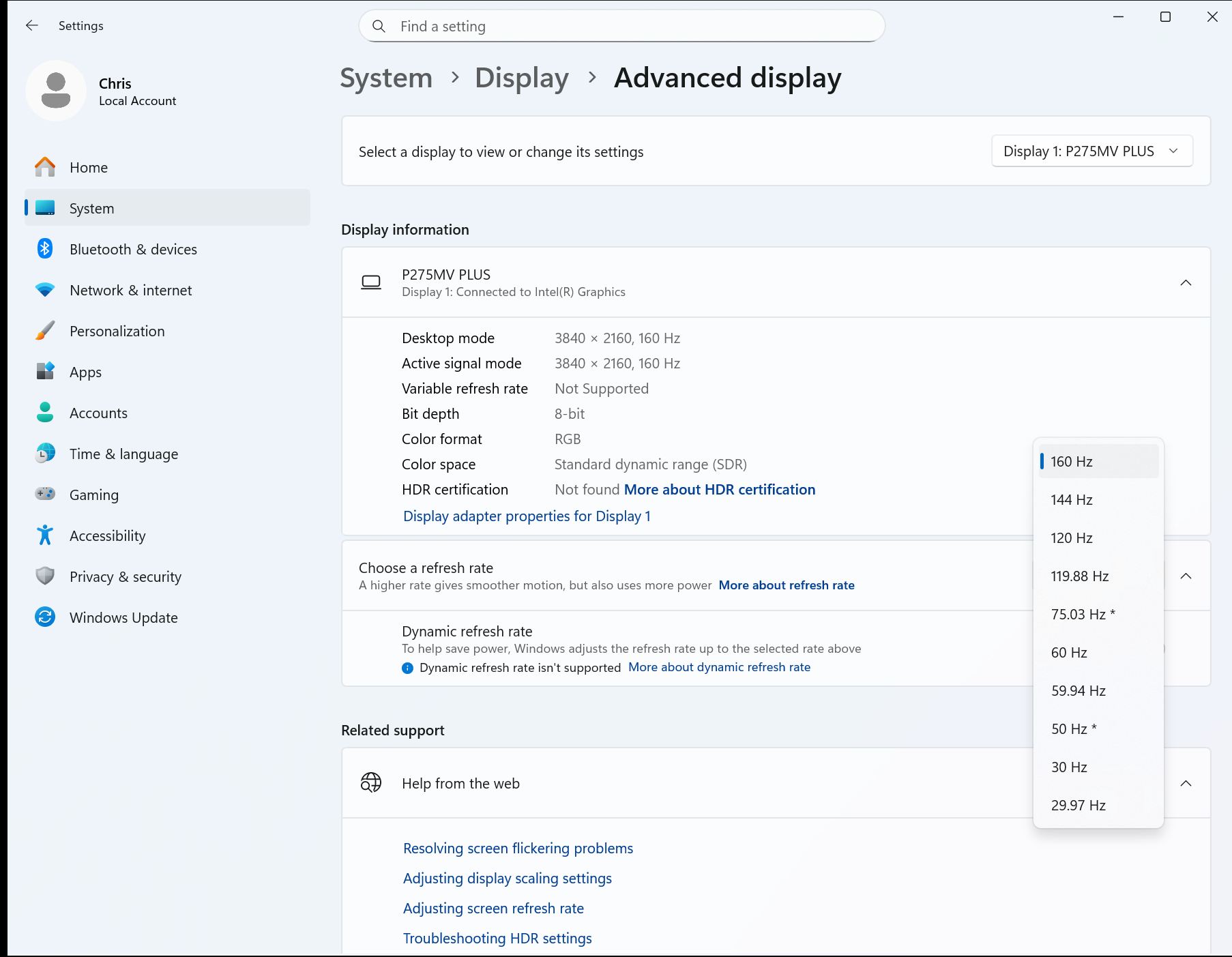
双模式显然是一大亮点。在原生 4K 分辨率下,显示器的运行频率高达 160 Hz。切换到 1920 × 1080 时,刷新率跃升至 320 Hz。
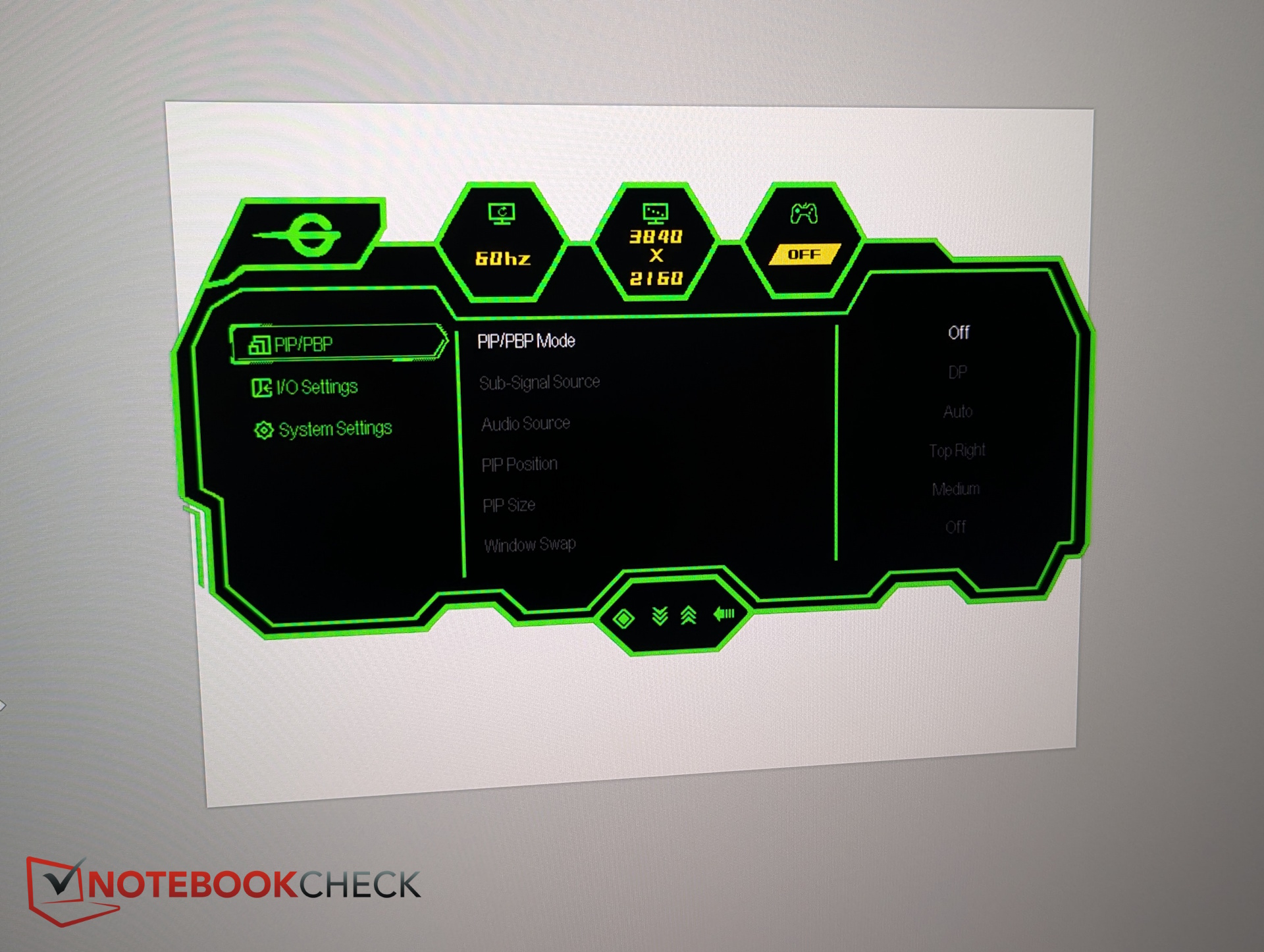
此外,它还具有多种功能,包括同时显示两个信号源的画中画(PIP)。
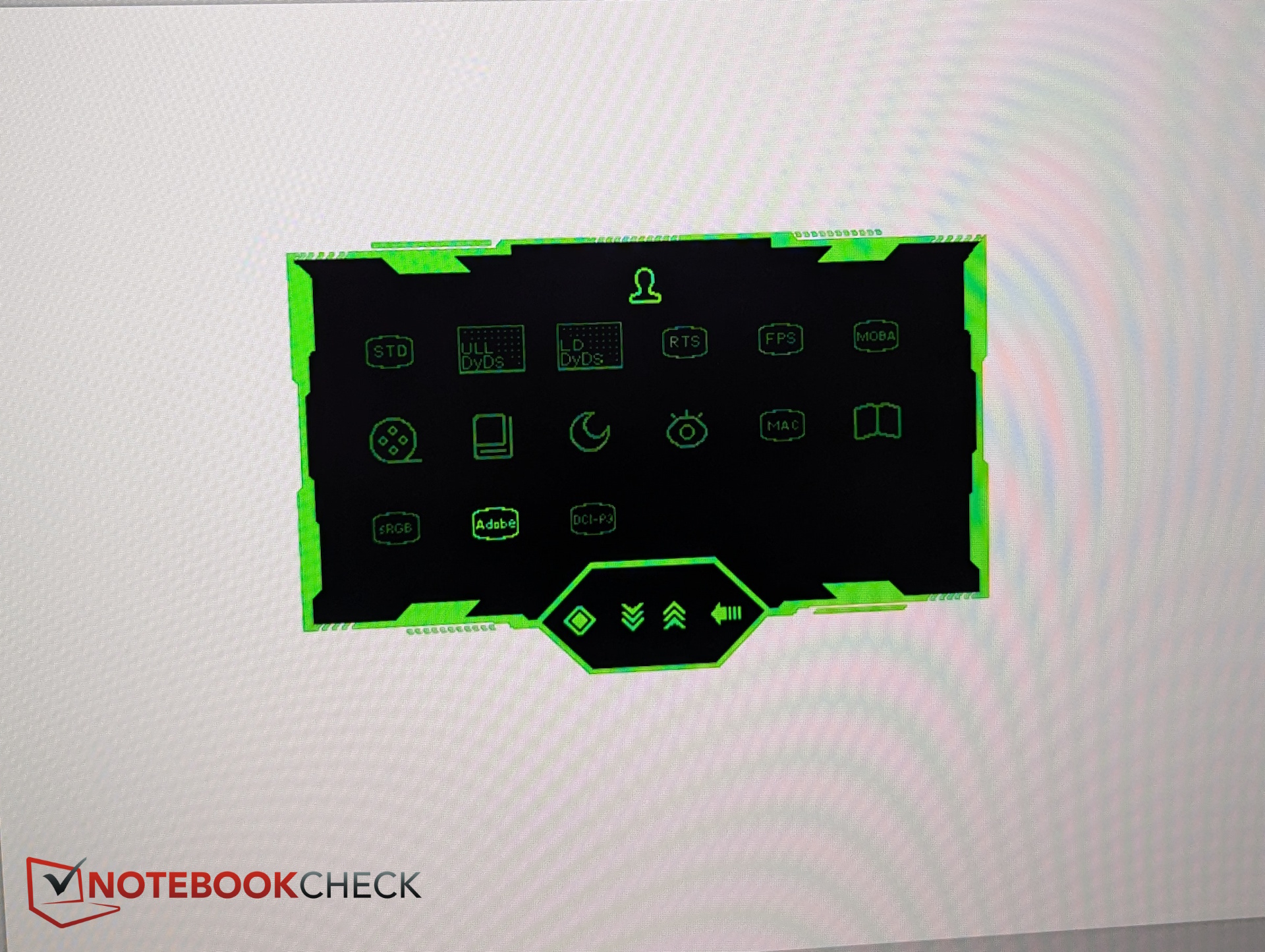
OSD 包括 15 种图片预设。这些预设包括 sRGB、DCI-P3 和 AdobeRGB 等色彩空间,以及游戏专用模式,如
- RTS/RPG 模式:增强中间色调,使地图细节更容易发现
- FPS 模式:提亮中间色调和暗部,提高阴影中的可见度
- MOBA 模式:提高整体对比度,增强视觉冲击力
| 功能 | Titan Army P275MV Plus |
| 面板技术 | MiniLED |
| 调光区 | 1152 |
| 双模分辨率 | 3840 × 2160 @ 160 Hz 或 1920 × 1080 @ 320 Hz |
| 色深 | 8 位;10.7 亿色 |
| 技术 | 自适应同步、HDR1000、护眼、PIP、PBP、RGB 环境光 |
| 人体工学 | -5° 至 ~20° 倾斜、-25° 至 +25° 旋转、90° 旋转、120 毫米高度调节 |
| 扬声器 | 立体声 |
| 端口 | USB-A、USB-B、HDMI 2.1、Type-C、DP 1.4 |
| 价格 | 约 470 美元 |
设置和包装盒内容 - 无需工具即可组装
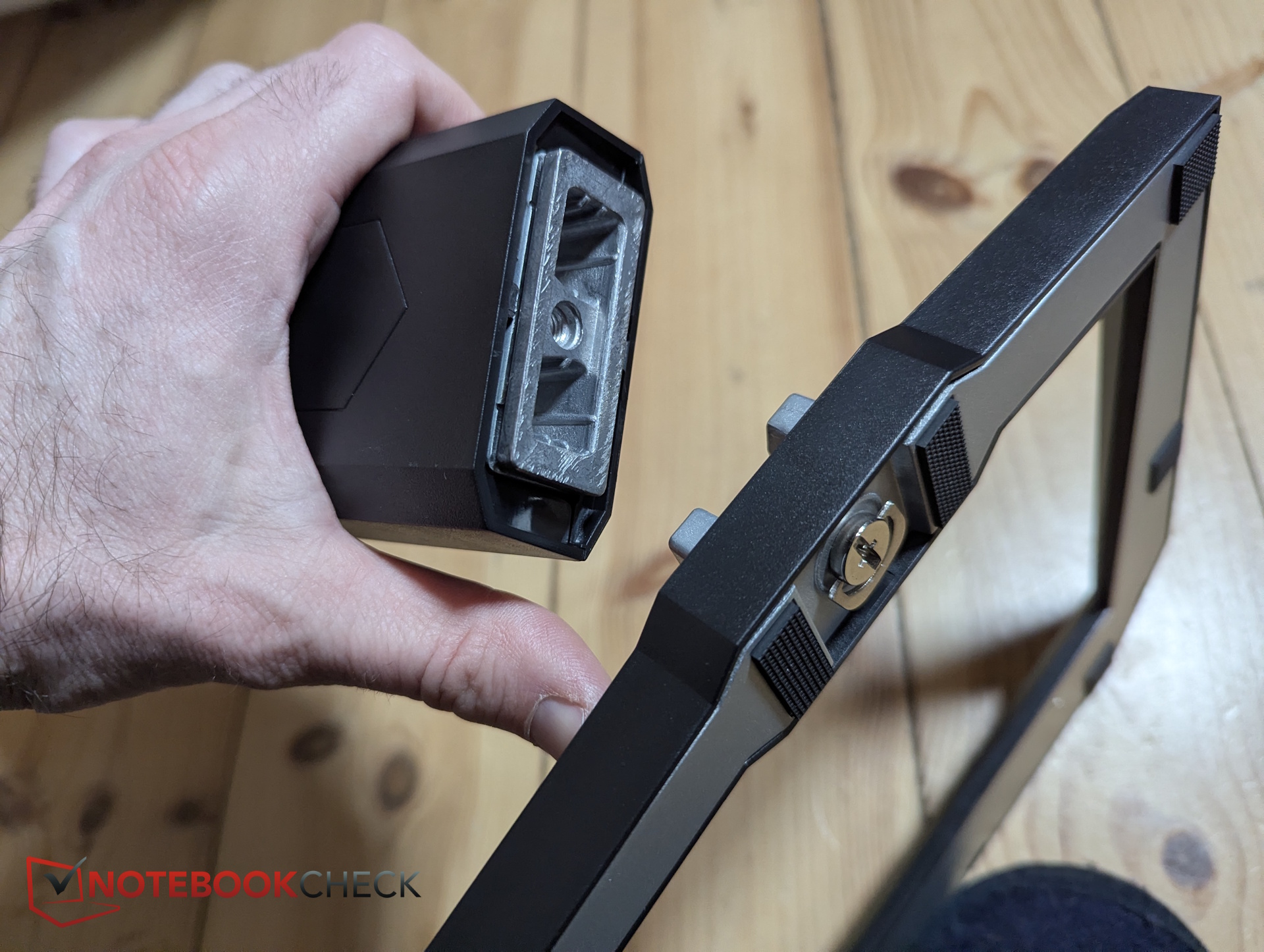
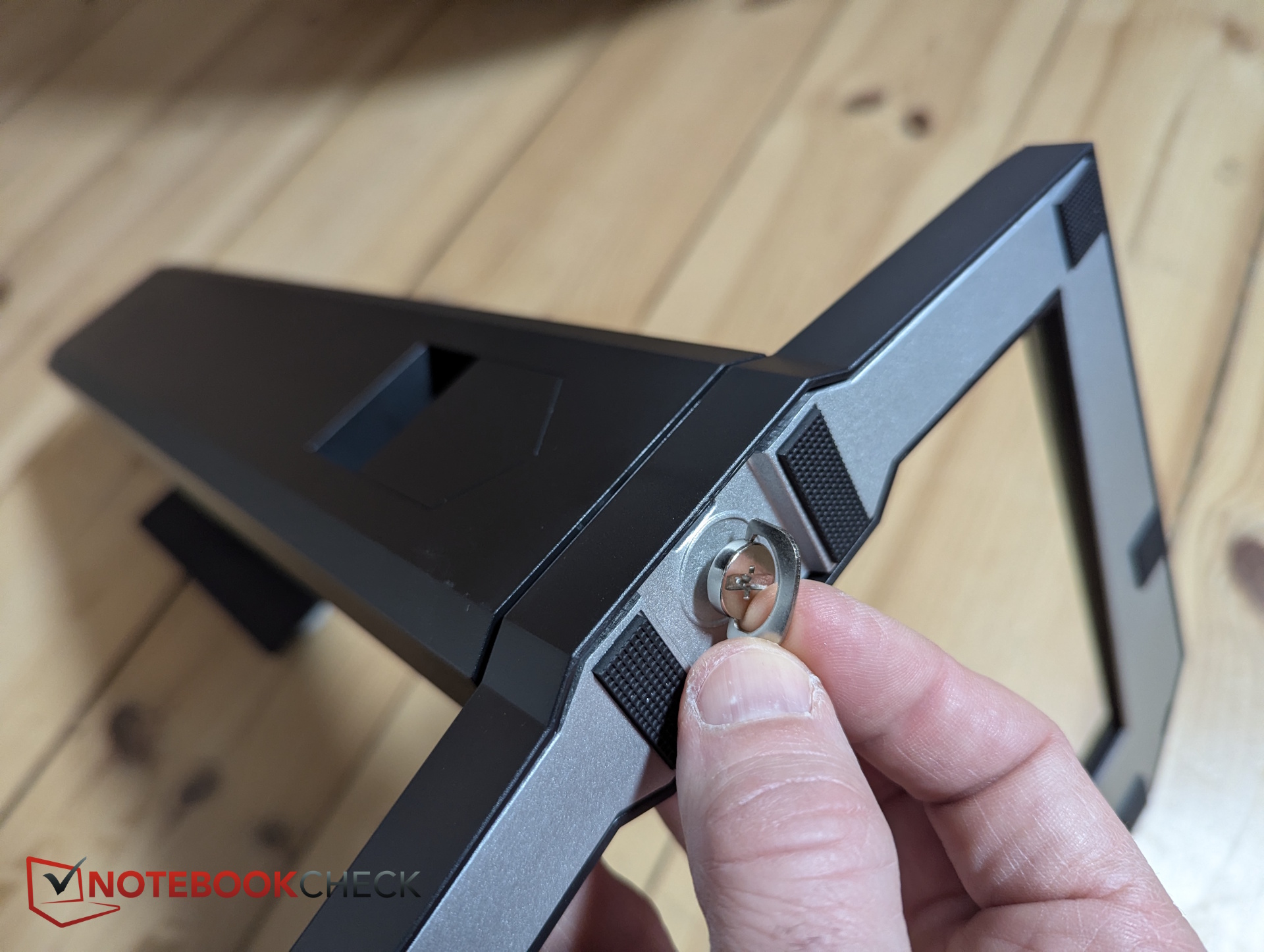
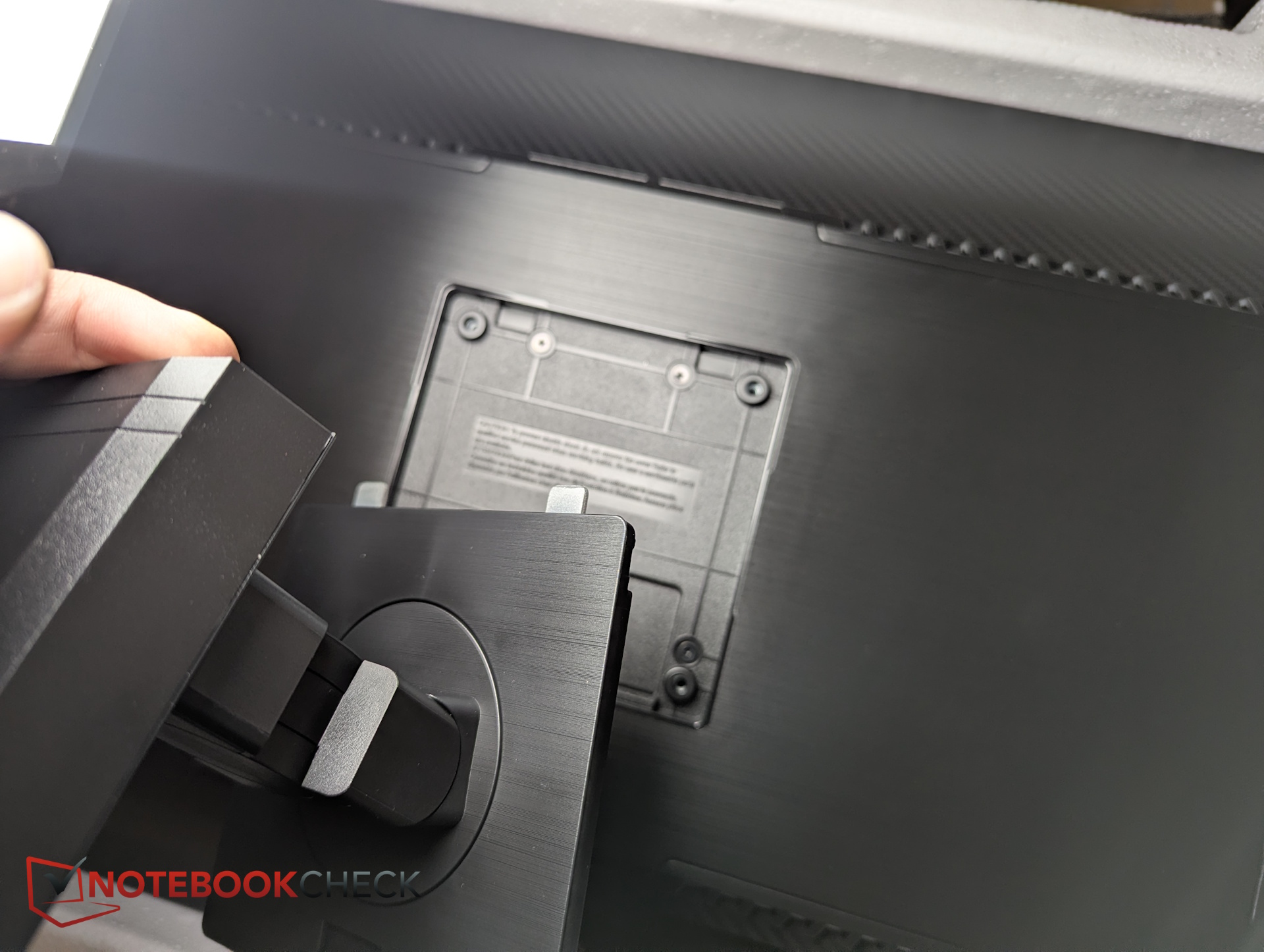
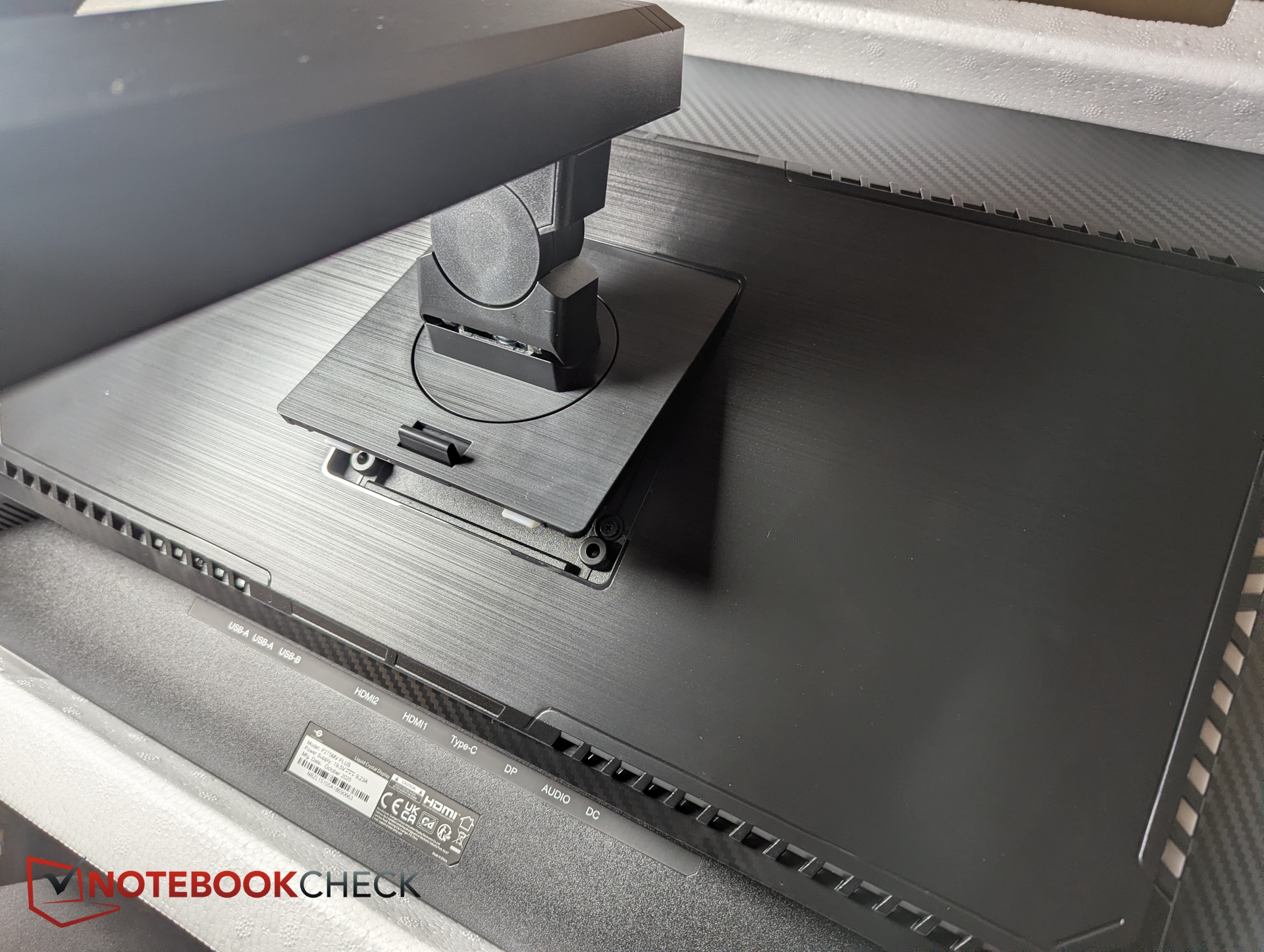
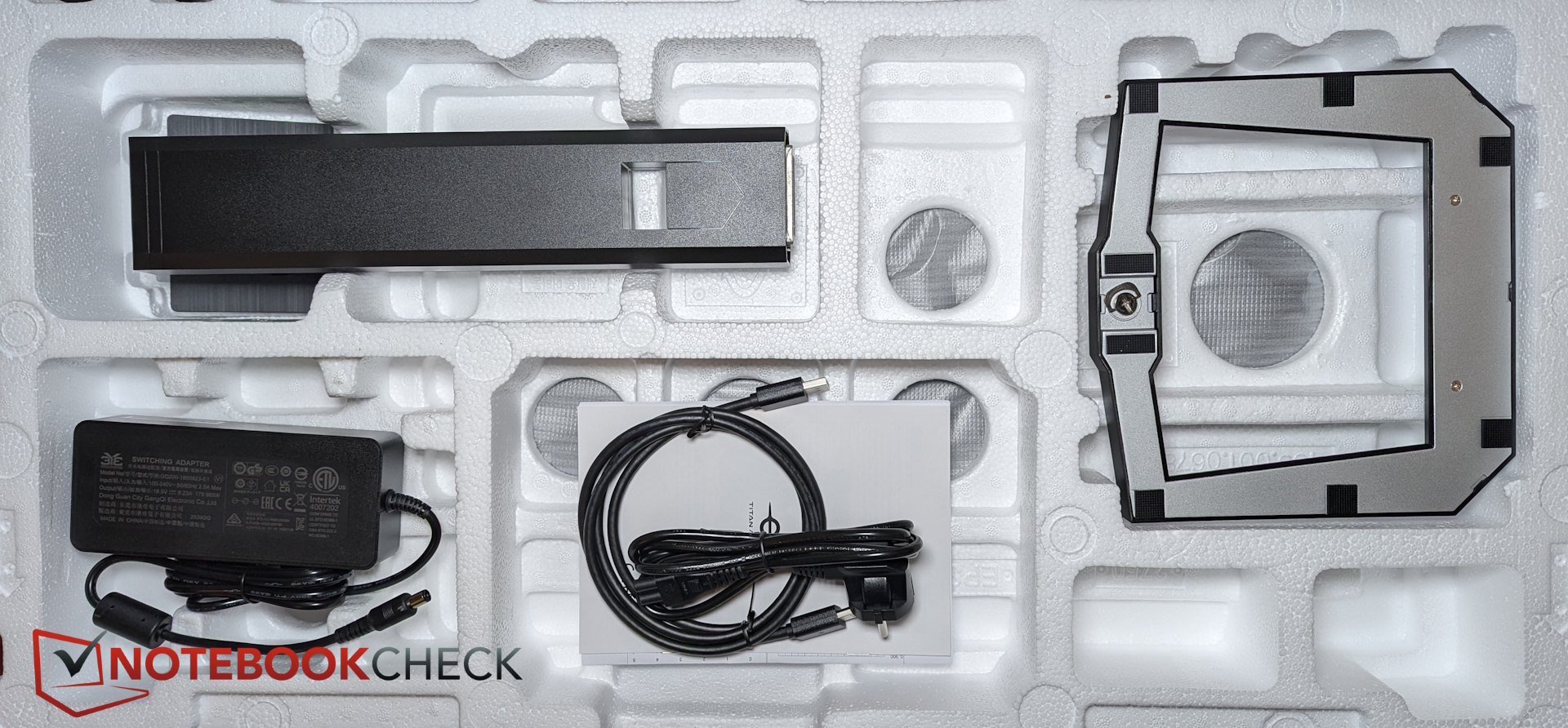
组装简单明了。底座可直接卡入显示器背面的 VESA 支架,无需螺丝。
在此之前,底座通过一个集成的拇指螺钉固定到支架上。
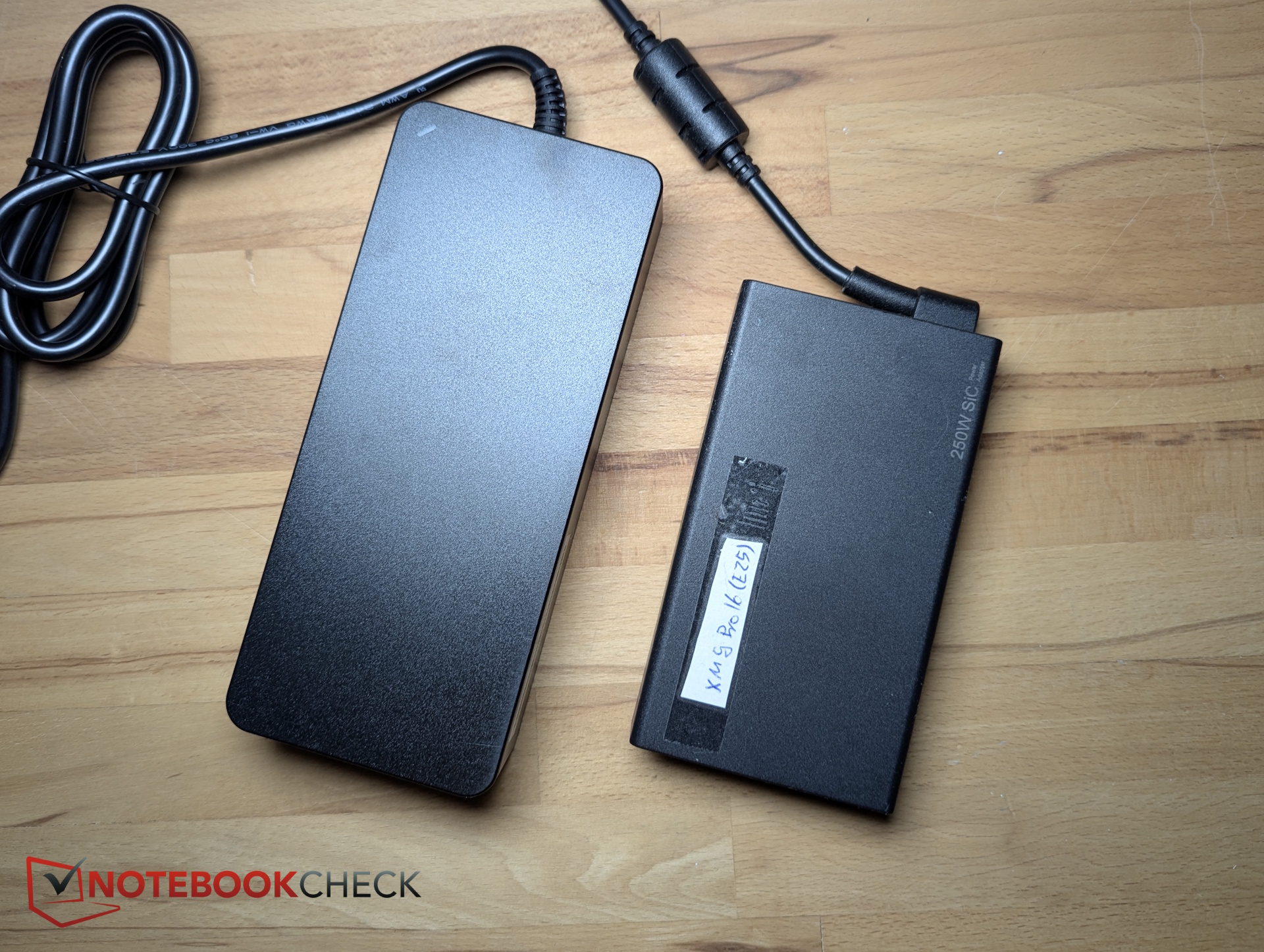
包装盒中还包括一条 DisplayPort 至 DisplayPort 连接线。不过,外置电源相当大。
设计和制造 - 包括 RGB 环境照明
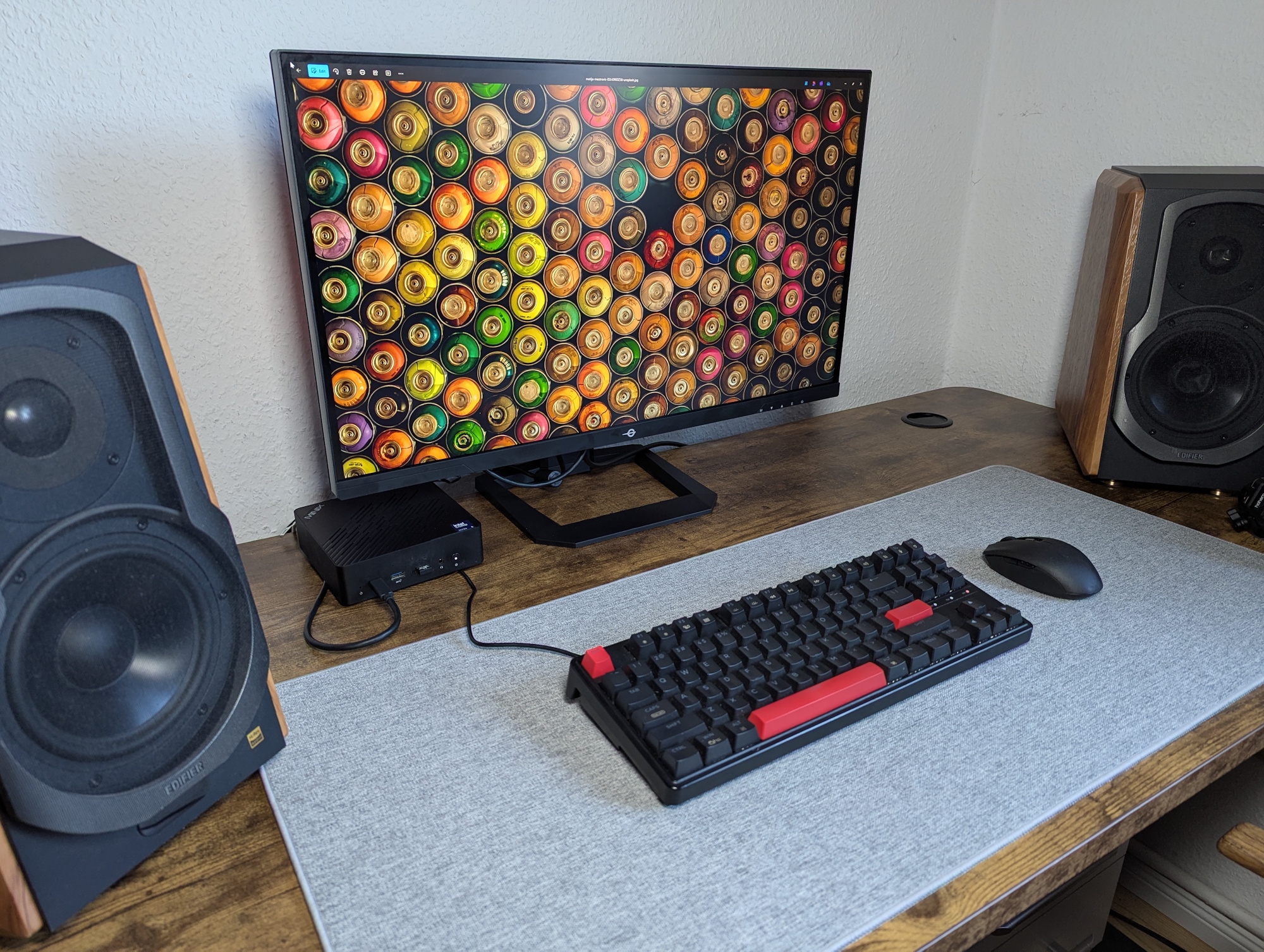
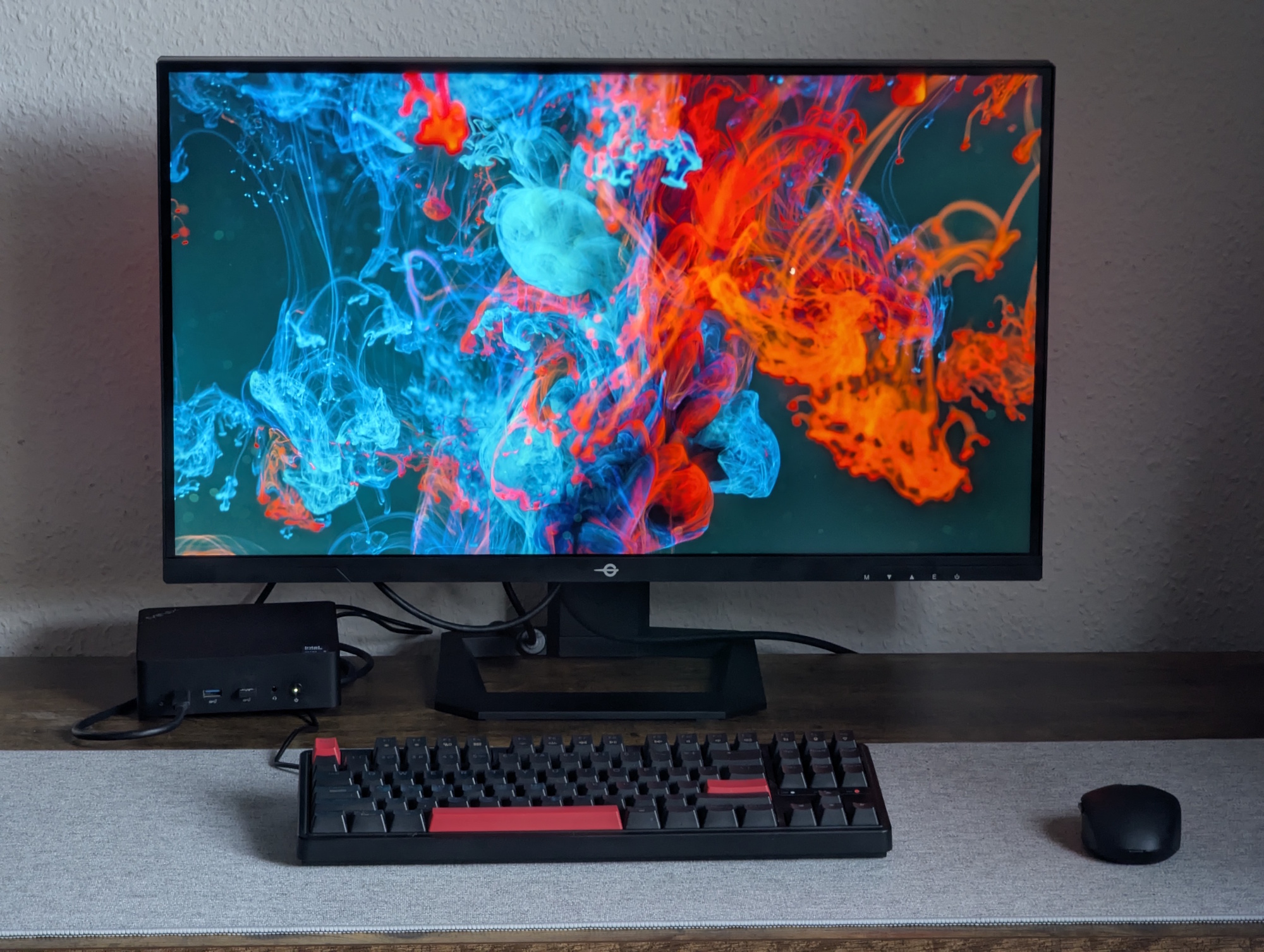
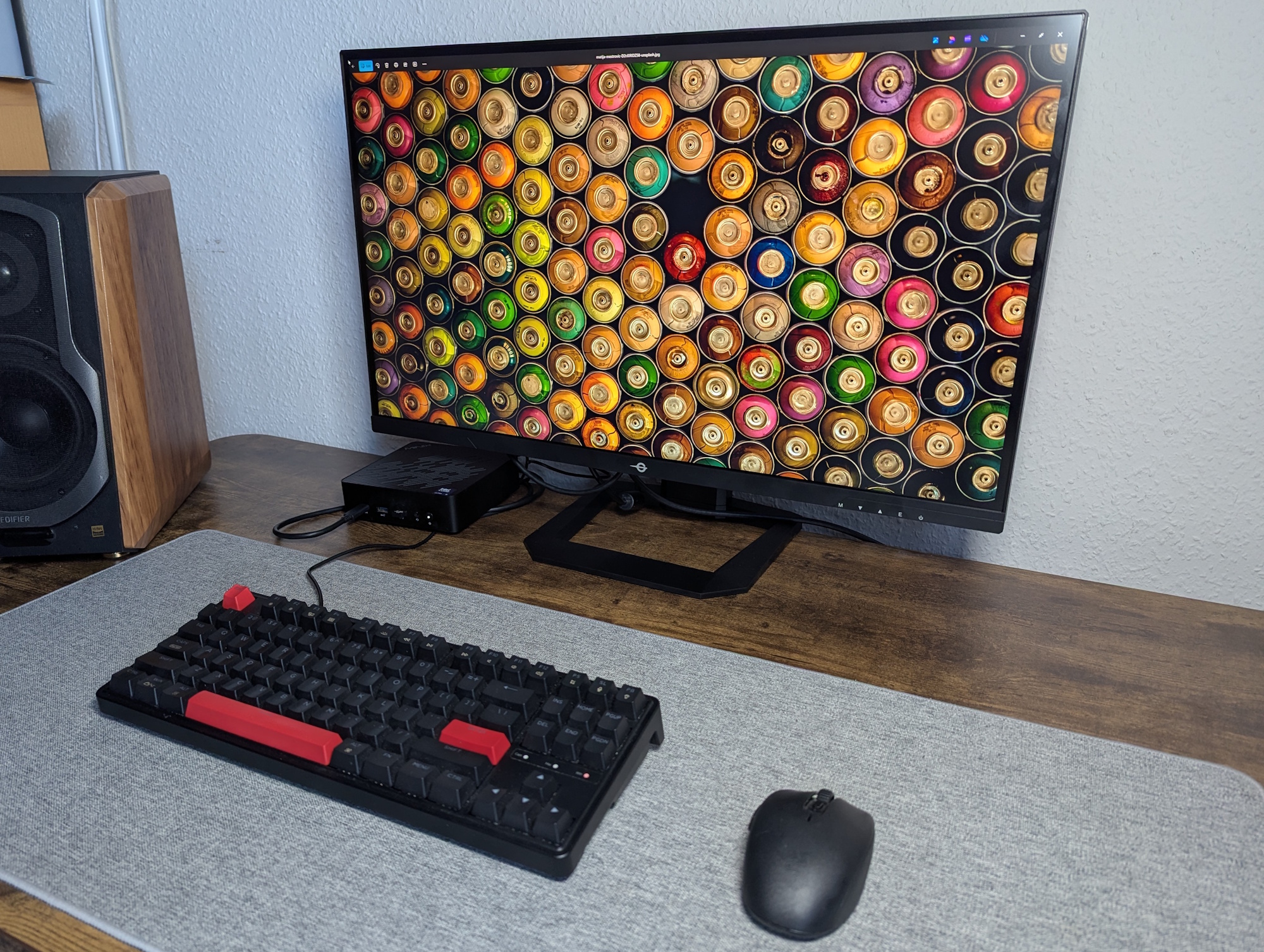
支架由坚固的金属制成,而显示器外壳本身则是塑料。边框纤细,与 KTC H27P22S 的边框不相上下。
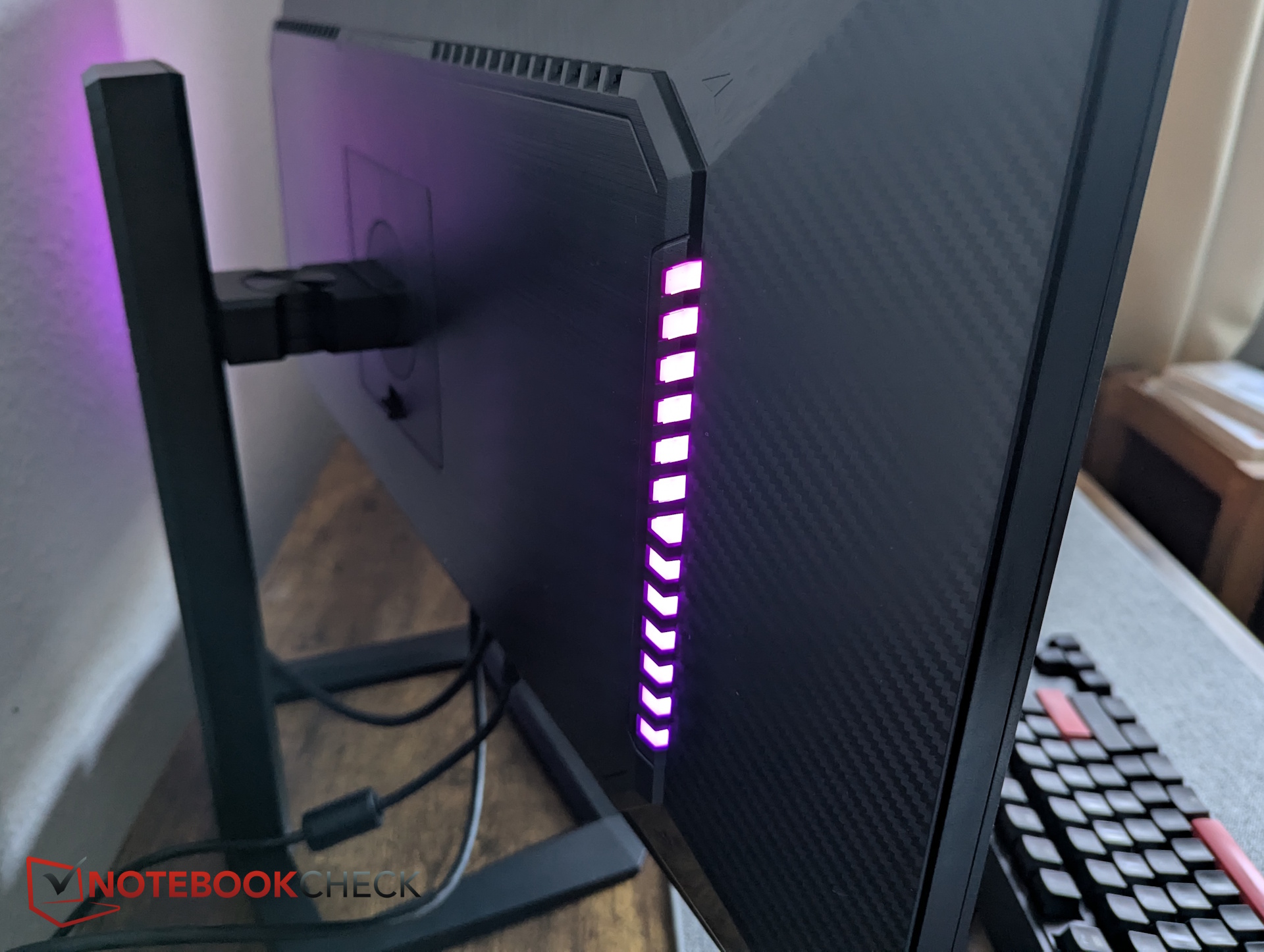
TITAN ARMY 型号的后部略厚,可能是因为集成了 RGB 环境照明。
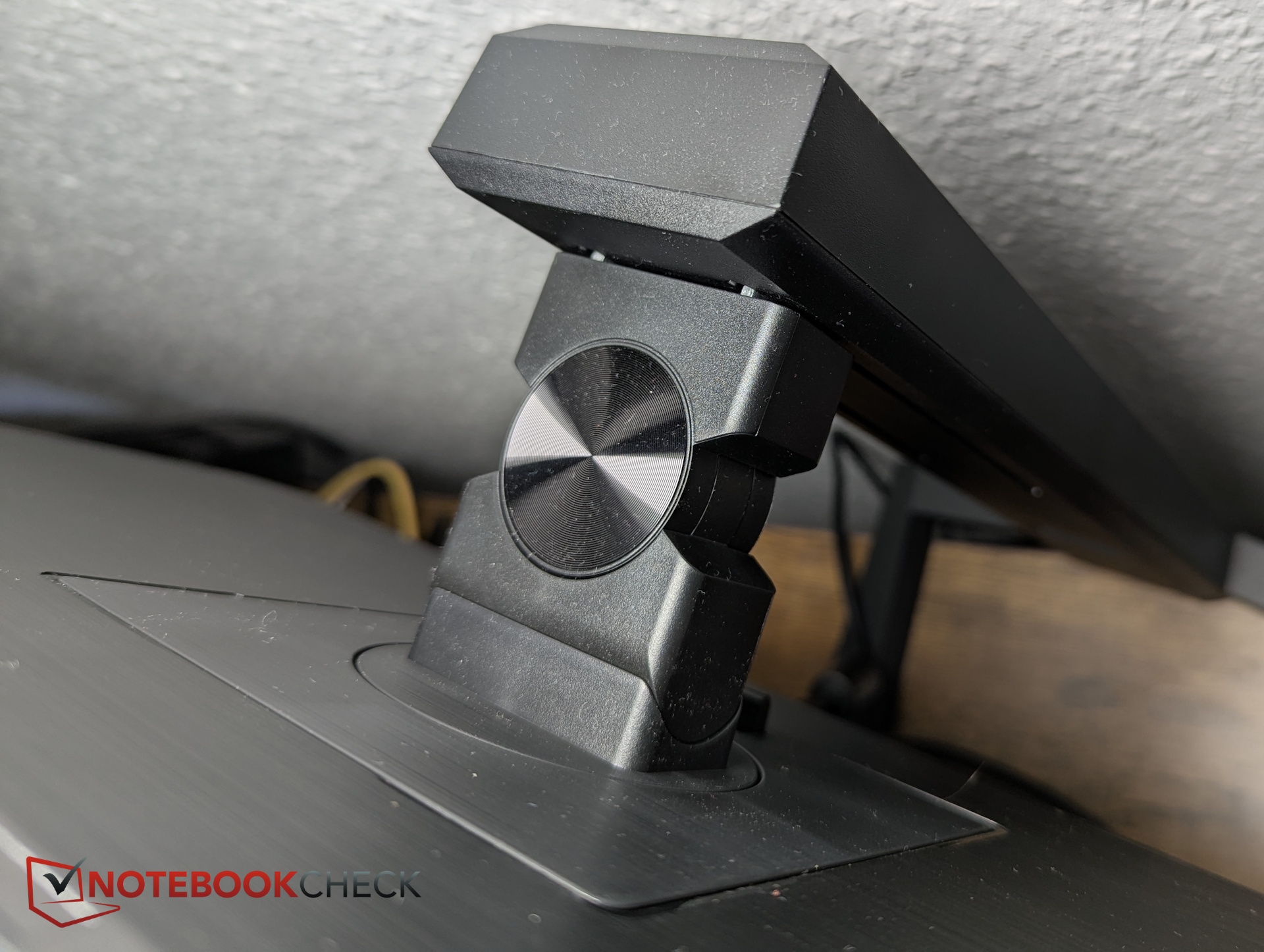
支架的万向节装置支持倾斜、旋转、转动和高度调节,可灵活定位(见上文规格说明)。
连接性 - 2x HDMI、1x DisplayPort、1x USB-C
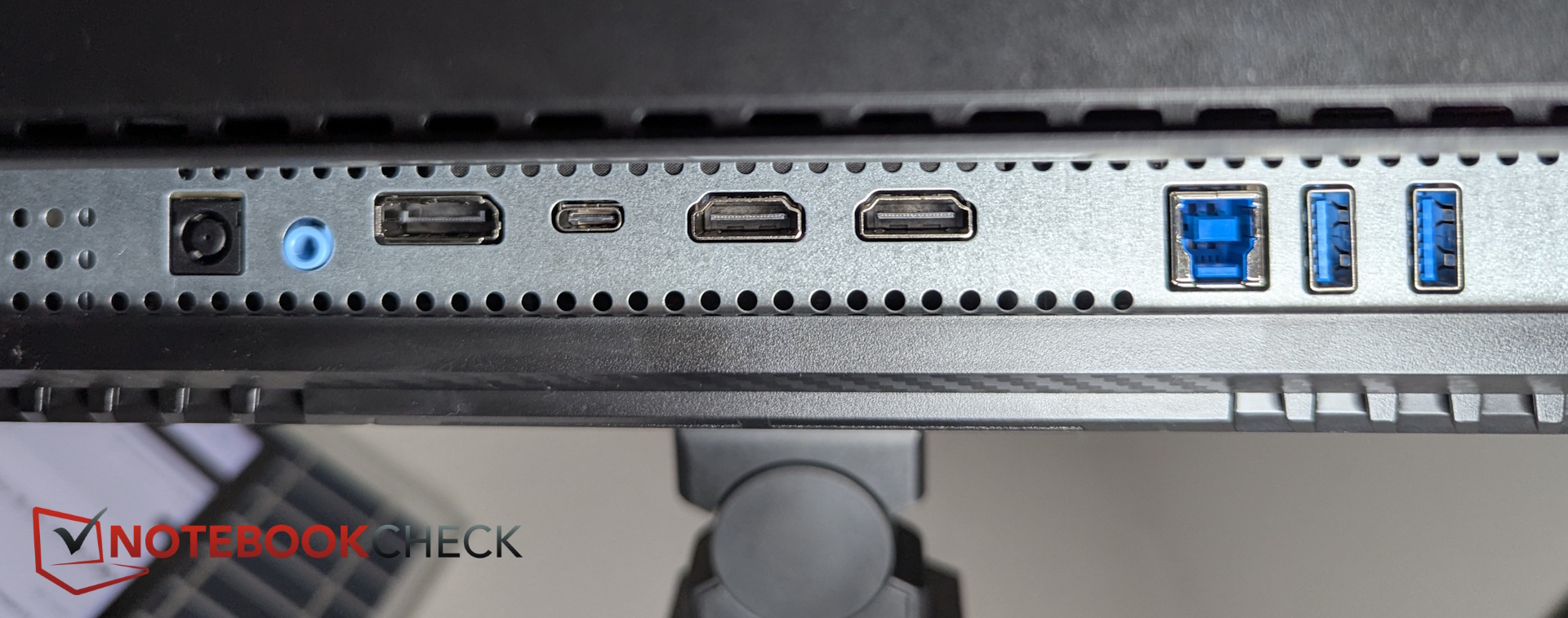
所有端口都位于底部中央位置。尽管具有倾斜功能,但这些接口还是有些难以接近。不过,所有必要的接口都在。
OSD 控制和软件
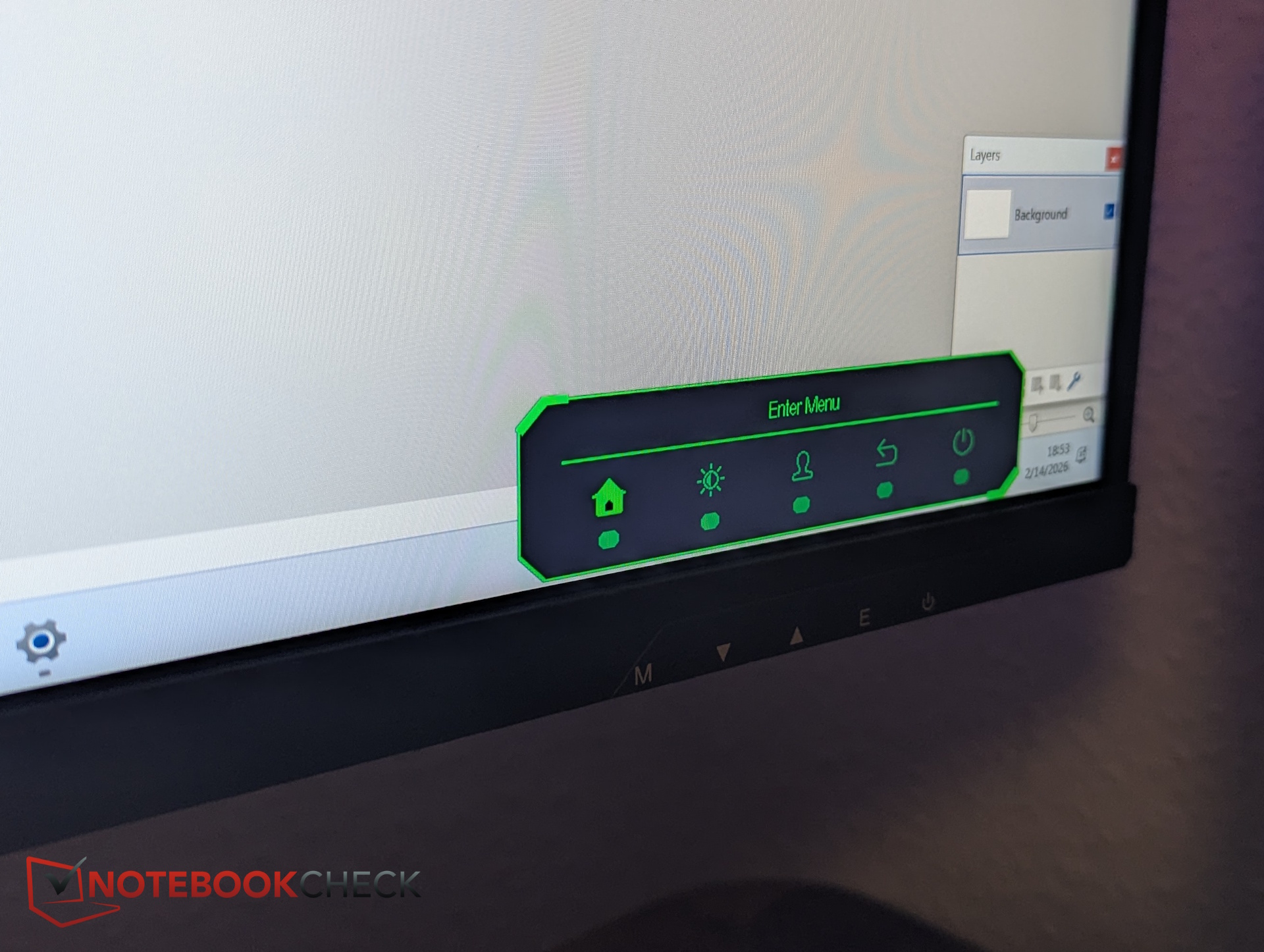
在屏幕上导航可能会令人沮丧。显示器没有操纵杆,而是使用五个物理按钮。
切换图像预案需要循环浏览每个预设,直到找到所需的预案。基于确认的选择系统会更加直观。此外,没有对各种预置进行解释,也没有附带详细的使用手册。
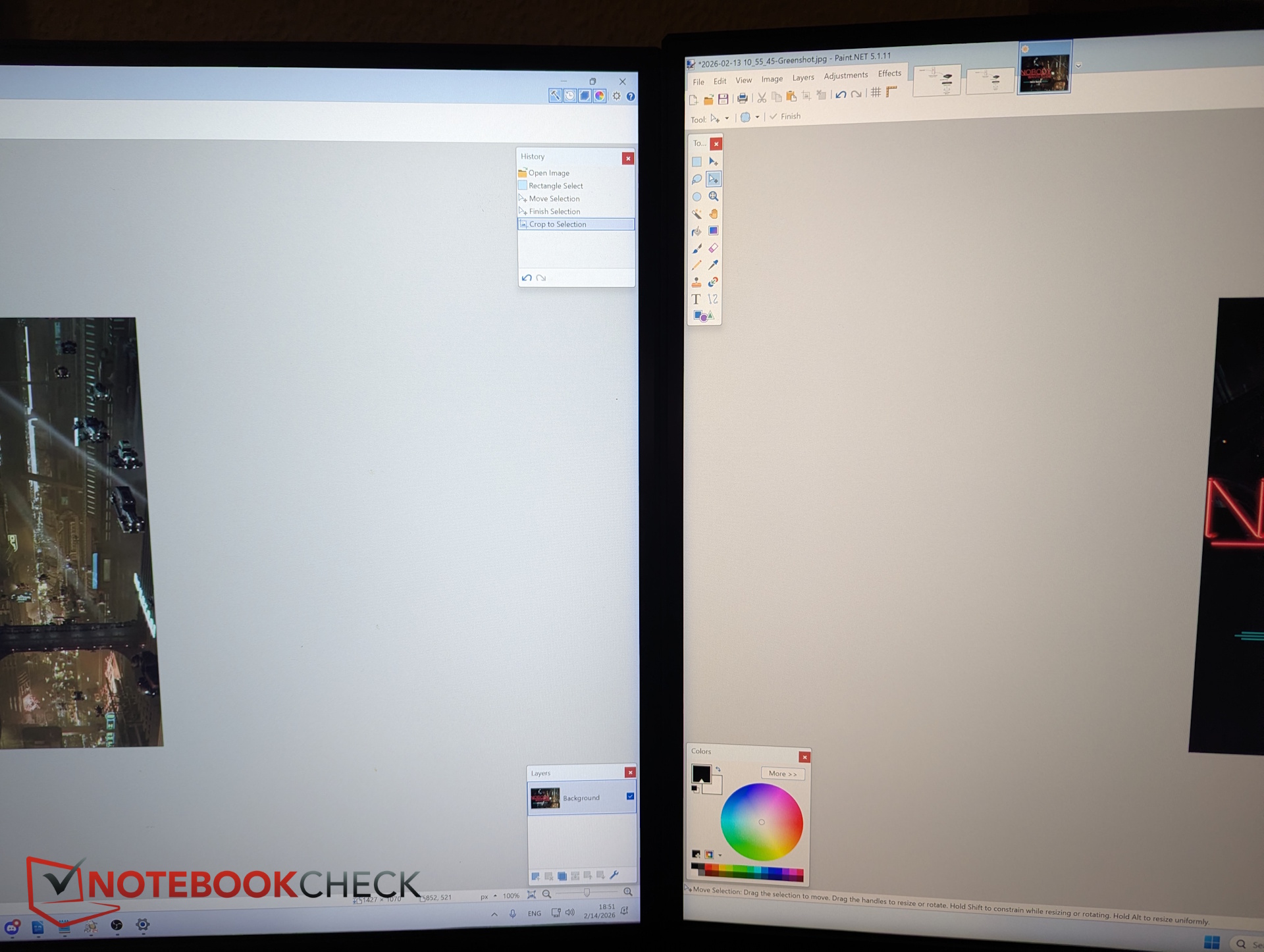
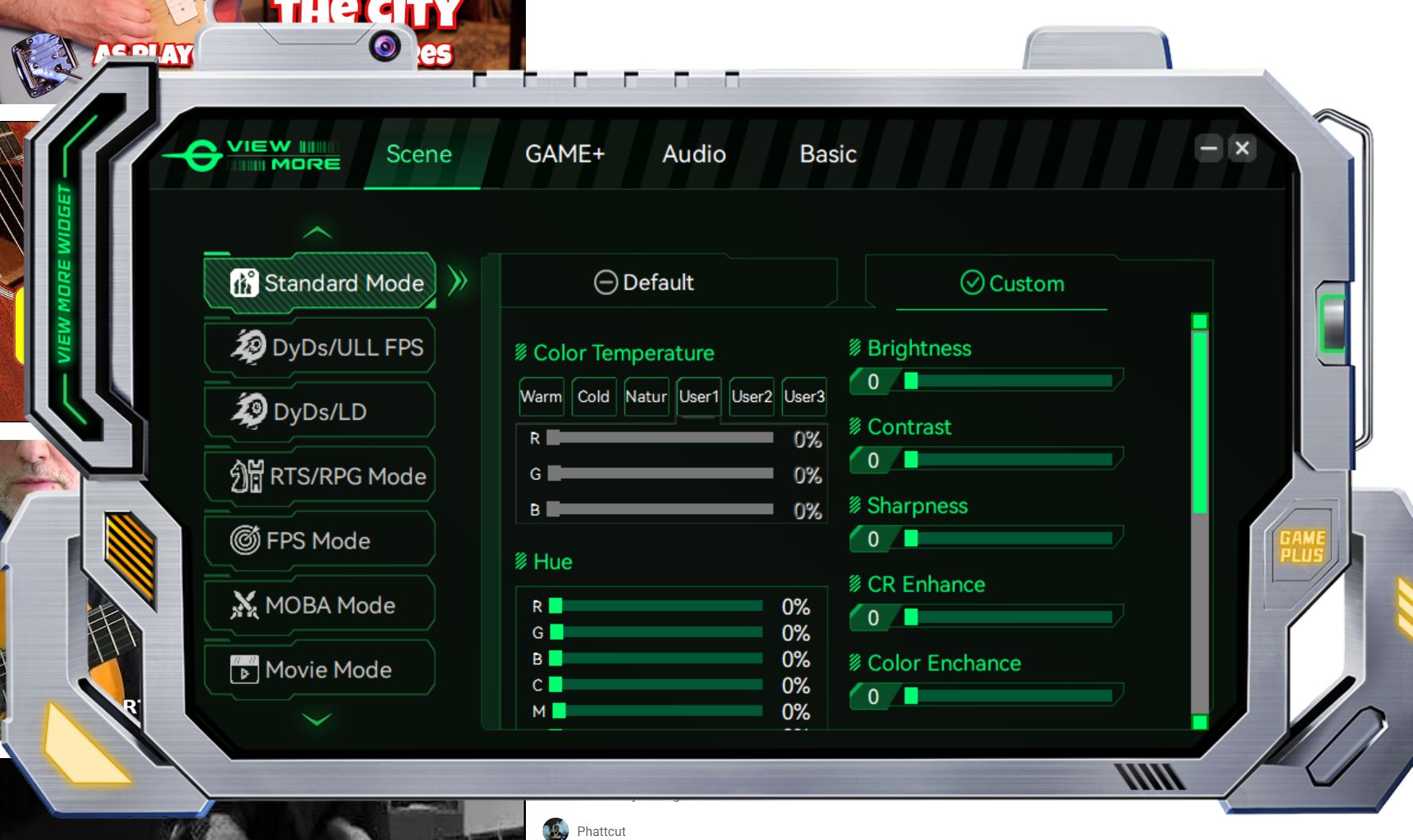
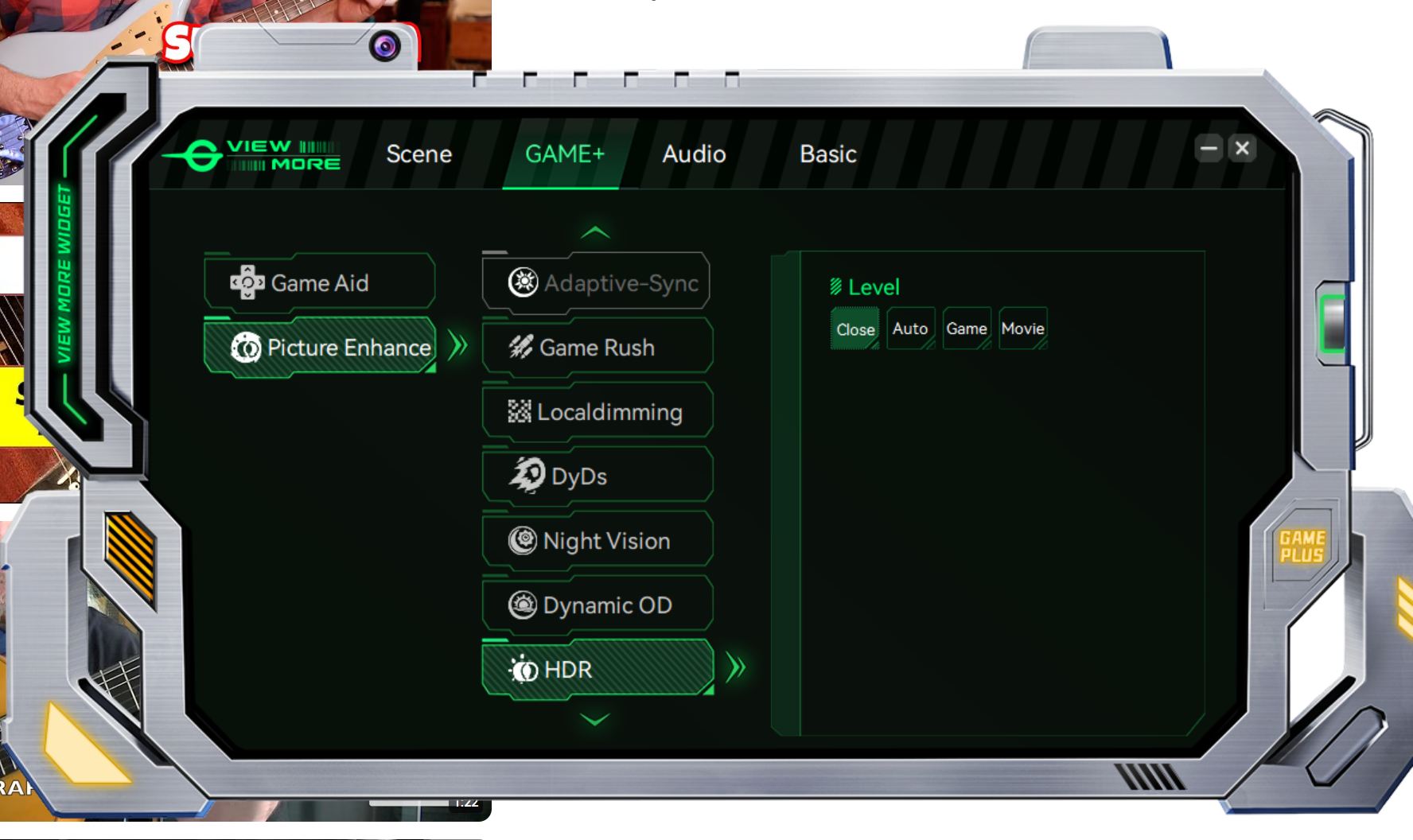
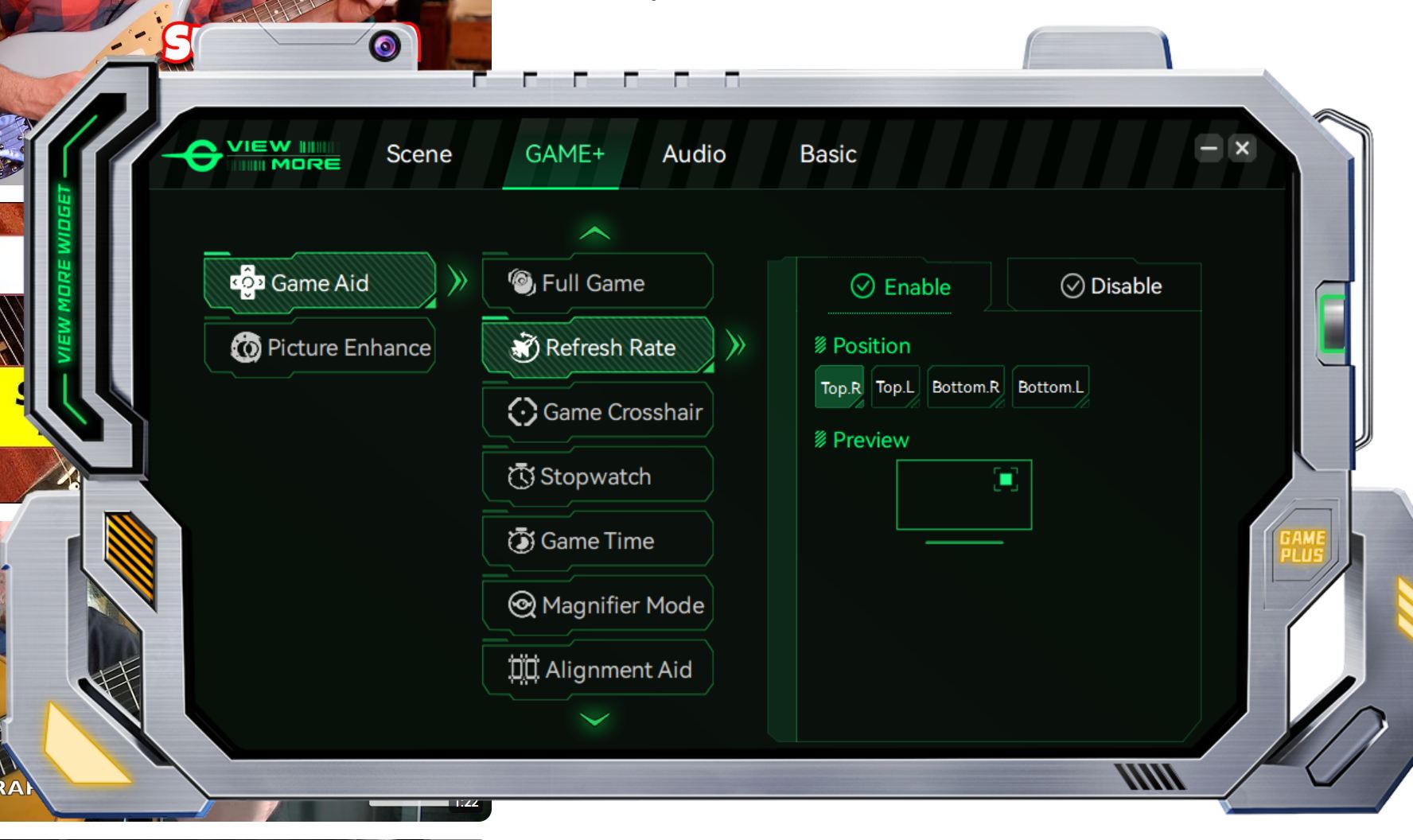
从制造商的网站上可以下载一个小软件工具(约 15 MB)。它将 OSD 映射到 Windows 应用程序中,允许鼠标控制。
遗憾的是,该软件与 Windows 的色彩管理设置有冲突。在实际操作中,Windows 经常会覆盖该软件的调整,导致活动配置文件在更改时来回切换。
显示屏和图像质量 - 500 尼特以上,95% DCI-P3
我们在 DCI-P3 预置下进行了测量。在所有色彩配置文件中,制造商都会将亮度降低到 25% 左右。在该亮度下,我们测得的平均亮度约为 300 尼特,均匀度超过 90%。
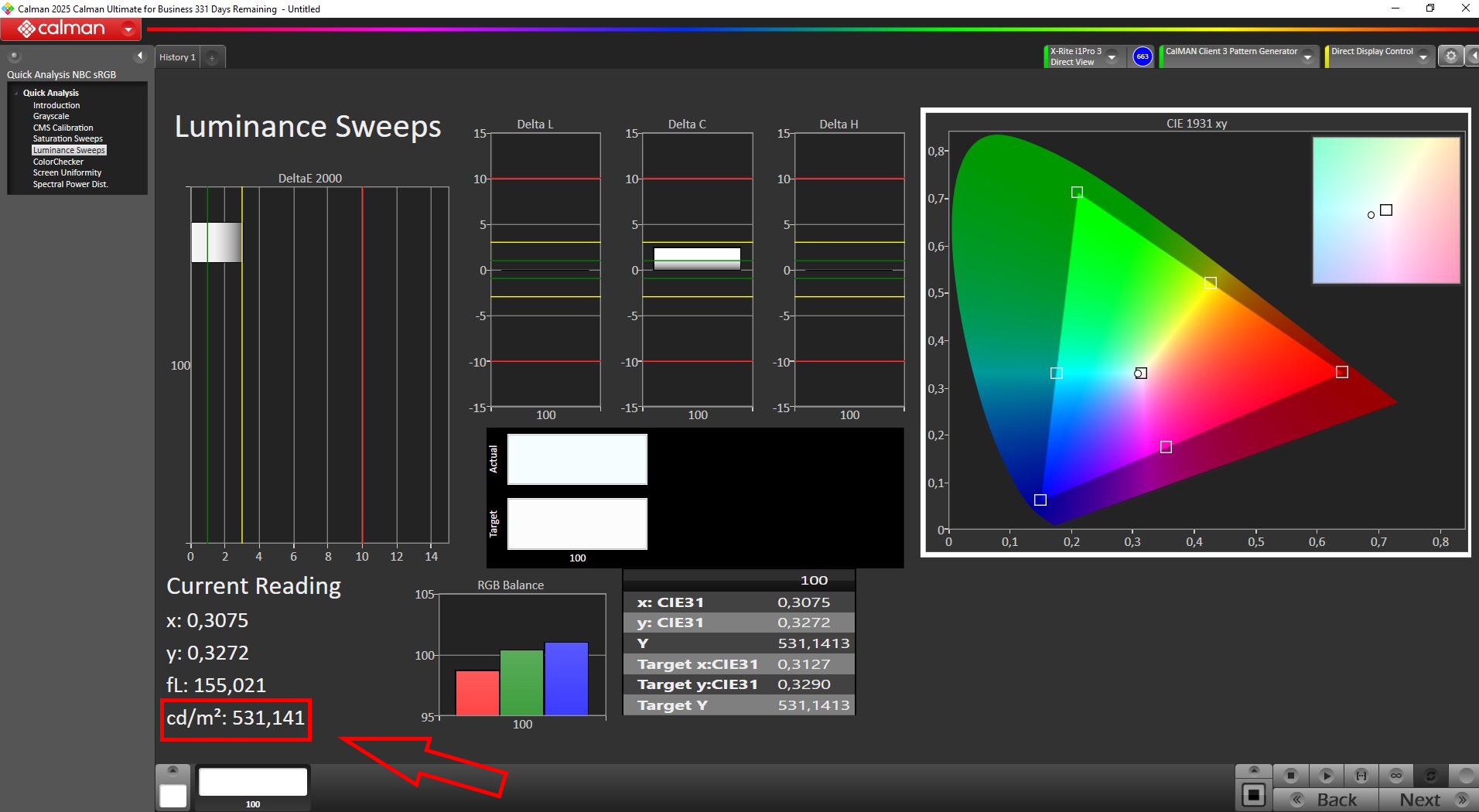
亮度达到 100% 时,面板亮度约为 530 尼特。
显示器不使用 PWM 进行亮度控制。在默认模式下,响应时间已经很快,还提供了额外的超速选项。
要完全启用 HDR1000,必须在 Windows 中激活 HDR,并在显示器设置菜单的游戏部分单独激活 HDR。
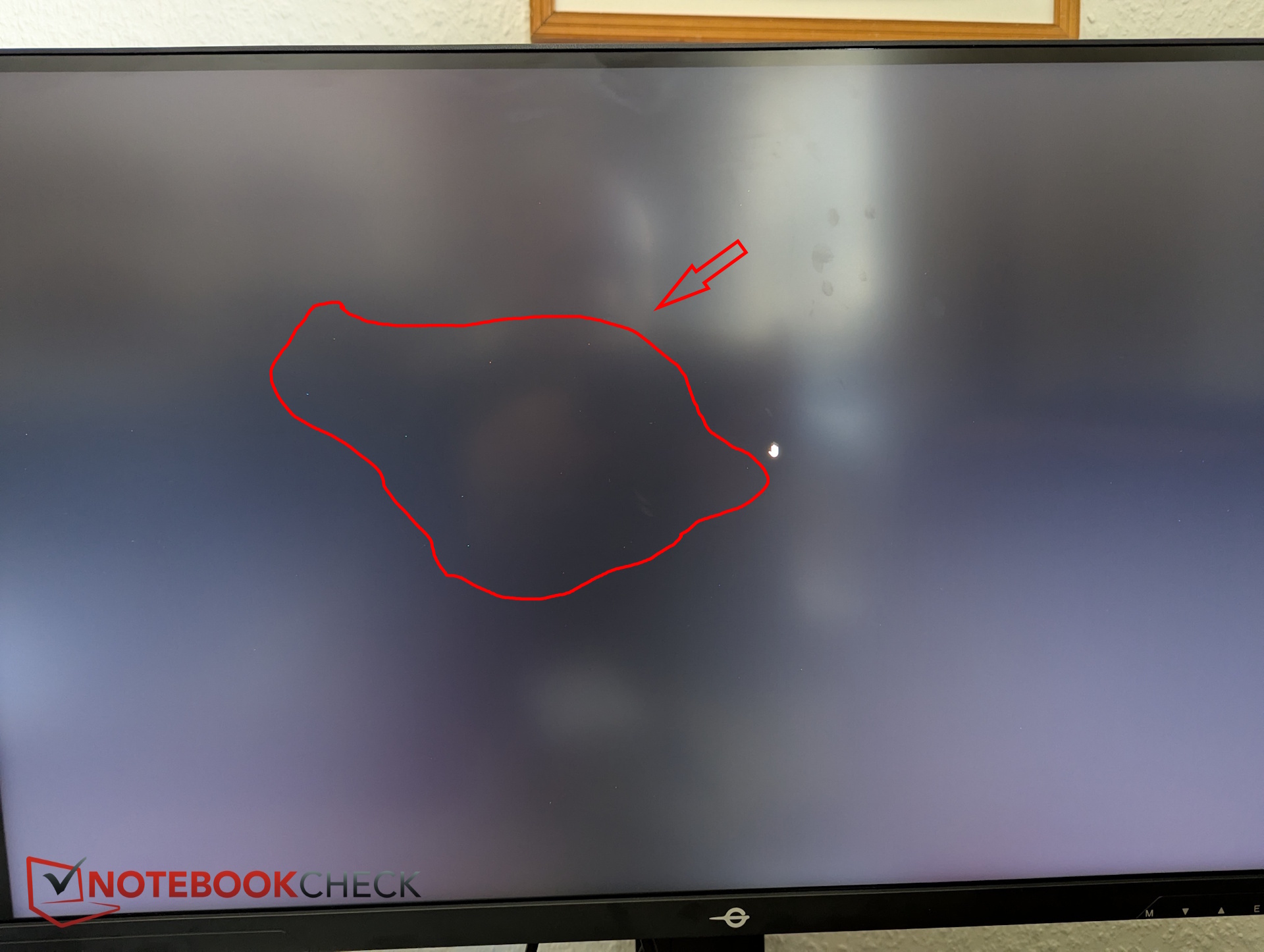
在阅读了亚马逊评论中提到的死像素问题后,我们仔细检查了面板。在黑色背景下,我们发现了几个非黑色的小像素。由于分辨率高,这些像素非常小,几乎看不出来,但仍然令人失望。

| |||||||||||||||||||||||||
tested with X-Rite i1Pro 3
Maximum: 311 cd/m² (Nits) Average: 295.9 cd/m² Minimum: 63 cd/m²Brightness Distribution: 92 %
Contrast: 897:1 (Black: 0.34 cd/m²)
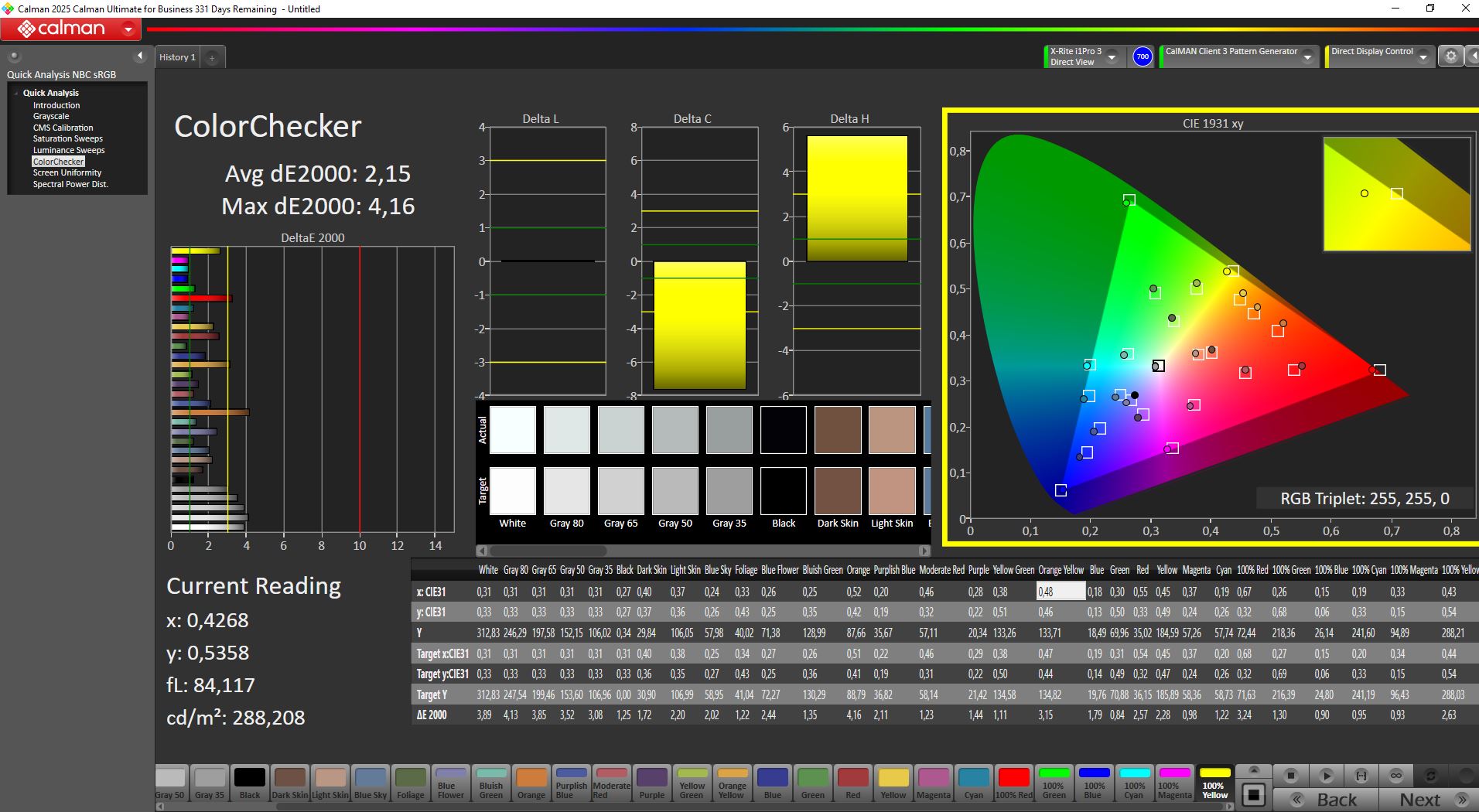
ΔE ColorChecker Calman: 2.15 | ∀{0.5-29.43 Ø4.69}
calibrated: 1.29
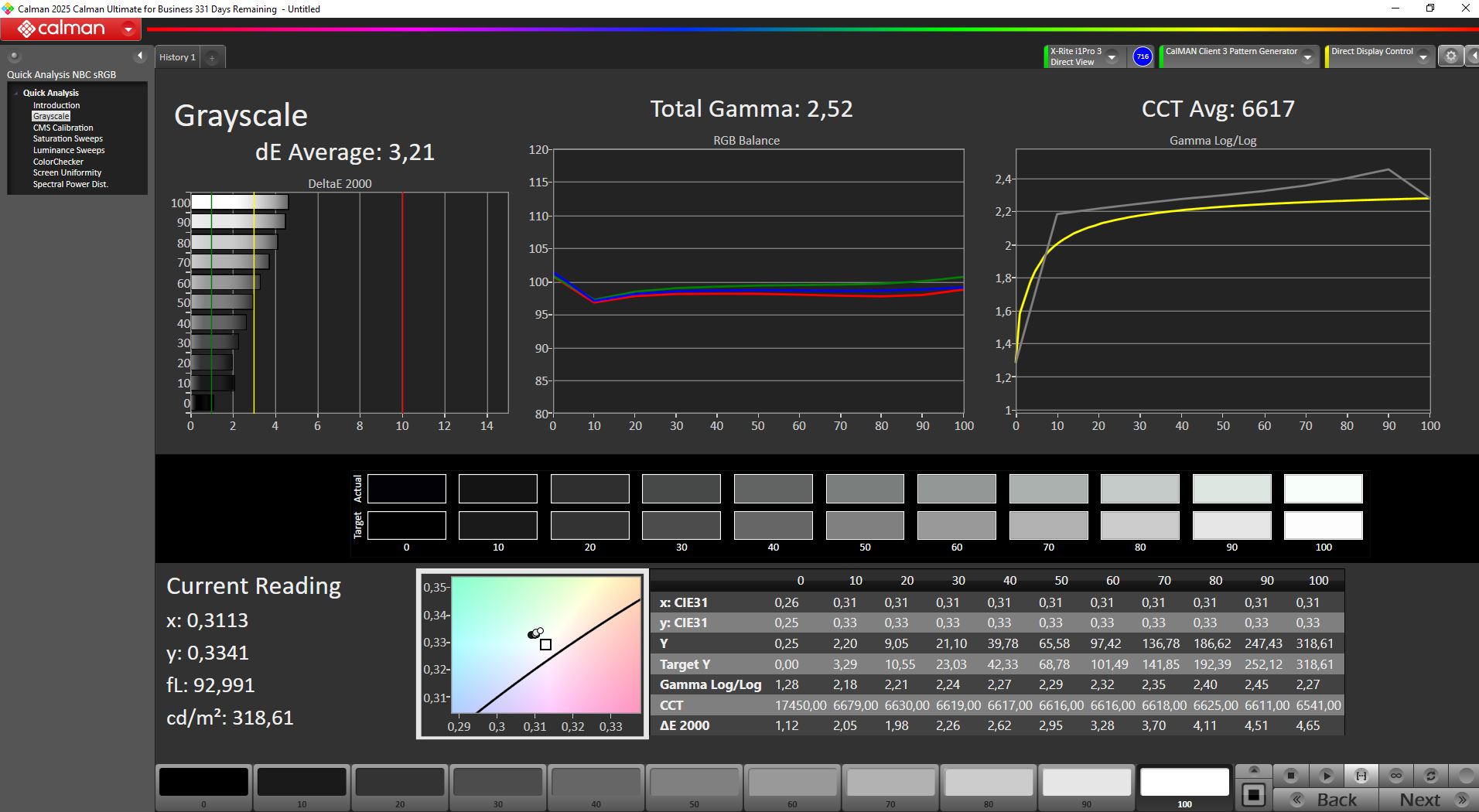
ΔE Greyscale Calman: 3.21 | ∀{0.09-98 Ø4.94}
88.9% AdobeRGB 1998 (Argyll 3D)
100% sRGB (Argyll 3D)
94.7% Display P3 (Argyll 3D)
Gamma: 2.52
CCT: 6617 K
| TITAN ARMY P275MV PLUS 3840x2160, 27", 160 Hz | KTC H27P22s AUO 7.0, IPS, 3840x2160, 27", 160 Hz | Asus ROG Strix XG27UCS IPS-type, , 3840x2160, 27", 160 Hz | MSI MAG 274QRF QD E2 MAG 274QRF QD E2, IPS, 2560x1440, 27", 180 Hz | Alienware AW2725DF AW2725DF, QD-OLED , 2560x1440, 27", 360 Hz | |
|---|---|---|---|---|---|
| Display | -5% | 1% | 3% | ||
| Display P3 Coverage (%) | 94.7 | 86.9 -8% | 97.6 3% | 98.2 4% | |
| sRGB Coverage (%) | 100 | 99.8 0% | 99.7 0% | 100 0% | |
| AdobeRGB 1998 Coverage (%) | 88.9 | 81.6 -8% | 88.9 0% | 93.9 6% | |
| Response Times | -18% | 19% | 27% | 98% | |
| Response Time Grey 50% / Grey 80% * (ms) | 12.8 ? | 11.8 ? 8% | 9.6 ? 25% 3.3 ? 74% | 5.76 ? 55% | 0.165 ? 99% |
| Response Time Black / White * (ms) | 5.6 ? | 8 ? -43% | 6.6 ? -18% 5.8 ? -4% | 5.73 ? -2% | 0.213 ? 96% |
| PWM Frequency (Hz) | 360 ? | ||||
| PWM Amplitude * (%) | 28.5 | ||||
| Screen | -32% | 2% | -59% | -46% | |
| Brightness middle (cd/m²) | 305 | 454 49% | 441 45% | 453 49% | 246 -19% |
| Brightness (cd/m²) | 296 | 398 34% | 390 32% | 404 36% | 245 -17% |
| Brightness Distribution (%) | 92 | 79 -14% | 81 -12% | 84 -9% | 97 5% |
| Black Level * (cd/m²) | 0.34 | 0.41 -21% | 0.54 -59% | 0.28 18% | |
| Contrast (:1) | 897 | 1107 23% | 817 -9% | 1618 80% | |
| Colorchecker dE 2000 * | 2.15 | 4.61 -114% | 1.6 26% | 7.97 -271% | 4.89 -127% |
| Colorchecker dE 2000 max. * | 4.16 | 8.04 -93% | 4.5 -8% | 14.32 -244% | 6.97 -68% |
| Colorchecker dE 2000 calibrated * | 1.29 | 2.57 -99% | 1.71 -33% | 2.06 -60% | |
| Greyscale dE 2000 * | 3.21 | 4.77 -49% | 3.1 3% | 8.2 -155% | 4.4 -37% |
| Gamma | 2.52 87% | 2.28 96% | 2.3 96% | 1.46 151% | 1.8 122% |
| CCT | 6617 98% | 7540 86% | 6368 102% | 7427 88% | 6484 100% |
| Total Average (Program / Settings) | -18% /
-24% | 11% /
8% | -10% /
-34% | 18% /
-10% |
* ... smaller is better
Display Response Times
ℹ
Display response times show how fast the screen is able to change from one color to the next. Slow response times can lead to afterimages and can cause moving objects to appear blurry (ghosting). Gamers of fast-paced 3D titles should pay special attention to fast response times.| ↔ Response Time Black to White | ||
|---|---|---|
| 5.6 ms ... rise ↗ and fall ↘ combined | ↗ 1.8 ms rise | 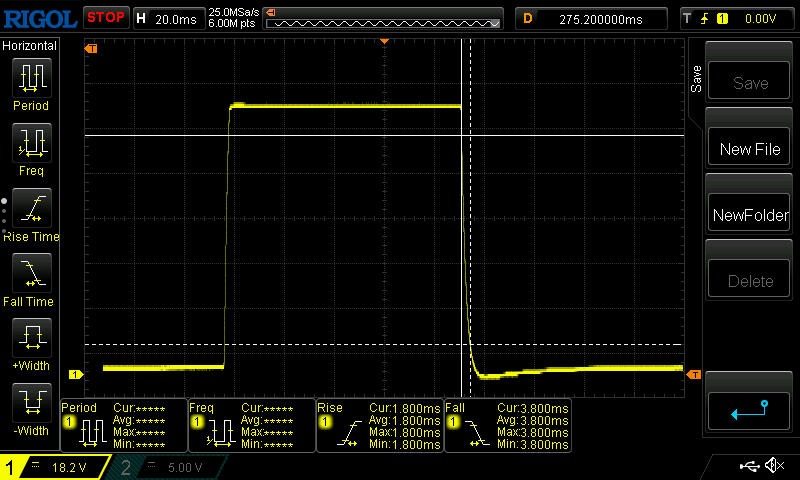 |
| ↘ 3.8 ms fall | ||
| The screen shows very fast response rates in our tests and should be very well suited for fast-paced gaming. In comparison, all tested devices range from 0.1 (minimum) to 240 (maximum) ms. » 19 % of all devices are better. This means that the measured response time is better than the average of all tested devices (19.6 ms). | ||
| ↔ Response Time 50% Grey to 80% Grey | ||
| 12.8 ms ... rise ↗ and fall ↘ combined | ↗ 5.8 ms rise | 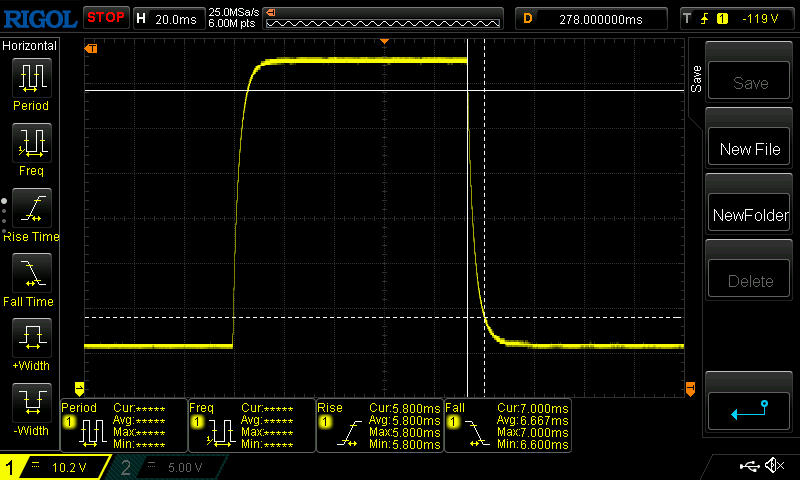 |
| ↘ 7 ms fall | ||
| The screen shows good response rates in our tests, but may be too slow for competitive gamers. In comparison, all tested devices range from 0.13 (minimum) to 636 (maximum) ms. » 27 % of all devices are better. This means that the measured response time is better than the average of all tested devices (30.7 ms). | ||
Screen Flickering / PWM (Pulse-Width Modulation)
ℹ
To dim the screen, some notebooks will simply cycle the backlight on and off in rapid succession - a method called Pulse Width Modulation (PWM) . This cycling frequency should ideally be undetectable to the human eye. If said frequency is too low, users with sensitive eyes may experience strain or headaches or even notice the flickering altogether.| Screen flickering / PWM not detected | 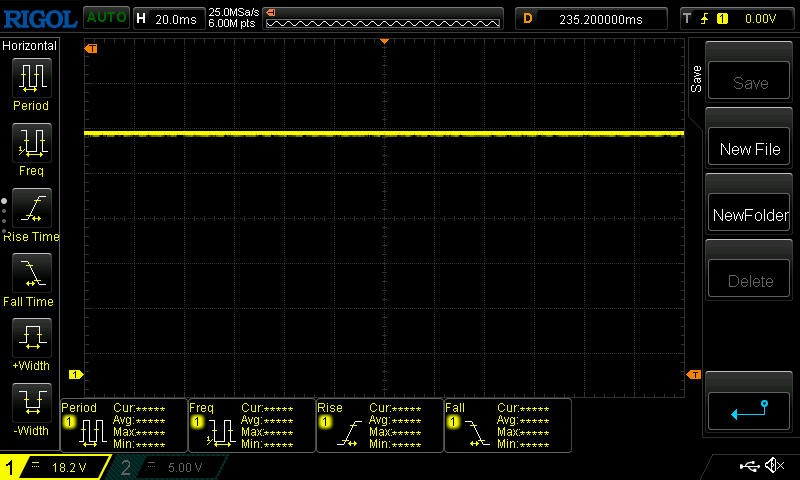 | ||
In comparison: 52 % of all tested devices do not use PWM to dim the display. If PWM was detected, an average of 7591 (minimum: 5 - maximum: 343500) Hz was measured. | |||
色彩精度
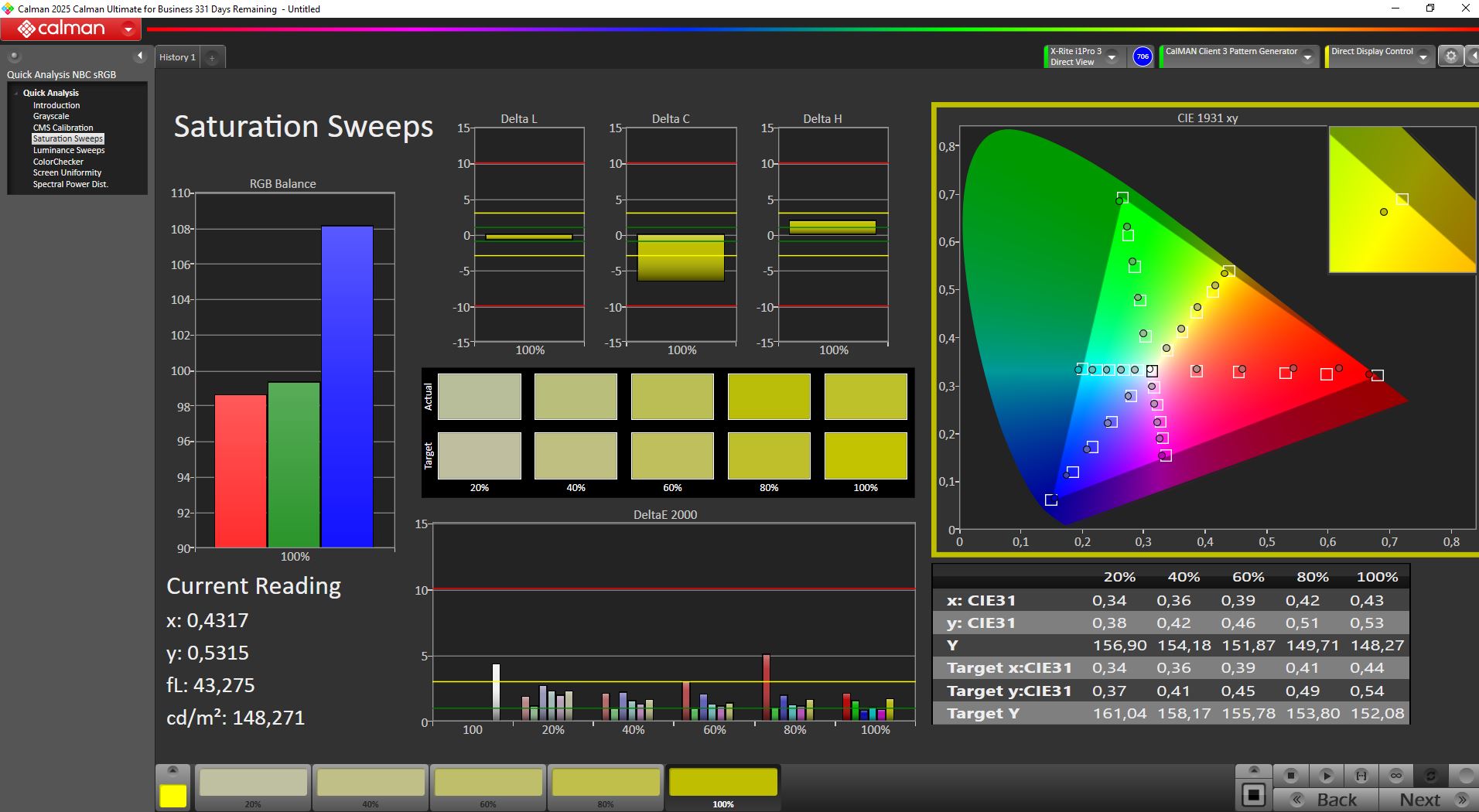
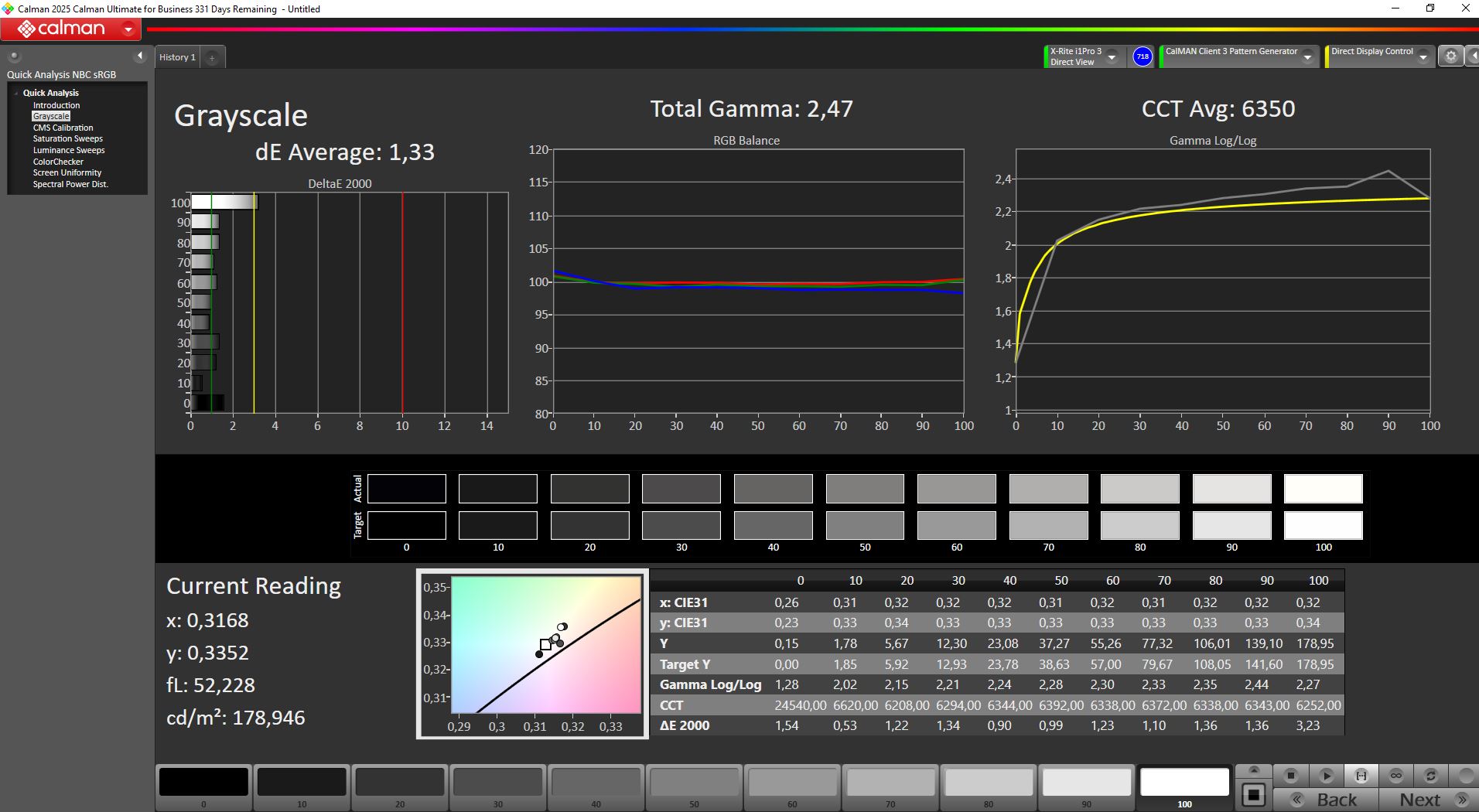
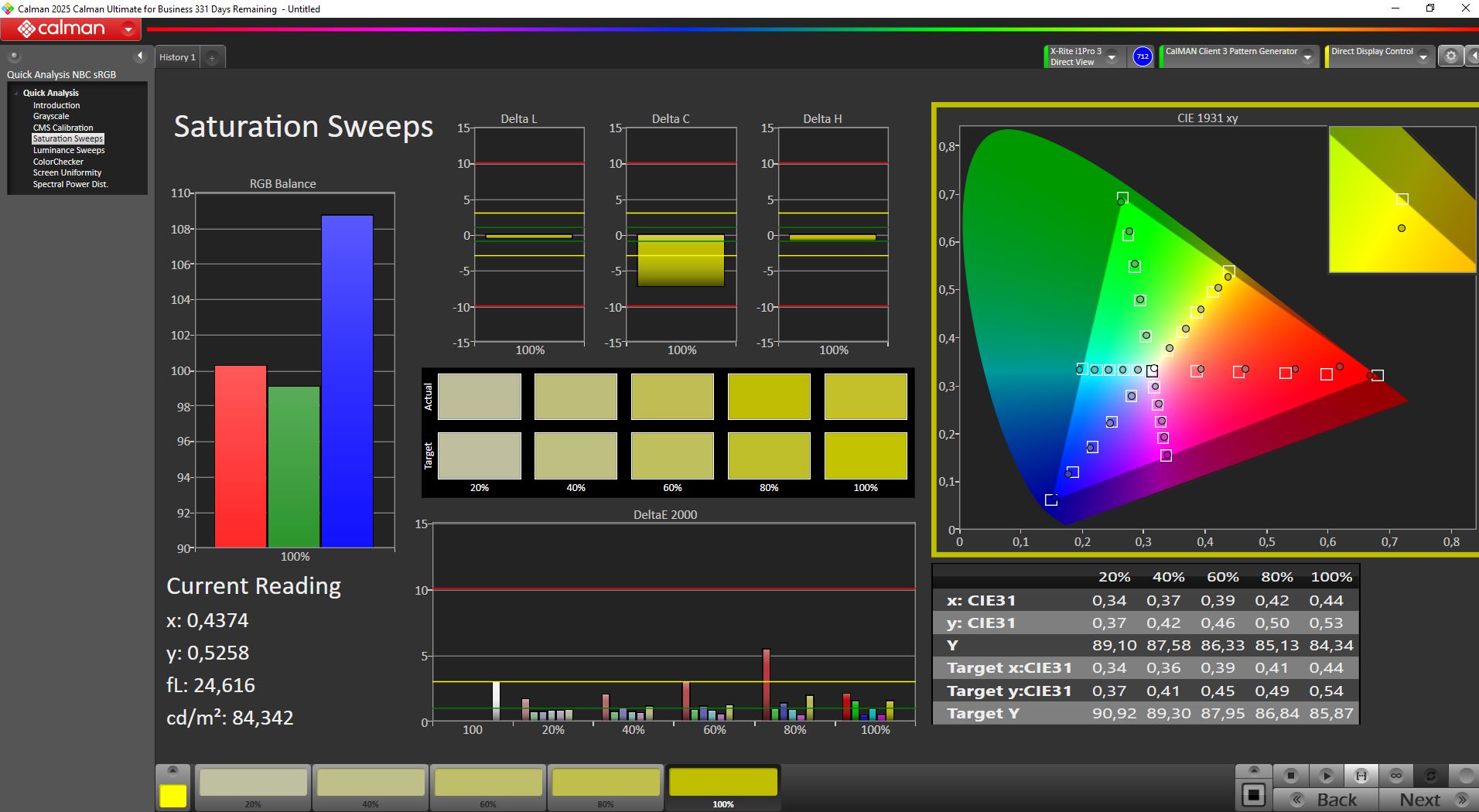
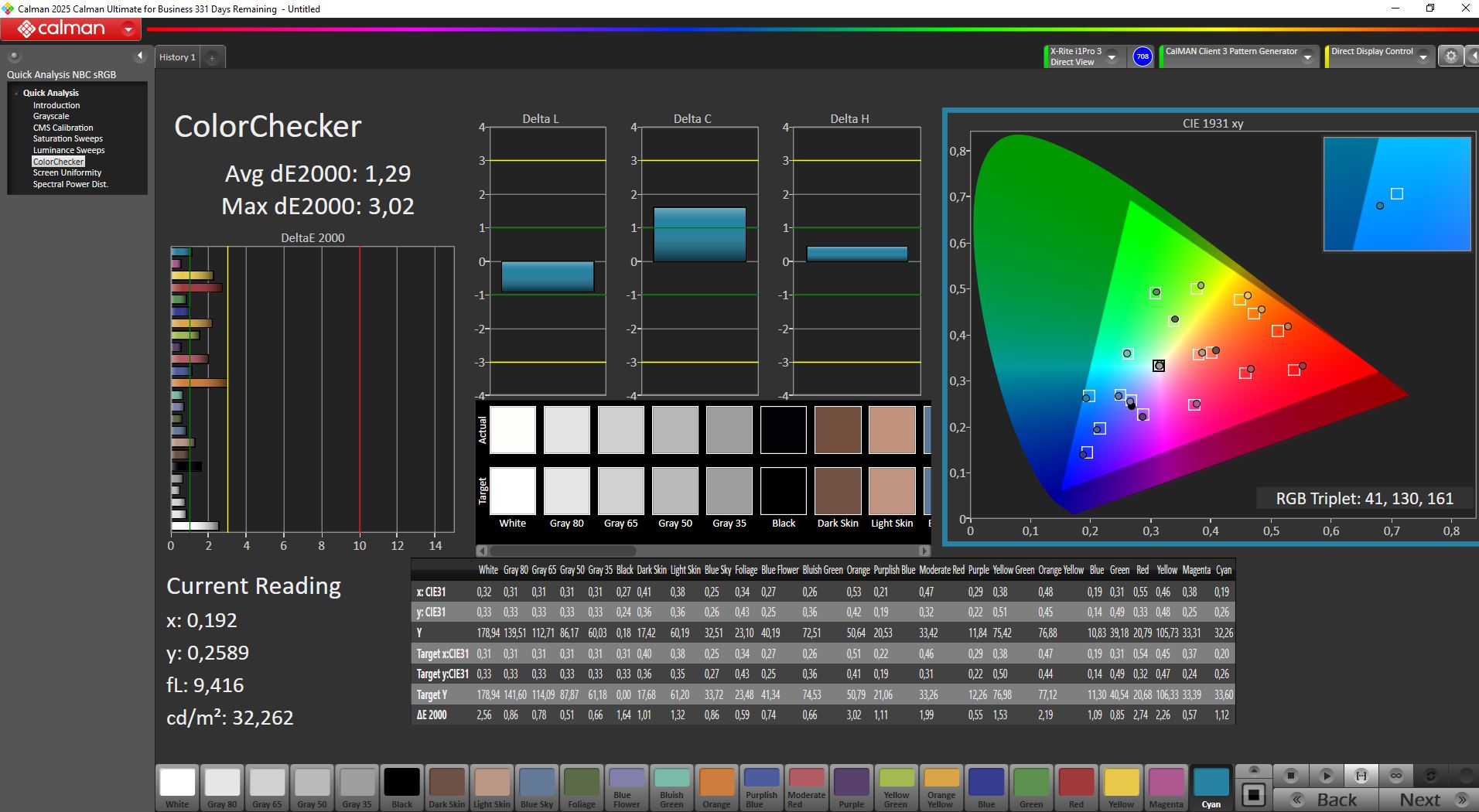
开箱后,显示器的校准效果相当不错。手动校准后,灰度和色彩偏差进一步减小,平均 deltaE 约为 1.3。
与此同时,黑阶从 0.34 降至更暗的 0.17,对比度增至 1,700:1。
Transparency
The selection of devices to be reviewed is made by our editorial team. The test sample was given to the author by the manufacturer free of charge for the purposes of review. There was no third-party influence on this review, nor did the manufacturer receive a copy of this review before publication. There was no obligation to publish this review. As an independent media company, Notebookcheck is not subjected to the authority of manufacturers, retailers or publishers.
 Add as a preferred source on Google