




Unbloated Network - 更换 ISP 路由器:在 x86 PC 上安装 OpenWRT(第 3 部分)
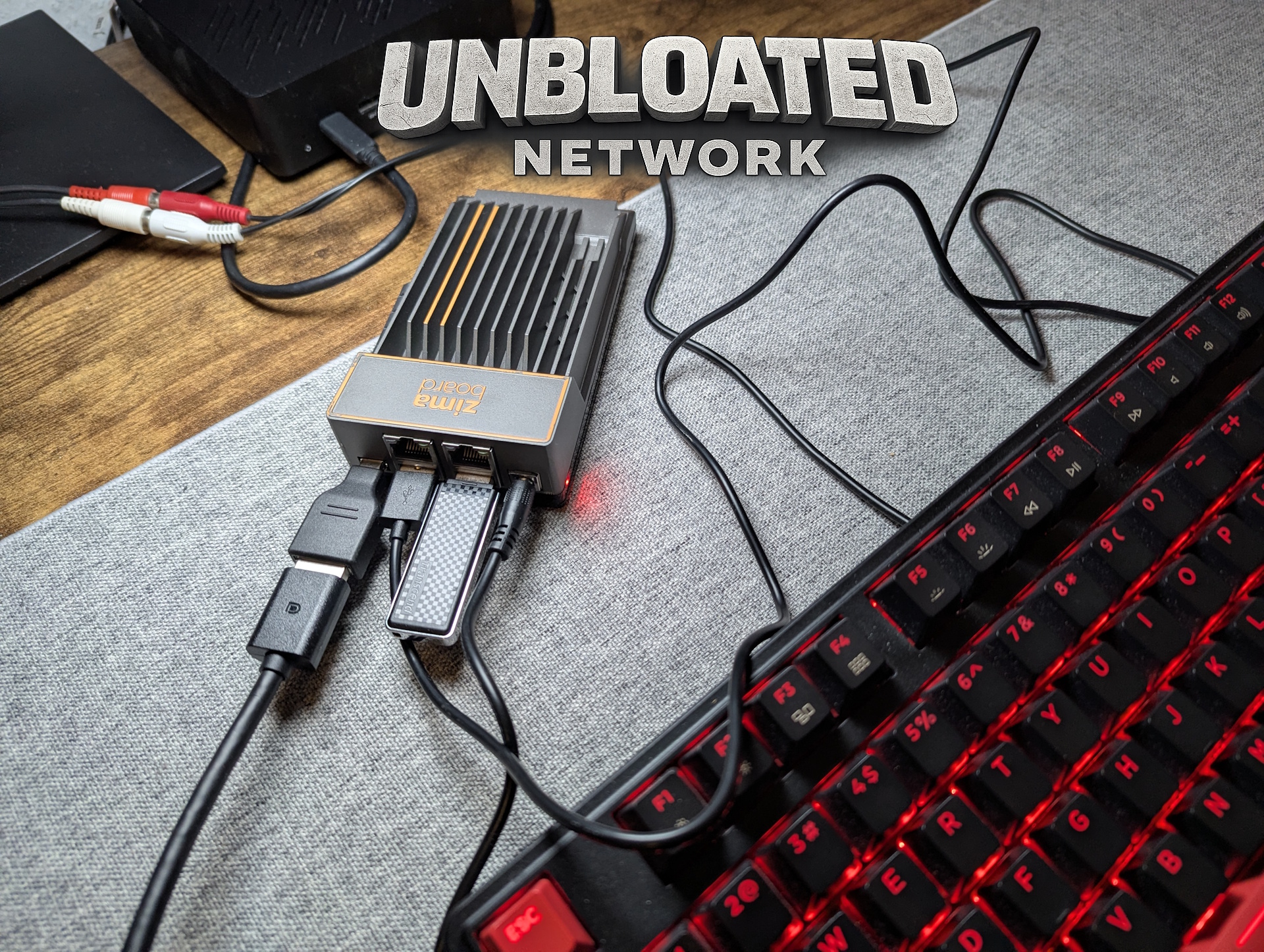
项目用 OpenWRT 更换 ISP 路由器
在前两篇文章中 文章中,我介绍了我的项目:用运行开源 OpenWRT 操作系统的定制硬件替换老旧的沃达丰路由器。沃达丰路由器将只作为一个基本的调制解调器使用,而一个 Zimaboard(或其他迷你 PC)来处理路由任务。专用接入点将提供比互联网服务提供商内置解决方案更好的 Wi-Fi 覆盖范围。
下载 x86 版 OpenWRT
今天,我将在我的 x86 PC(具体来说是 Zimaboard 1)上安装 OpenWRT。不幸的是,安装过程并不直观。即使是 OpenWRT 的下载部分也会让初学者感到不知所措,而安装本身也并不简单。不过不用担心,我们会一步一步来。
迷你 PC 和其他 x86 系统需要哪种镜像?
首先,您需要下载 OpenWRT 映像。截至 2026 年 2 月,最新的稳定版本是 24.10.5。
访问OpenWRT 下载页面点击 "稳定版构建",然后导航至
24.10.5 → 目标 → x86 → 64(或使用直接链接)
下载第二个文件,文件名为:generic-ext4-combined.img.gz
该版本已包含 LuCi Web 界面,可让您通过浏览器从同一网络上的另一台电脑访问和配置 OpenWRT。
下载后,解压文件,例如使用 7-Zip。
如果你认为可以用该镜像文件创建一个可启动的 USB 安装程序,很遗憾,这行不通。该镜像文件只包含一个实时系统。虽然你可以从 U 盘启动 OpenWRT,但它根本不包含任何安装程序。

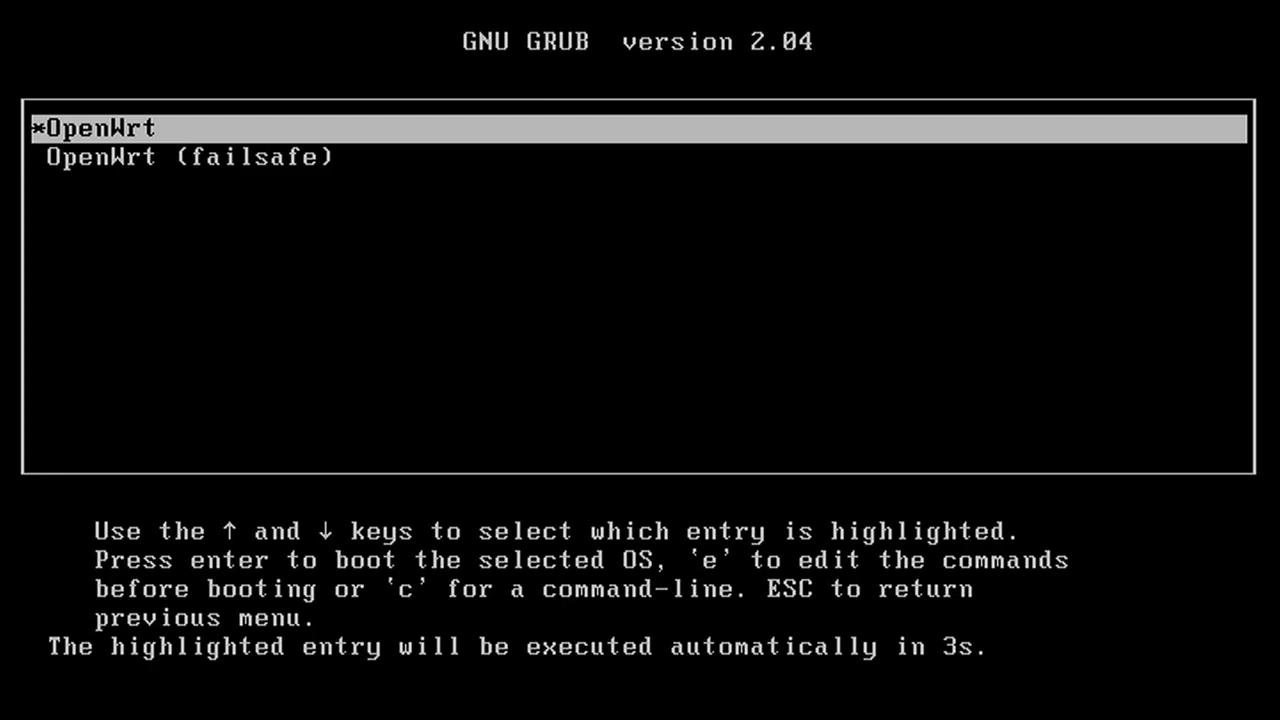
将 OpenWRT 映像写入 eMMC(使用 Linux Mint 或 Ubuntu)
现在怎么办?有几种安装 OpenWRT 的方法。
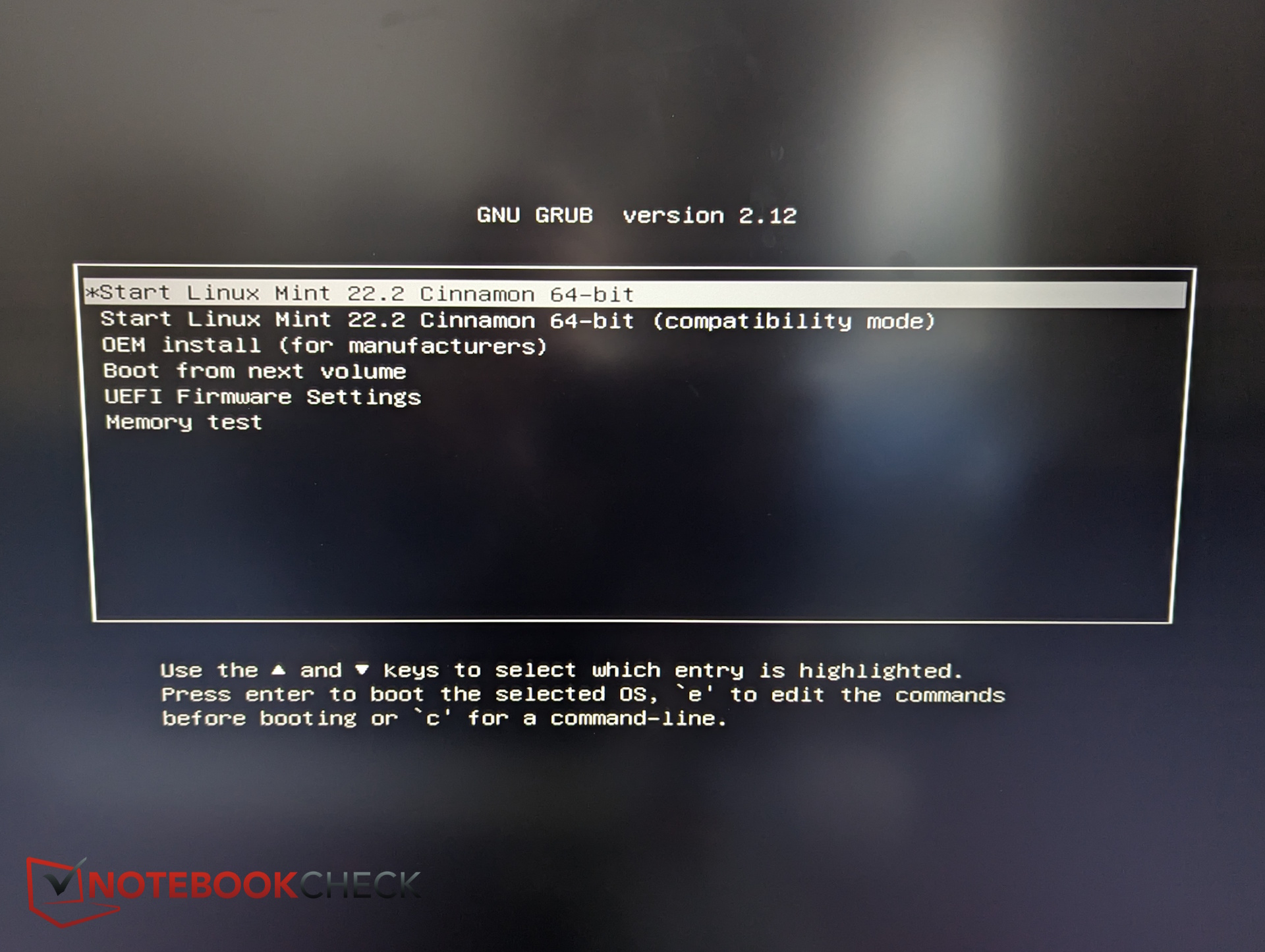
我用Linux Mint (Ubuntu 也可以)创建了一个可启动 U 盘。我将 OpenWRT 映像复制到第二个 U 盘上。
首先,使用 Mint U 盘启动 Zimaboard。然后插入包含 OpenWRT 映像的第二个 U 盘。
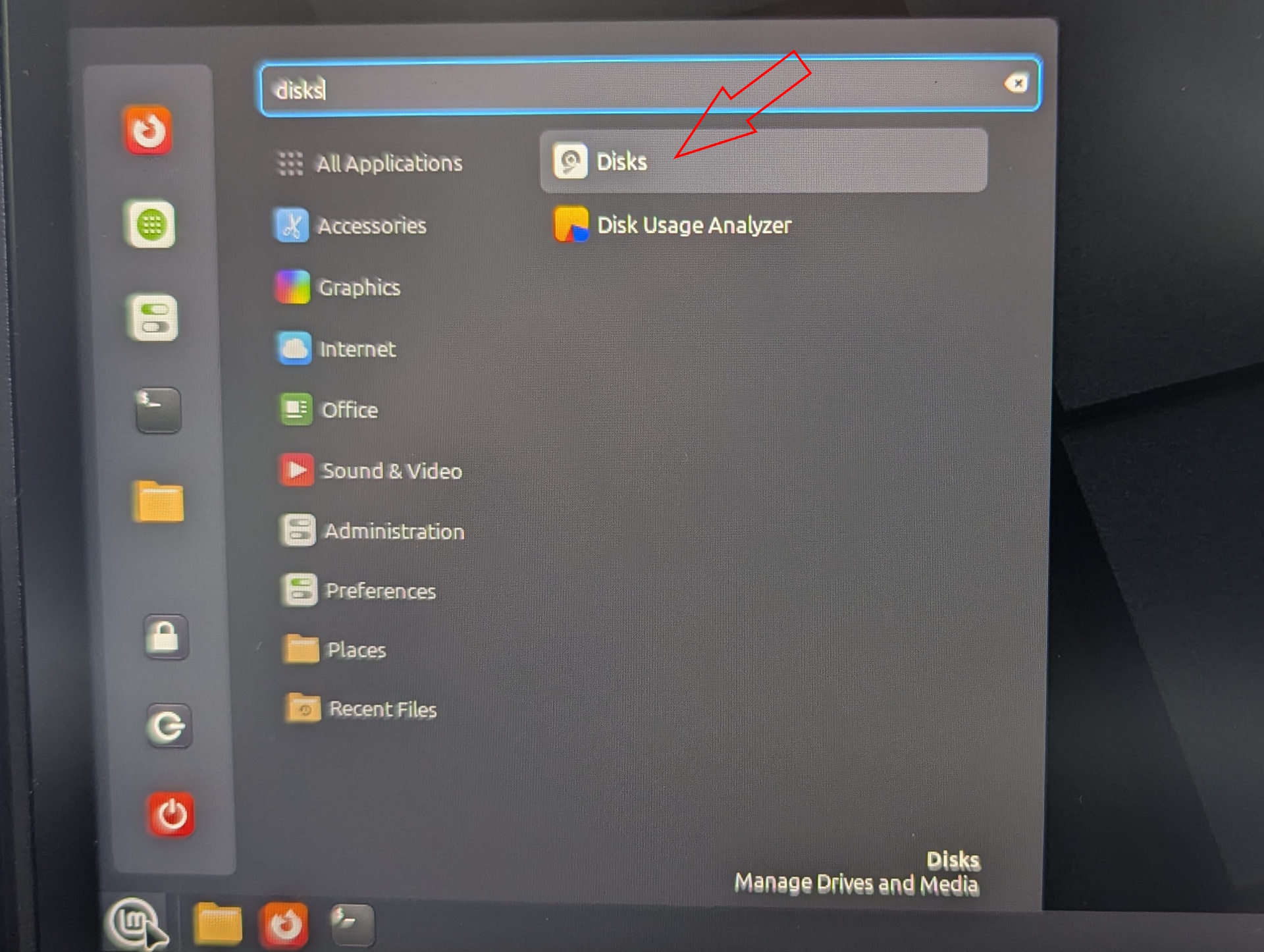
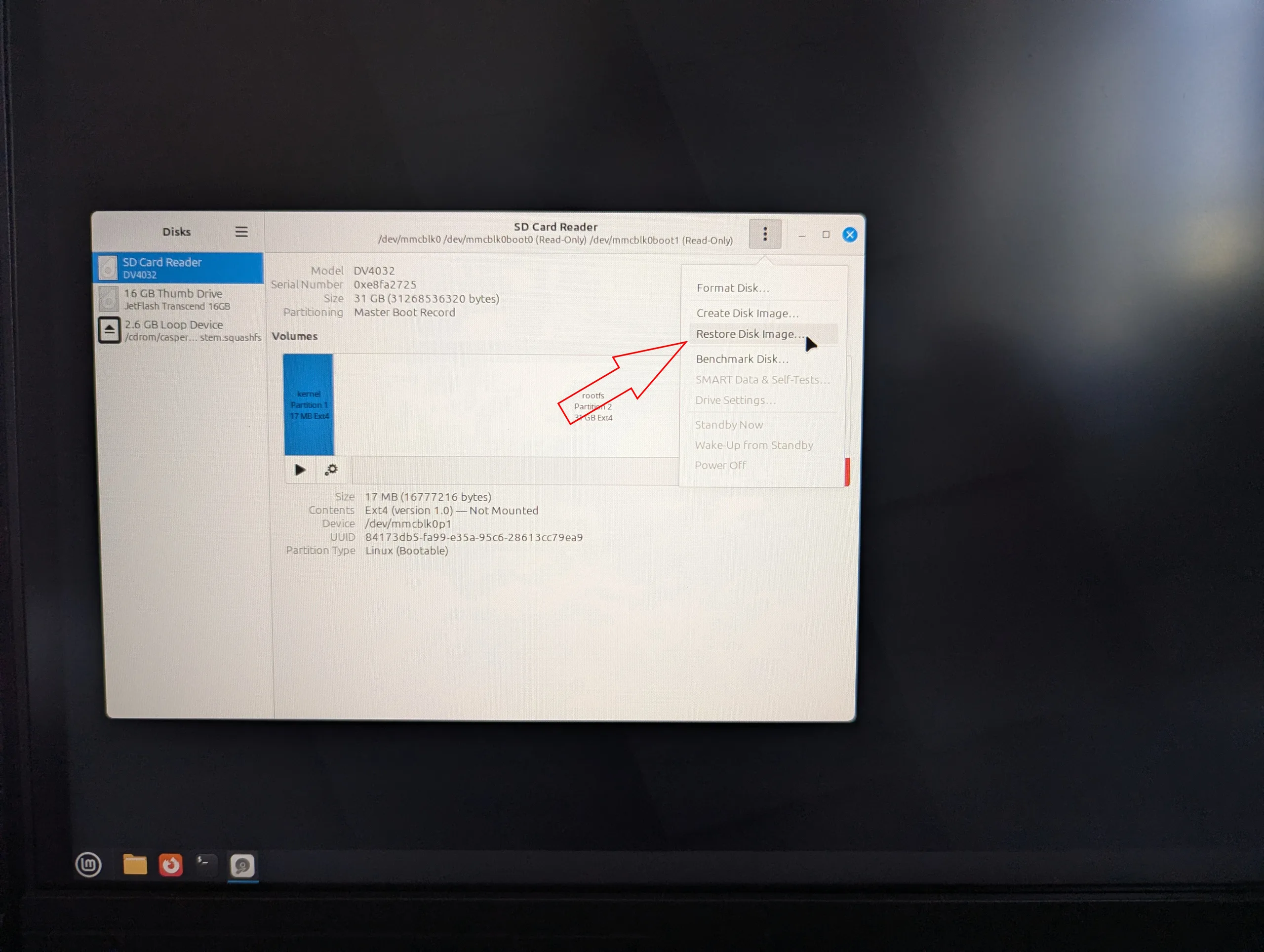
打开磁盘实用程序(在开始菜单中搜索 "磁盘"),选择内部存储(在我的 Zimaboard 上显示为 "SD 卡"),点击菜单按钮(3 个点),然后选择:
还原磁盘镜像
从第二个 U 盘中选择 OpenWRT 映像,该工具就会将其写入内部 eMMC 存储器。
通过 dd 命令或下载安装:其他方法
还有几种我没有亲自测试过的安装方法。这些方法包括直接从实时系统中下载 OpenWRT 映像,通过 Linux 终端使用 dd 命令复制,或启动到 OpenWRT 实时环境并在其中执行安装。
不过,我在实时系统中遇到了各种问题,包括驱动器未挂载和其他复杂情况。对我来说,Linux Mint 是最可靠的方法
安装后扩展分区
即使成功复制了镜像,还是有一个大问题。
分区表只能识别大约 120 MB 的原始镜像大小。剩余的空间(eMMC 上大约 32 GB 的空间)被标记为未分配和未使用。
为了充分利用存储空间进行未来的更新和修改,我们需要扩展分区。
这一步花了不少时间。虽然 GParted 似乎是个不错的选择,但最终还是无功而返。最可靠的方法是使用 fdisk。
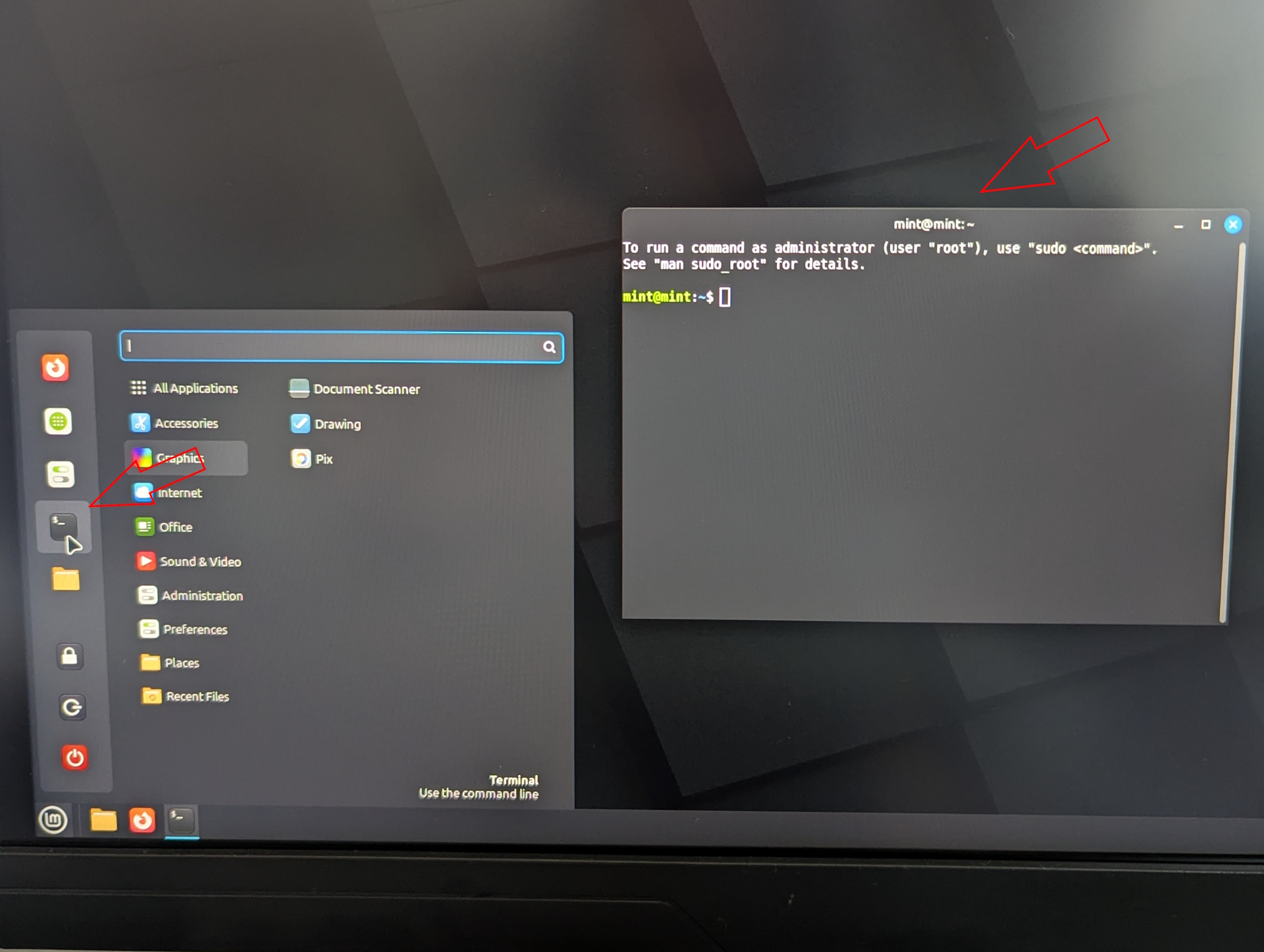
在 Mint 中打开终端,键入
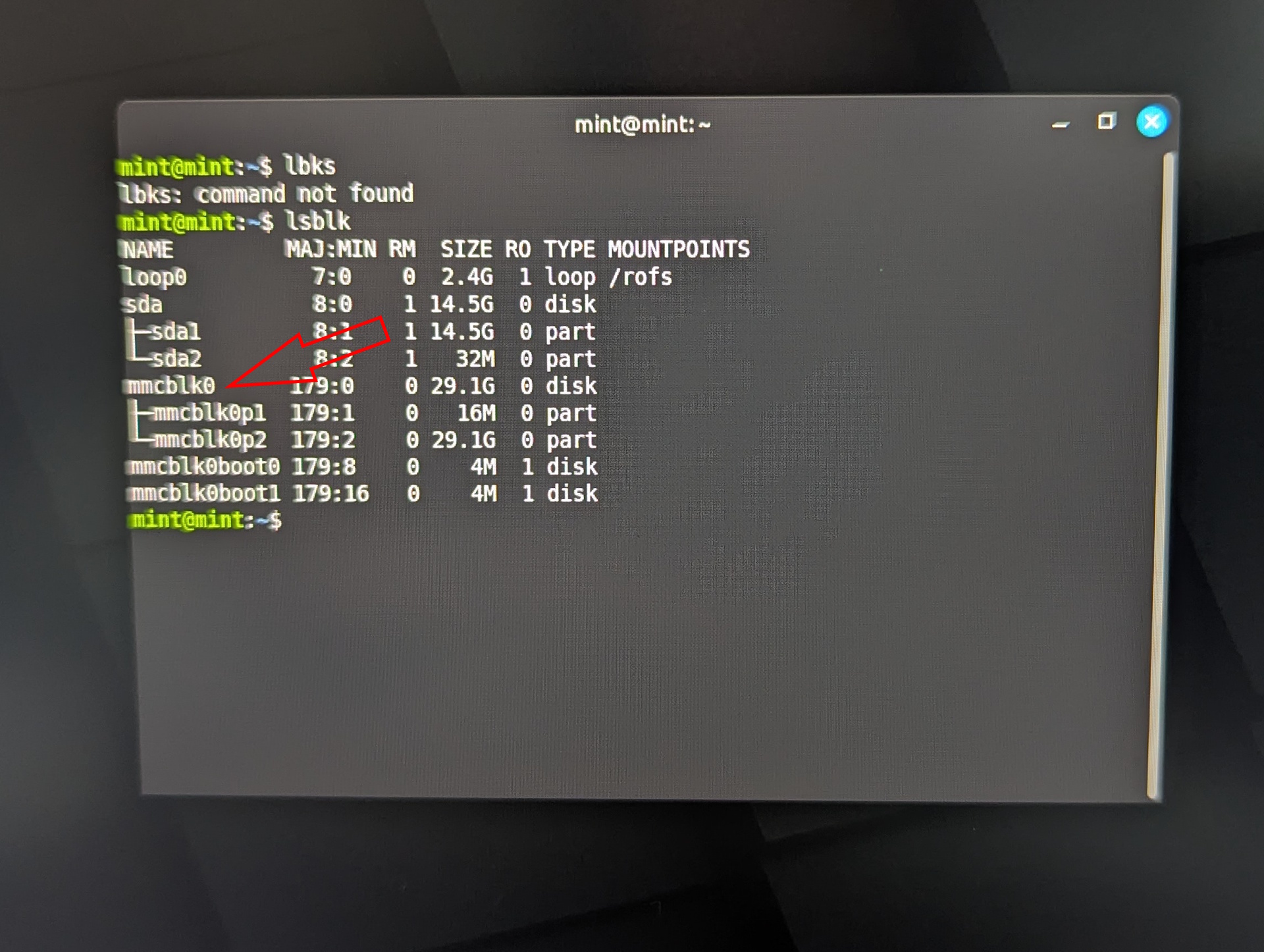
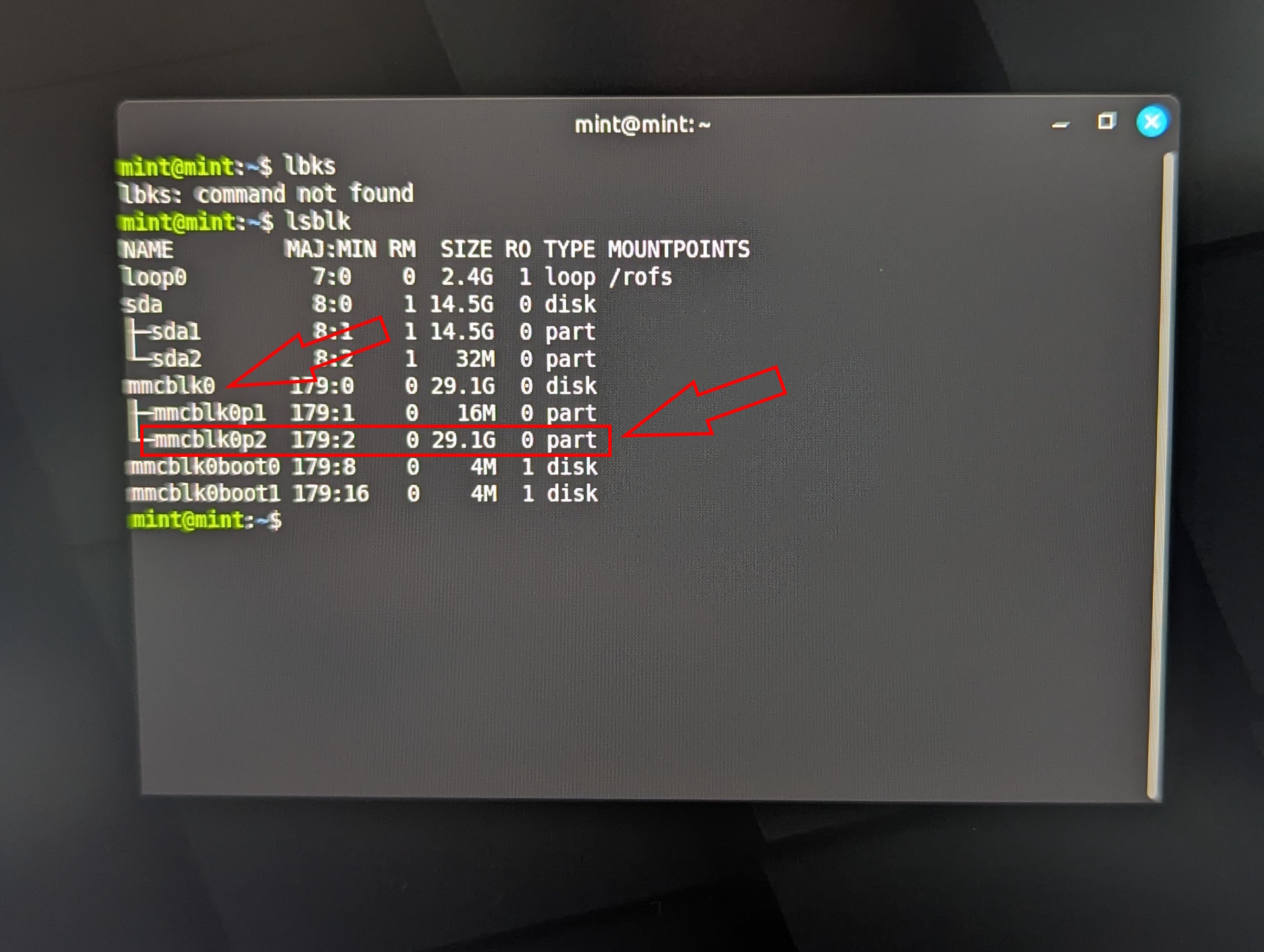
lsblk
该命令会列出所有存储设备。内部 eMMC 存储设备显示为mmcblk。在其他 x86 系统上,名称可能有所不同。USB 驱动器通常显示为sda、sdb 等。
接下来,输入
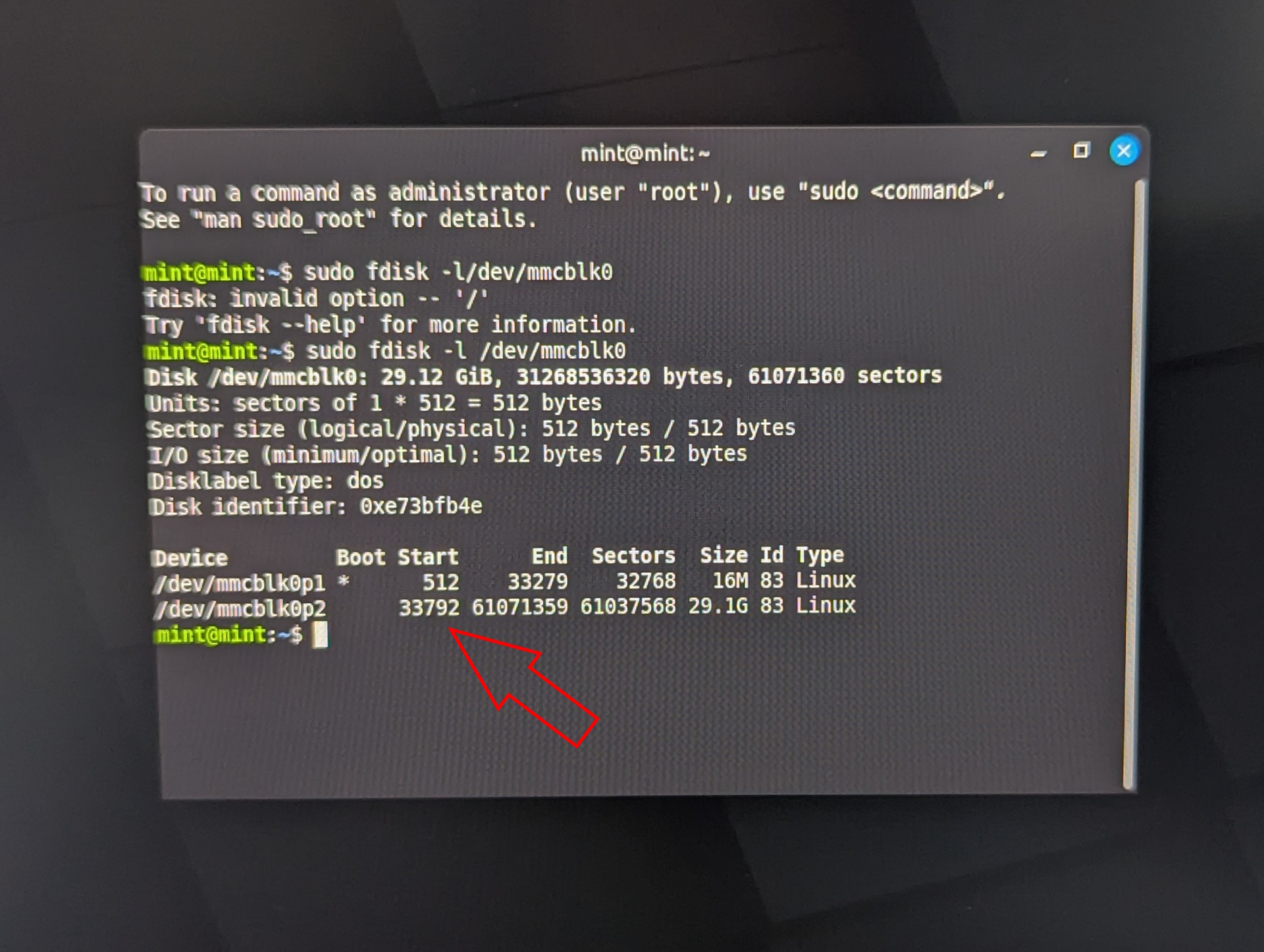
sudo fdisk -l /dev/mmcblk0
找到条目:mmcblk0p2。这是第二个分区。注意起始扇区值(默认值:33792)。这一点很重要,因为输入错误的值可能会破坏启动分区。
现在执行以下步骤:
- sudo fdisk /dev/mmcblk0
- 按d,然后按2(删除分区 2)
- 按n(创建新分区)
- 按p(主分区)
- 按2(分区编号 2)
- 输入您之前指出的确切起始扇区(例如 33792)
- 最后一个扇区按Enter 键(使用剩余空间)
- 当询问是否删除签名时,按N(否),否则 OpenWRT 数据将被销毁
- 按w写入更改
现在调整文件系统大小
sudo e2fsck -f /dev/mmcblk0p2
用 "Y "确认所有提示,然后运行
sudo resize2fs /dev/mmcblk0p2
这将扩展文件系统,以使用全部可用存储空间。验证结果:
lsblk
如果 mmcblk0p2 的大小现在约为 29 GB,则说明进程成功。现在可以重启系统了。
首次访问 OpenWRT
要测试设置,请将 x86 路由器电脑 (Zimaboard) 通过以太网连接到另一台电脑。打开浏览器并导航至
192.168.1.1
如果 ISP 路由器使用相同的 IP 地址,请暂时断开连接以避免冲突。最初未设置密码。只需登录并创建一个安全密码即可。

摘要:流程概述
下面简要介绍一下安装过程:
- 使用 Linux 实时系统(Mint 或 Ubuntu)将 OpenWRT 映像写入内部存储空间
- 扩展 OpenWRT 分区以充分利用存储容量
- 重启路由器系统
- 通过默认 IP 地址 (192.168.1.1) 访问 OpenWRT
至此,OpenWRT 已完全运行,防火墙也已激活。
展望:在沃达丰路由器上启用网桥模式
OpenWRT 已经安装并运行,但还需要进一步配置。
但我的下一步是通过启用桥接模式将沃达丰路由器转换为纯调制解调器。
因此,在本系列的下一部分,我们将探讨沃达丰路由器的桥接模式,并开始配置 OpenWRT 的核心网络设置。
概述
- 无浮空网络 - 项目概述(第 1 部分)✅
- 透明网络--哪些硬件真正有意义?(第 2 部分)✅
- 透明网络 - 在 ZimaBoard 或任何其他 PC 上安装 OpenWRT(第 3 部分)✅
- 解除网络瘫痪 - 在沃达丰路由器上激活桥接模式(第 4 部分)
 Add as a preferred source on Google