




如何使用 Windows 11 的新“共享音频”功能

微软通过将原生音频广播功能直接内置到 Windows 11 中,解决了长期存在的多用户播放限制问题。该操作系统不再强制用户使用物理分线器或操作繁琐的第三方镜像应用,而是直接在系统层面拆分音频输出流,将同步音频同时传输至两台独立的蓝牙设备。
配对您的无线设备
- 检查您的设备是否支持https://support.microsoft.com/en-us/windows/check-if-a-windows-11-device-supports-bluetooth-low-energy-audio-2b79c085-0353-4467-8306-ebb2657a91de。
- 在初始化共享会话前,请先将两台无线设备连接至计算机。
- 使用快捷键 Windows 键 + I 打开“设置”菜单,然后直接进入“蓝牙和设备”选项卡。
- 将第一副耳机置于配对模式,点击“添加设备”,并从已发现的设备列表中选中它。
- 对第二副耳机重复上述步骤,确保两副设备在设备面板中均显示为“已连接”状态后再继续操作。
启用音频广播
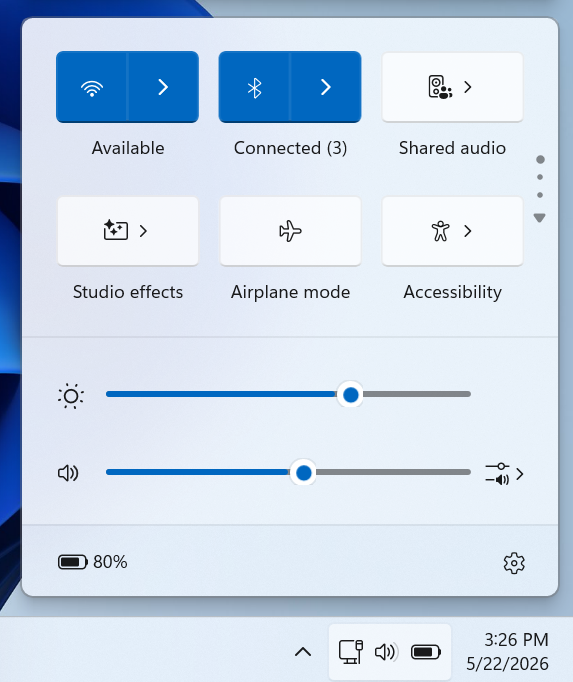
- 点击任务栏右下角的扬声器图标,调出“快速设置”面板。
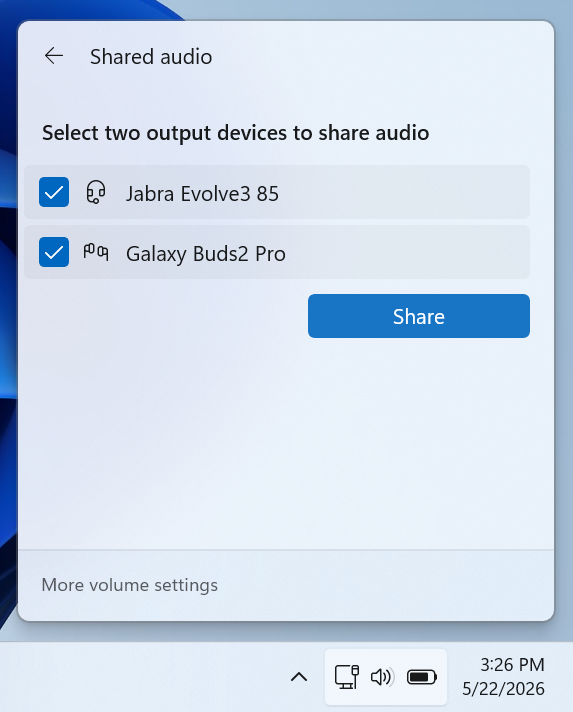
- 选择“共享音频”选项以打开设备配置面板,该面板会自动检测并列出已连接的硬件。
- 勾选两个目标耳机的复选框,然后点击“共享”以启动无线广播。
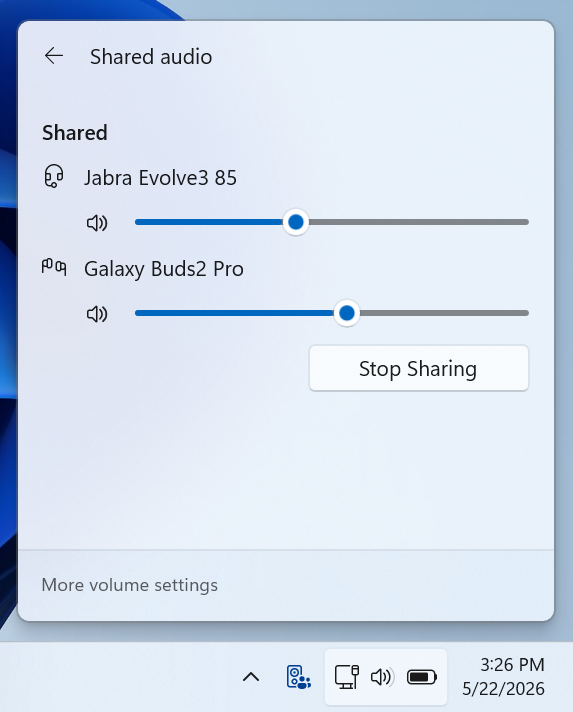
任务栏上将出现一个新的状态图标,用于确认流媒体正在实时传输,并提供返回配置界面的快捷方式。每位听众均可通过菜单中的独立软件滑块,或按各自耳机上的实体音量按钮,设置独特的音量配置。 请注意,此路由管道会暂时禁用标准蓝牙耳机的麦克风输入,这意味着 Windows 会自动将任何语音通话默认切换至笔记本电脑的内置麦克风阵列。
硬件与系统兼容性规格
由于此工具绕过了传统的蓝牙经典 标准,转而采用现代蓝牙低功耗(LE)音频协议,因此需要 Windows 11 版本 26100.8522 或更高版本,并配备特定的内部硬件组件。
兼容的电脑包括搭载高通骁龙 X Elite 或骁龙 X Plus 处理器的现代 Copilot+ 笔记本电脑——例如 Microsoft Surface Laptop 7、 Surface Pro 11、 三星Galaxy Book4 Edge,以及 戴尔XPS 13 9345——以及基于英特尔酷睿Ultra 200系列芯片打造的新款设备。
在音频播放方面,用户必须连接支持广播功能的终端设备,其中包括 三星Galaxy Buds2 Pro、Galaxy Buds3、 Galaxy Buds3 Pro、索尼LinkBuds S,以及来自瑞声达(ReSound)和贝尔通(Beltone)等厂商的现代LE Audio助听器。
受控功能推送的限制条件
即使设备满足所需的硬件标准并运行正确的构建版本,界面中仍可能缺少“共享音频”选项。 微软正通过“受控功能推送”(CFR)部署此功能。这种服务器端分阶段部署机制意味着,在微软远程激活您特定设备池的相应功能前,该软件架构将始终处于配置标志的限制之下。
 Add as a preferred source on Google