




如何检查您的电脑是否支持安全启动
ⓘ Darryl Linington
微软正在推出一项更新,以在2011年的旧版“安全启动”密钥于今年晚些时候过期之前将其替换。对于绝大多数消费者而言,这一过渡过程完全在后台通过常规 Windows 更新在后台自动完成。如果您希望使用微软官方工具验证计算机的状态,该过程非常简单,且完全集成在Windows系统中。以下是检查系统当前状态的方法。
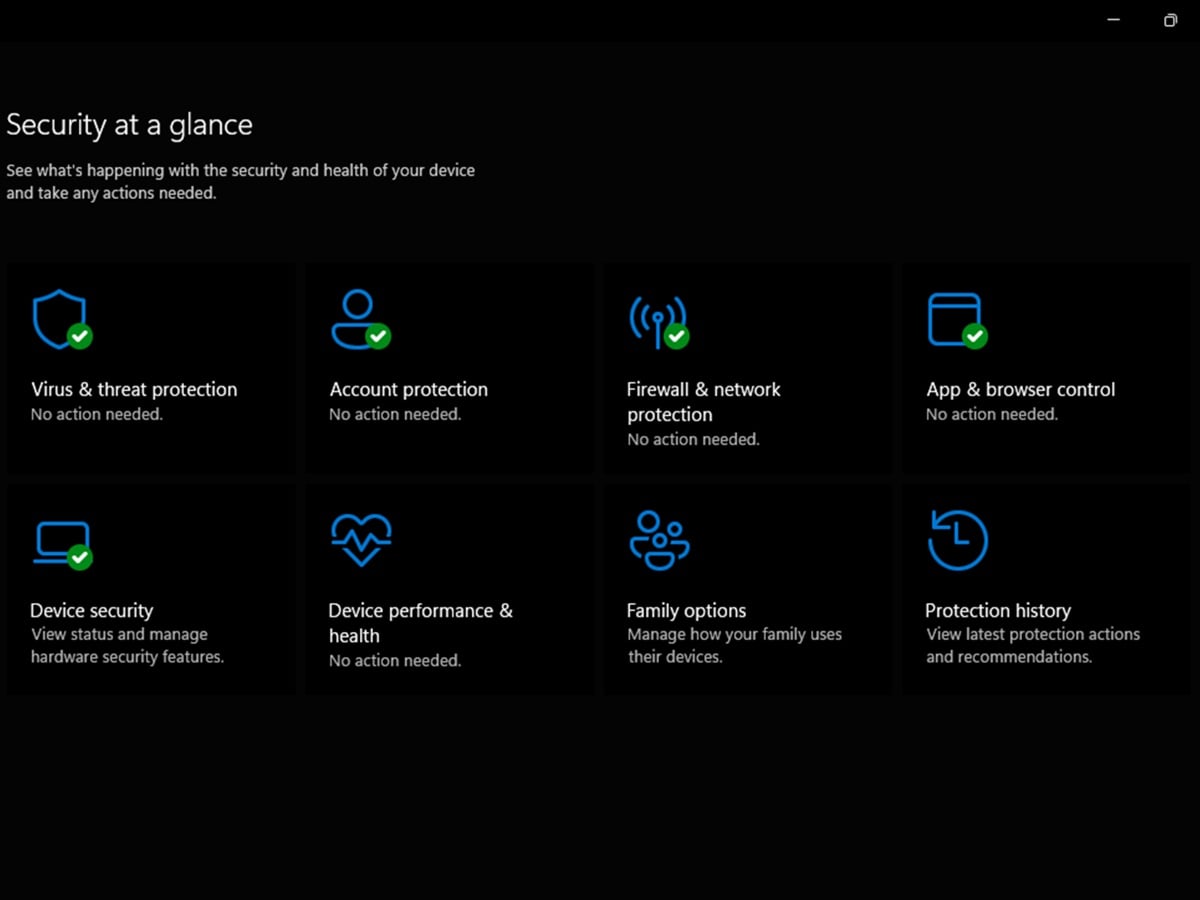
“Windows安全”应用
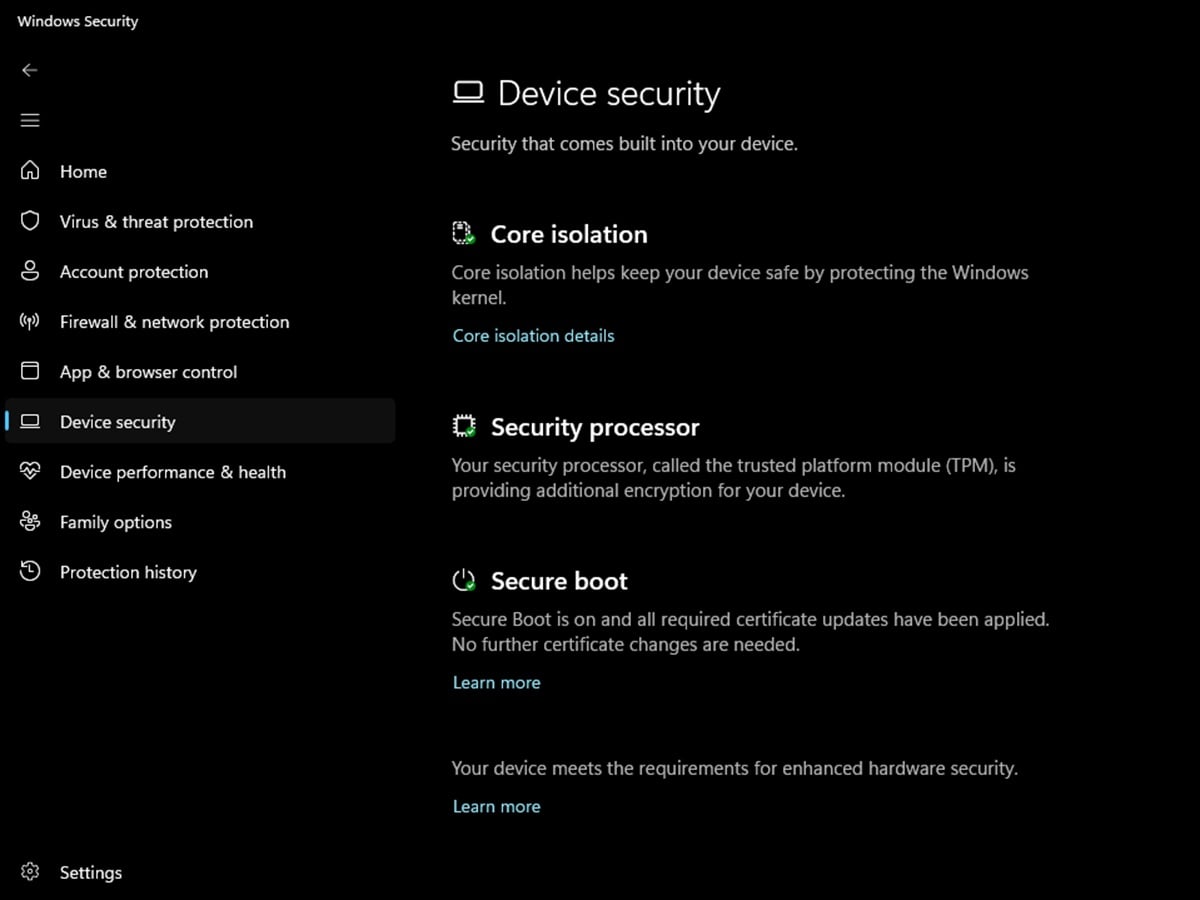
微软已专门更新了内置的“Windows安全”应用,以便向您显示安全启动 证书迁移的实时状态。您可以按照以下步骤查看当前状态:
- 打开“开始”菜单。
- 输入“Windows 安全”,然后选择该应用。
- 在主菜单中点击“设备安全”。
- 找到“安全启动”部分,查看当前状态图标。
该应用将显示以下三种指示器之一,以反映您的系统健康状况:
- 绿色对勾表示您的设备已完全更新——无需采取进一步操作。
- 黄色警告图标表示您的系统尚未更新,仍在使用旧版证书。微软表示此更新设计为自动应用,因此您应确保设备保持联网状态,并检查中的“Windows Update”是否有待处理项目中是否有待处理的项目。如果更新暂时正在等待电脑制造商提供的固件或 BIOS 更新,也会显示此图标。
- 红色停止图标表示需要采取行动,因为由于特定的硬件或配置冲突,您的计算机上的安全启动更新目前已被暂停或阻止,需要您予以关注。
系统信息基准检查
如果您只是想验证系统是否已启用安全启动,且该功能在正确的硬件环境中正常运行,可以使用系统自带的“系统信息”面板:
- 按下键盘上的 Windows 键 + R,打开“运行”对话框。
- 输入 msinfo32 并按 Enter 键。
- 向下滚动“系统摘要”列表,查看系统设置。
- 请在 BIOS 设置中确认 UEFI 启动模式已开启,因为如果该模式设置为“传统模式”(Legacy),则无法运行安全启动。
- 请在 BIOS 设置中确认“安全启动”和“TPM”已启用。
检查 Windows 更新历史记录
由于微软通过其标准的每月维护管道直接提供这些安全信任更新,您可以通过查看更新日志来确认该更新包是否已到达您的设备:
- 按 Windows 键 + I 打开“设置”。
- 从侧边菜单中选择“Windows 更新”。
- 点击“更新历史记录”。
- 向下滚动至“其他更新”部分。
- 查找标题为“允许安全启动的签名数据库 (DB) 更新”且状态为“成功”的条目。
只要您的计算机在原生安全应用中显示绿色勾号,并且保持标准 Windows 更新的最新状态,就可以让操作系统在后台自主处理过渡过程。
 Add as a preferred source on Google