




启用 LDAC:如何提升蓝牙耳机的音质(以 Marshall Milton 为例)
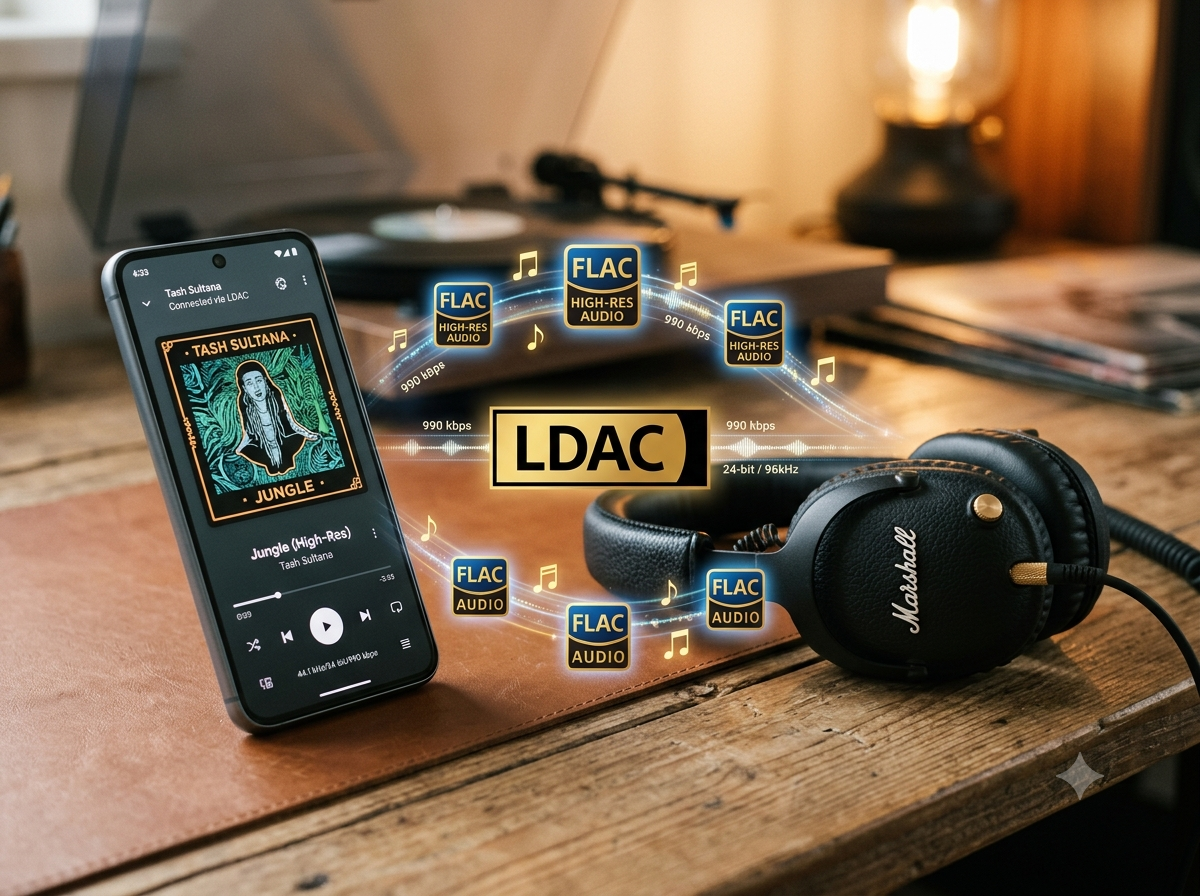
什么是 LDAC,它有哪些优势?
首先,LDAC究竟是什么?LDAC是索尼专有的高解析度音频蓝牙编解码器,其传输的数据量远超SBC和AAC等标准编解码器。这意味着音频文件所需的压缩程度更低,从而减少了数据丢失。通过蓝牙传输大量数据,LDAC在理论上能够提供更佳的音质。
在最佳情况下,LDAC能让音乐呈现出更丰富的细节——尤其是高分辨率FLAC文件——包括更清澈的高频和略有提升的空间感。不过,蓝牙音频本质上仍是压缩音频,因此这种效果也有其局限性。 实际上,LDAC与AAC之间的音质差异远小于两款不同型号耳机之间的差异。
使用 LDAC 的三个条件:耳机、智能手机和音乐源
新款Marshall Milton(我们的评测)不仅支持上述标准编解码器,还支持更高分辨率的LDAC编解码器。那么,如果您购买了支持LDAC的耳机,该如何实际使用呢?必须满足以下三个条件:
- 耳机必须支持LDAC:Marshall Milton支持。
- 你需要一台兼容的播放设备:这是最重要的要求之一,因为LDAC仅在Android 上得到官方支持。实际上,你需要一部运行Android 8或更高版本的Android 智能手机。 手机的蓝牙芯片组必须支持LDAC,几乎所有现代Android 设备都满足这一条件。iPhone用户无法使用LDAC。在Windows系统上,仅能通过适配器或额外软件实现支持,且使用体验远不如前者便捷。
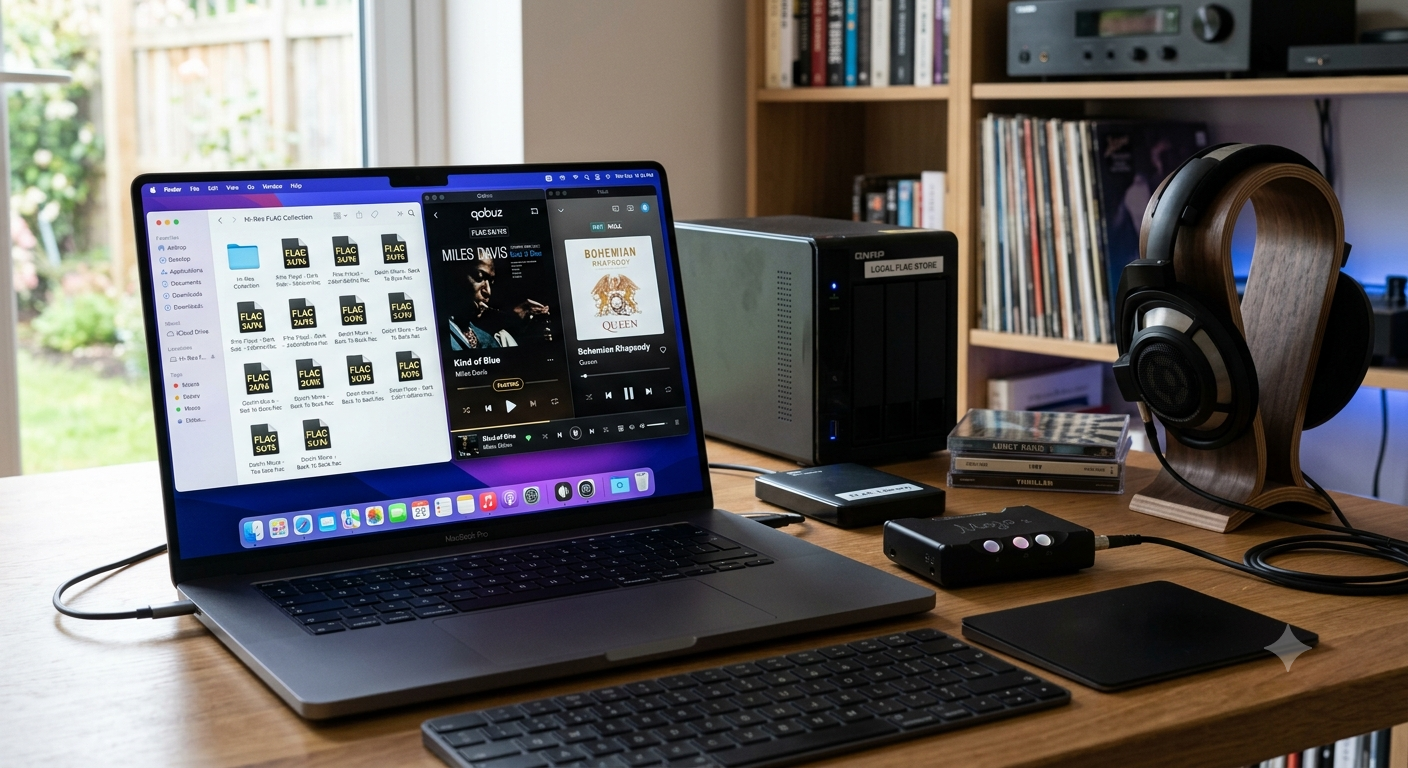
- 您需要一个支持LDAC的音源:当然,音源素材也必须具备足够的分辨率。 这可以通过本地文件实现,例如 16 位/44.1 kHz 或更高的 FLAC 文件,或者通过 Tidal(HiFi / Hi-Res FLAC)或 Qobuz 等流媒体服务。以 Spotify 为例,您将无法察觉任何音质提升,因为该服务采用了更强的压缩技术。
马歇尔·米尔顿:LDAC在实际应用中的工作原理
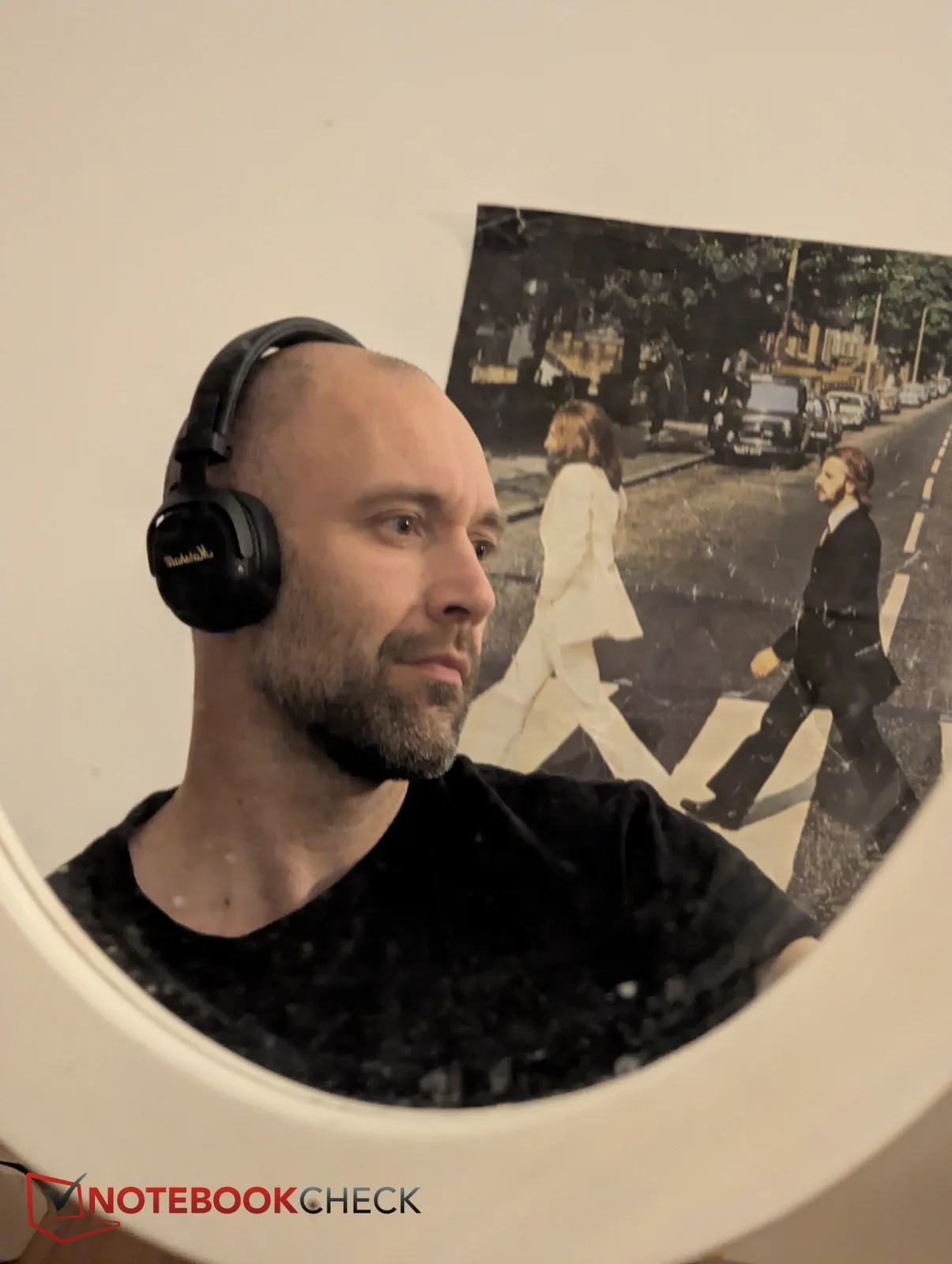
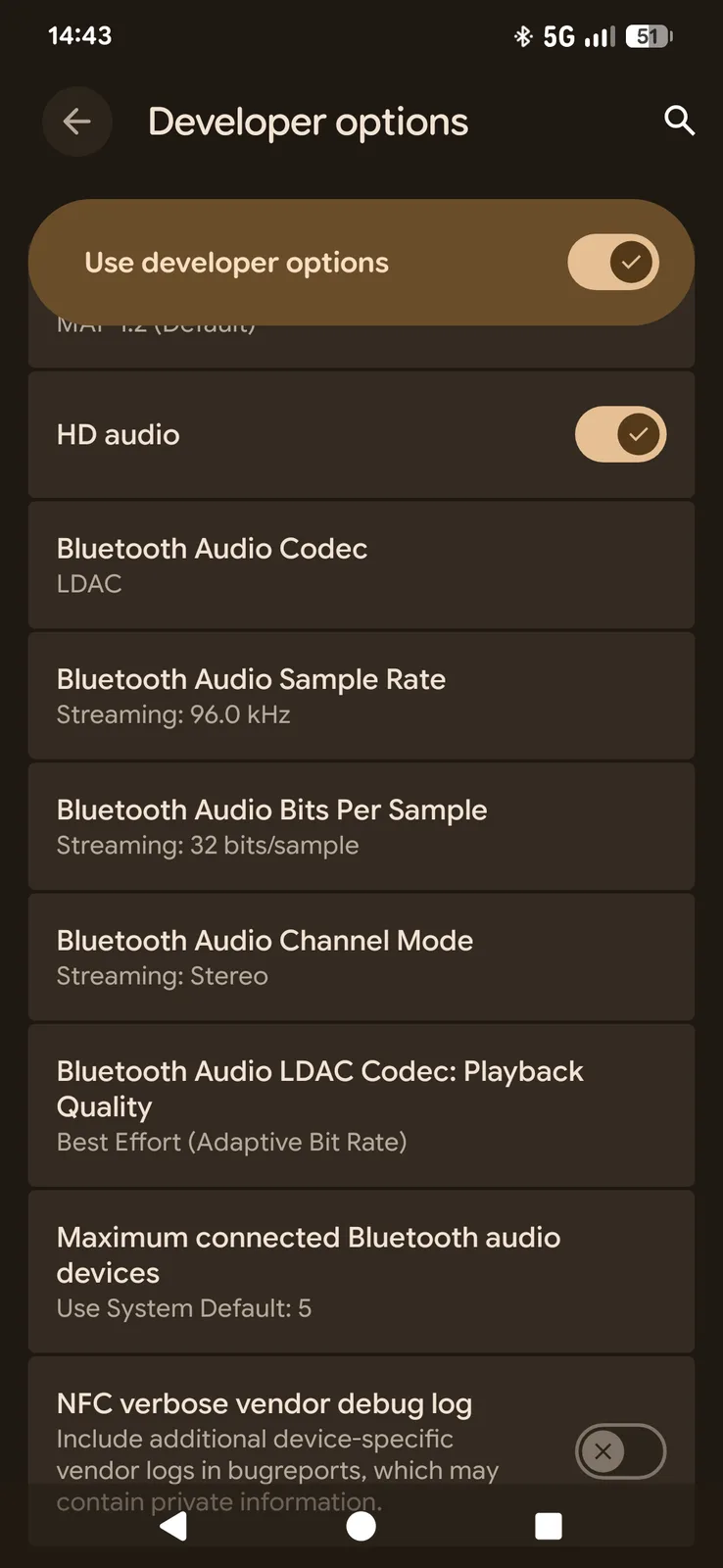
只要您拥有支持LDAC的耳机、一部Android 智能手机以及支持LDAC的音乐,即可使用LDAC。在Marshall Milton上,耳机通过蓝牙连接到智能手机后,LDAC会自动启用。要确认是否已启用,您可以查看Android 的设置。
在Android 上启用LDAC——分步指南
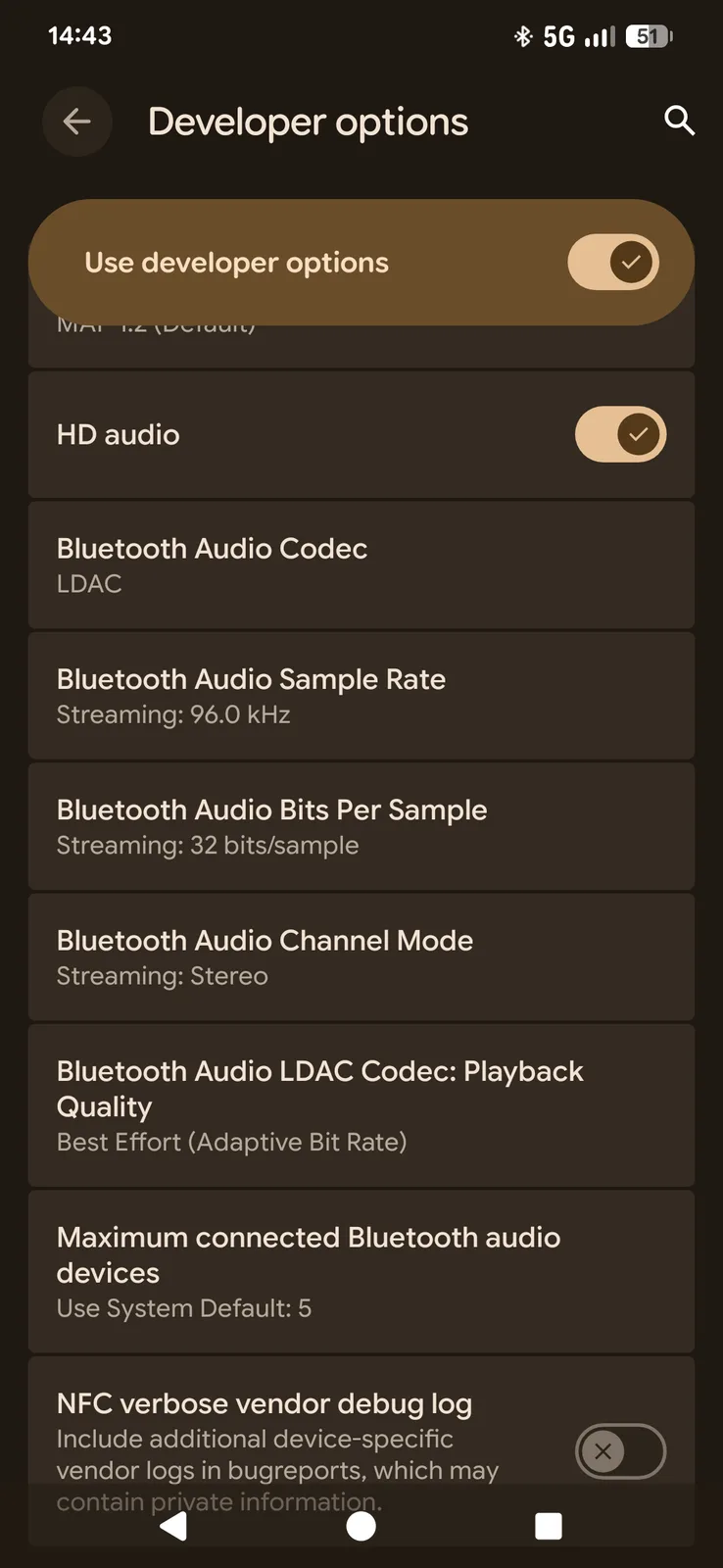
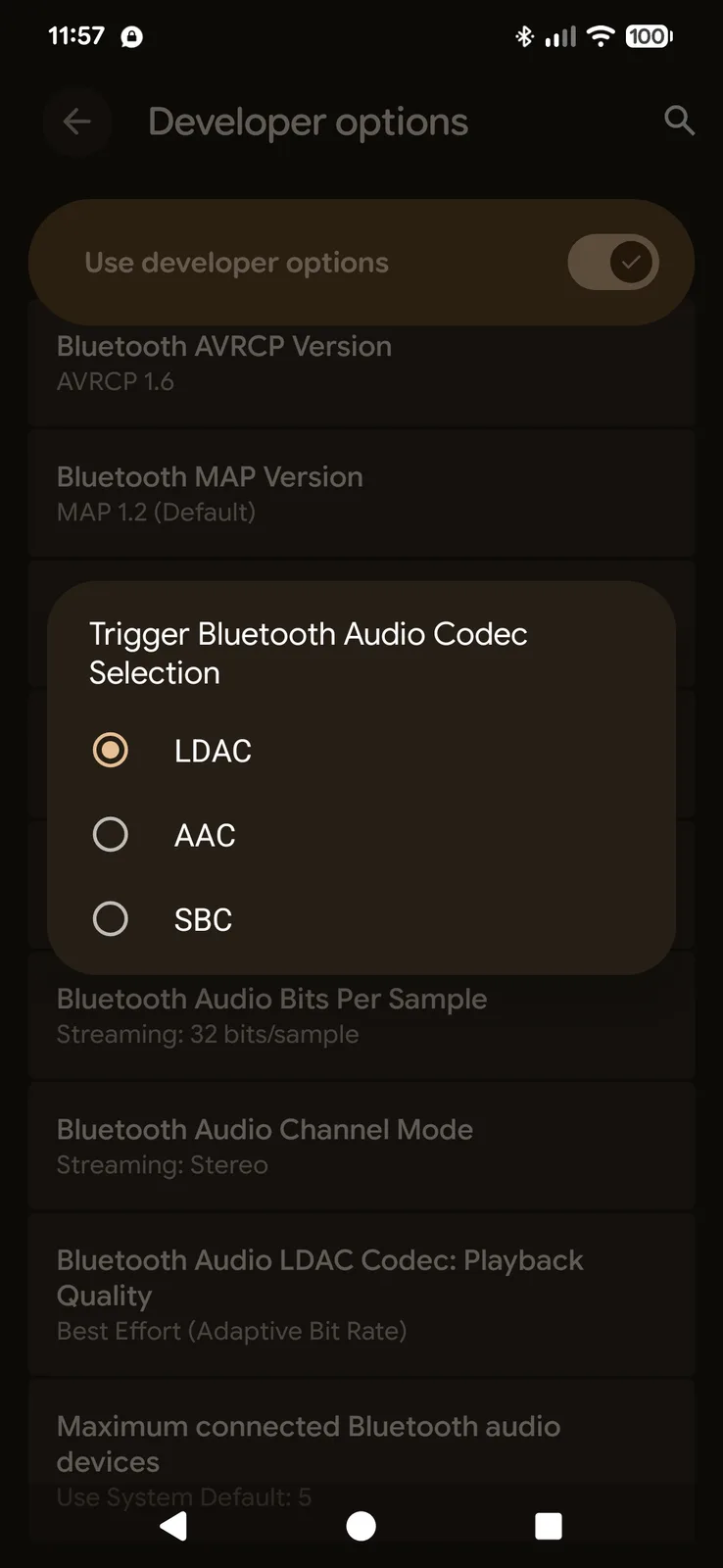
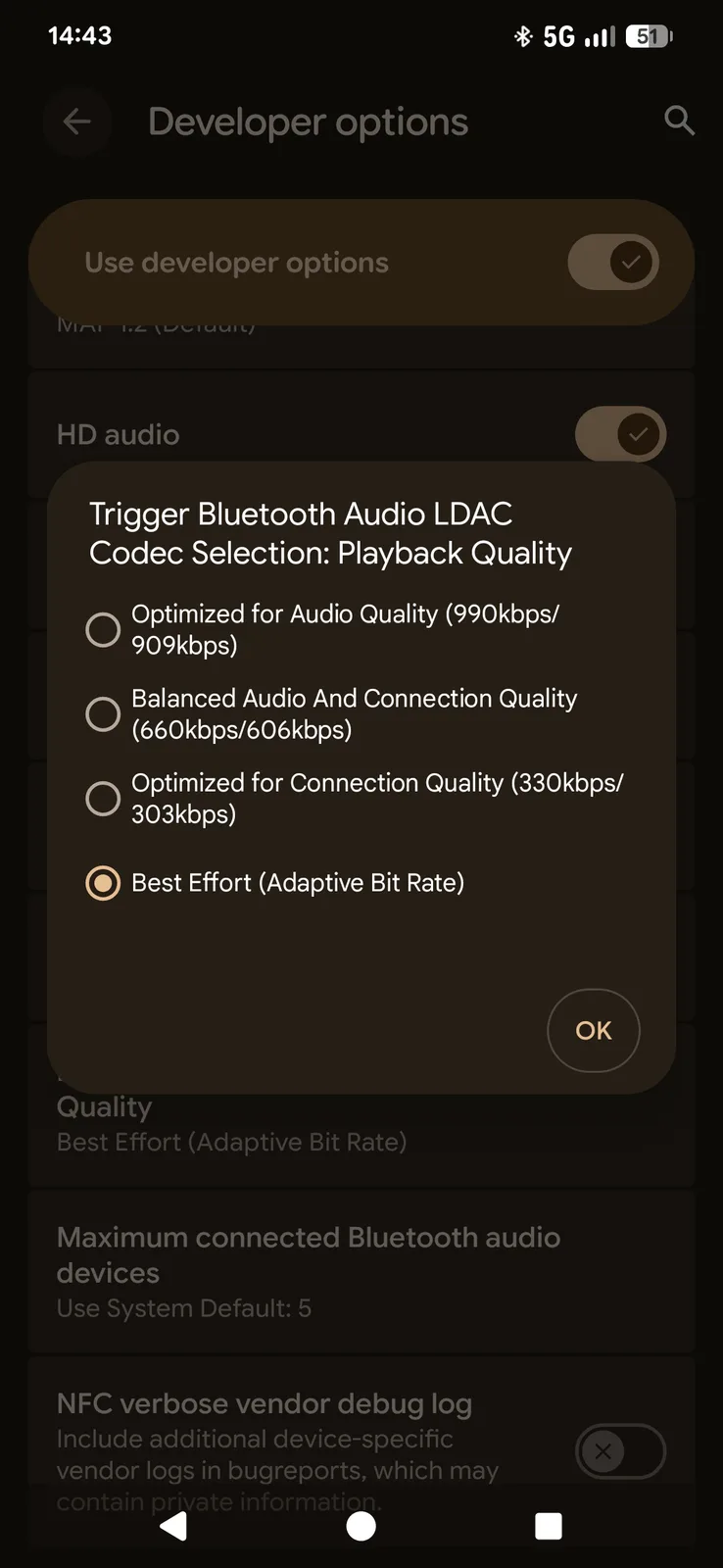
打开Android 的开发者选项(设置 → 关于手机 → 点击“版本号”七次)。 向下滚动至“蓝牙音频编解码器”,然后选择 LDAC。如果耳机未连接,该选项将显示为灰色且不可用。在“音质”下,您还可以选择“最佳效果 / 优化音质”。
三种 LDAC 音质模式(330、660 和 990 kbps)概述
| 模式 | 稳定性 | 质量 |
|---|
| 330 kbps | 非常稳定 | 较低质量 |
| 660 kbps | 标准 | 平衡性良好 |
| 990 kbps | 高分辨率 | 易受干扰 |
实际上,990 kbps 模式仅在无线网络环境极佳时才能保持稳定,许多智能手机会自动降级至 660 或 330 kbps。此行为也可在设置中进行调整。如果您手动选择最高质量模式,而连接变得不稳定时,Android 将自动切换至次高的比特率。
结论——音质更佳,但并非真正具有颠覆性的产品
LDAC 并非颠覆性的技术,而是一种优化编解码器。如果您的耳机配备了高品质的驱动单元且满足其他要求,它能让音乐呈现出更清晰的细节和更宽广的声场。不过,蓝牙连接仍涉及显著的压缩,因此音质提升相对微妙。 此外,如果音源质量不高,或者耳机本身性能不足,你可能很难察觉到明显的差异。
 Add as a preferred source on Google