



微软为 Windows 11 恢复 Windows 10 任务栏定制功能
ⓘ Microsoft
微软在 Windows 11 Insider 版本中恢复了一些任务栏自定义选项,恢复了操作系统刚推出时被移除的部分灵活性。此次更新的主要重点是为用户提供更多的布局控制,并使任务栏在不同的显示设置下感觉更加一致。
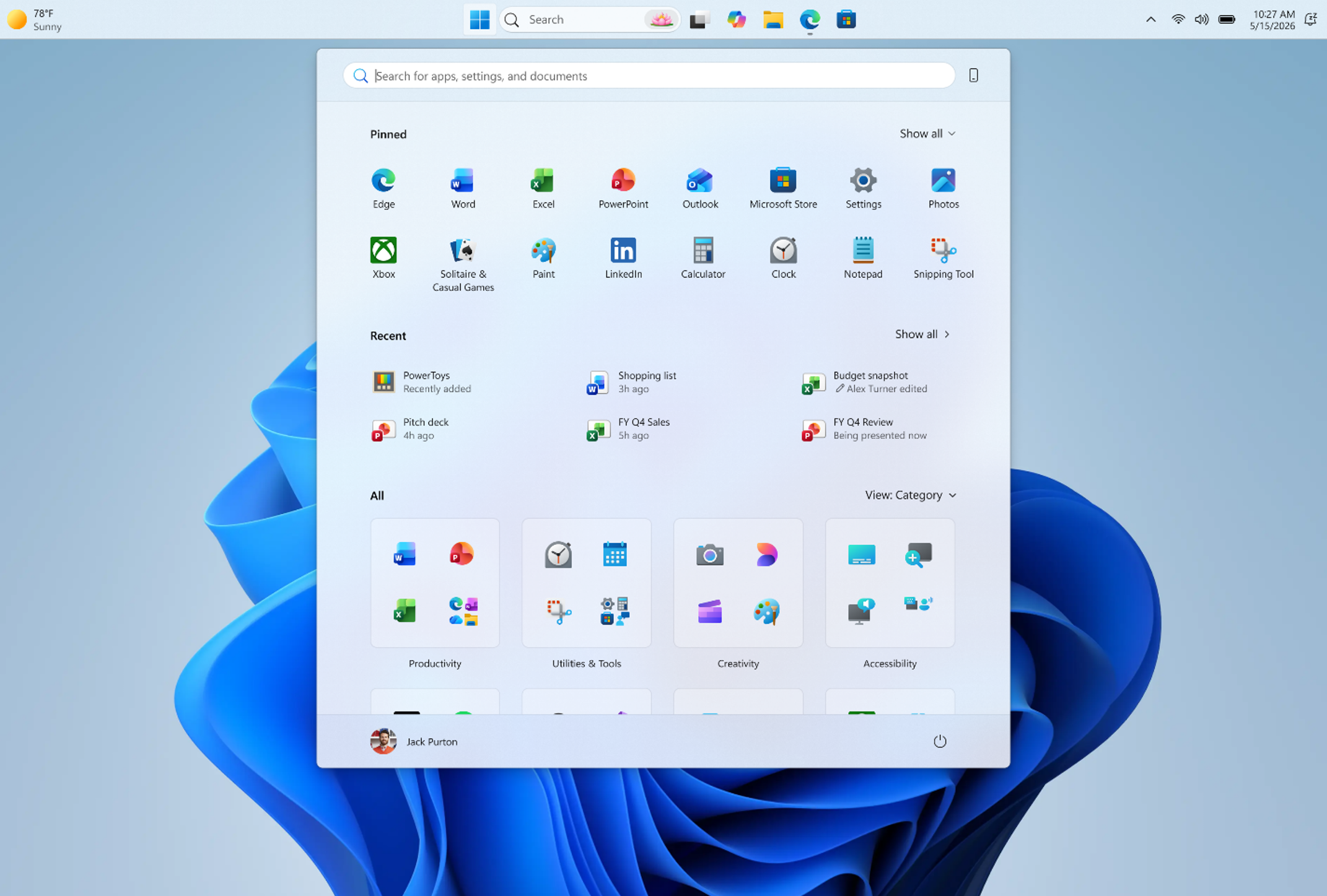
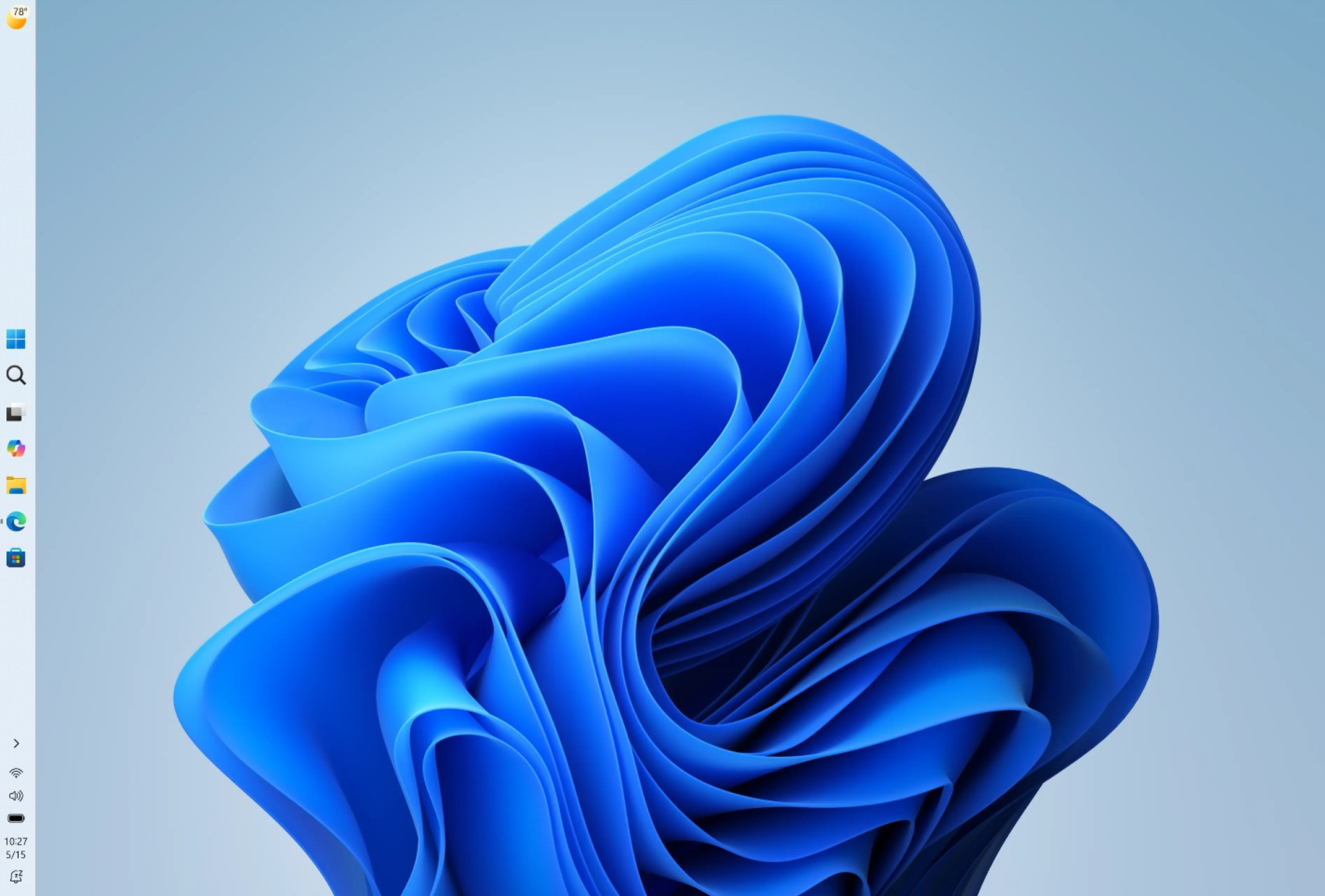
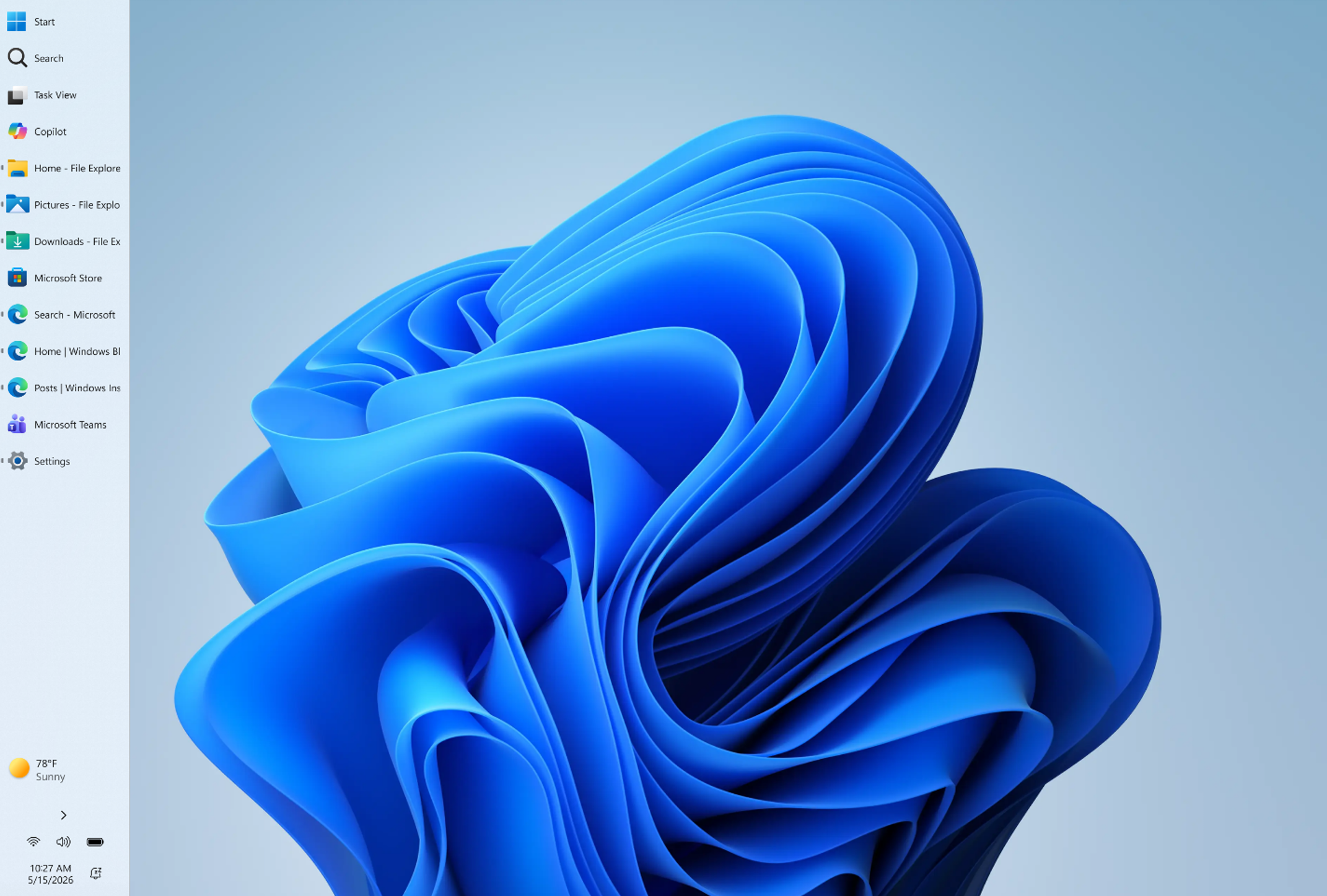
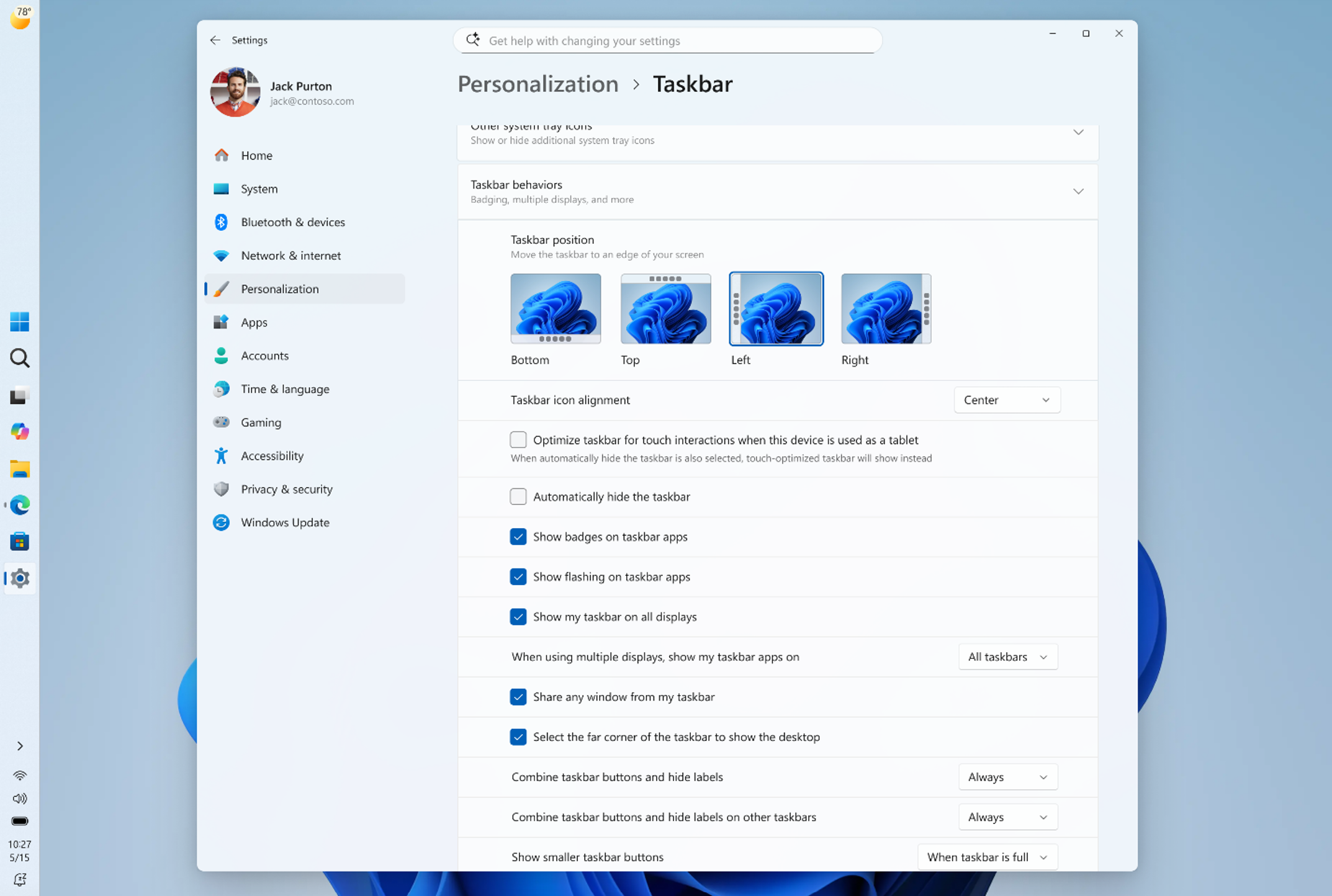
最大的变化之一很简单,但却是用户一直要求的:任务栏现在可以移动到屏幕的任意一侧--顶部、底部、左侧或右侧。图标对齐方式也会根据任务栏的位置进行调整:水平布局时居中或向左对齐,垂直布局时居中或向上对齐。
ⓘ Microsoft
ⓘ Microsoft
ⓘ Microsoft
微软还针对屏幕空间有限的设置推出了更小的任务栏选项。Windows 11 最初将任务栏设置得更高,以适应新的状态、功能和改进的触摸目标,但在紧凑型显示器上,额外的高度可能会让人觉得没有必要。启用新设置后,用户将获得更低的任务栏高度、更小的图标和更多的垂直工作空间。该更改无需重启或退出即可立即应用,目前正在实验频道中通过 "设置">"个性化">"任务栏">"任务栏行为 "进行推广。
开始 "和 "搜索 "等系统快捷方式也将进行调整,以匹配任务栏的位置。因此,如果将任务栏移到屏幕顶部,"开始 "菜单也将从那里打开,而不是仍从底部显示。
微软还在改进使用垂直任务栏时的窗口处理。启用 "永不合并 "并打开标签后,每个打开的应用窗口都会用自己的标签单独显示,这样就能更容易地将多个窗口一目了然地区分开来。
目前,这些更改仅限于 Insider 版本,但它们清楚地表明,在用户多年的要求下,Windows 11 将回归更灵活的任务栏体验。
资料来源
 Add as a preferred source on Google