




在 RTX 5050 笔记本电脑上测试的 Windows 11 全屏体验 (FSE) 显示出类似 Xbox X/S 系列游戏机上的快速简历行为,并降低了内存使用率
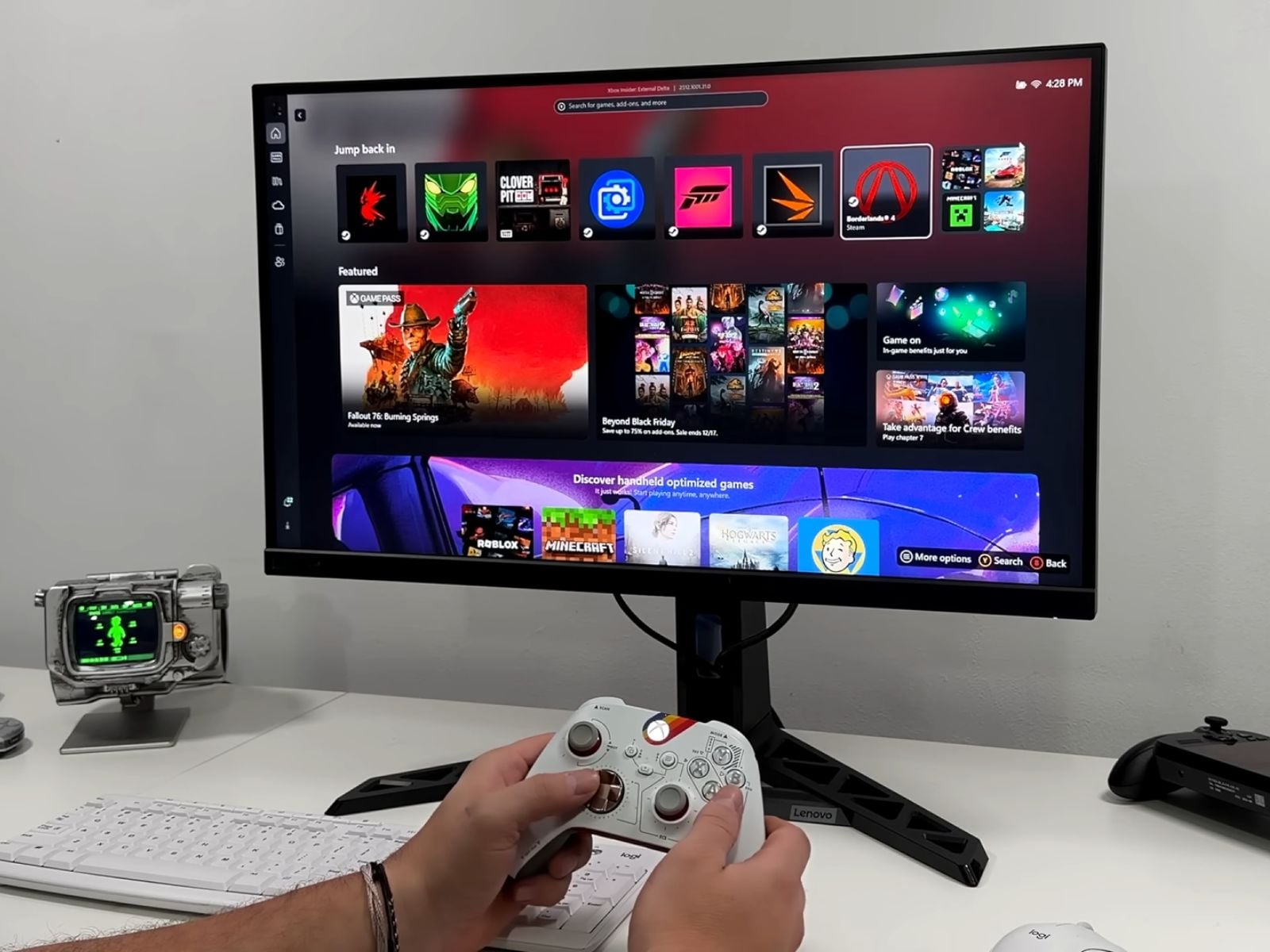
微软的 Xbox 全屏体验(FSE) 最初是与手持游戏 PC(如 华硕 Xbox ROG Ally系列等手持游戏 PC 推出的,但最近的更新允许该功能在标准 Windows 11 台式机和笔记本电脑上运行。正如 ETA Prime 的最新视频所示,加入 Xbox Insider Hub并更新至 Windows 11 Beta 或 Dev 频道,即可在各种硬件上启用该模式。
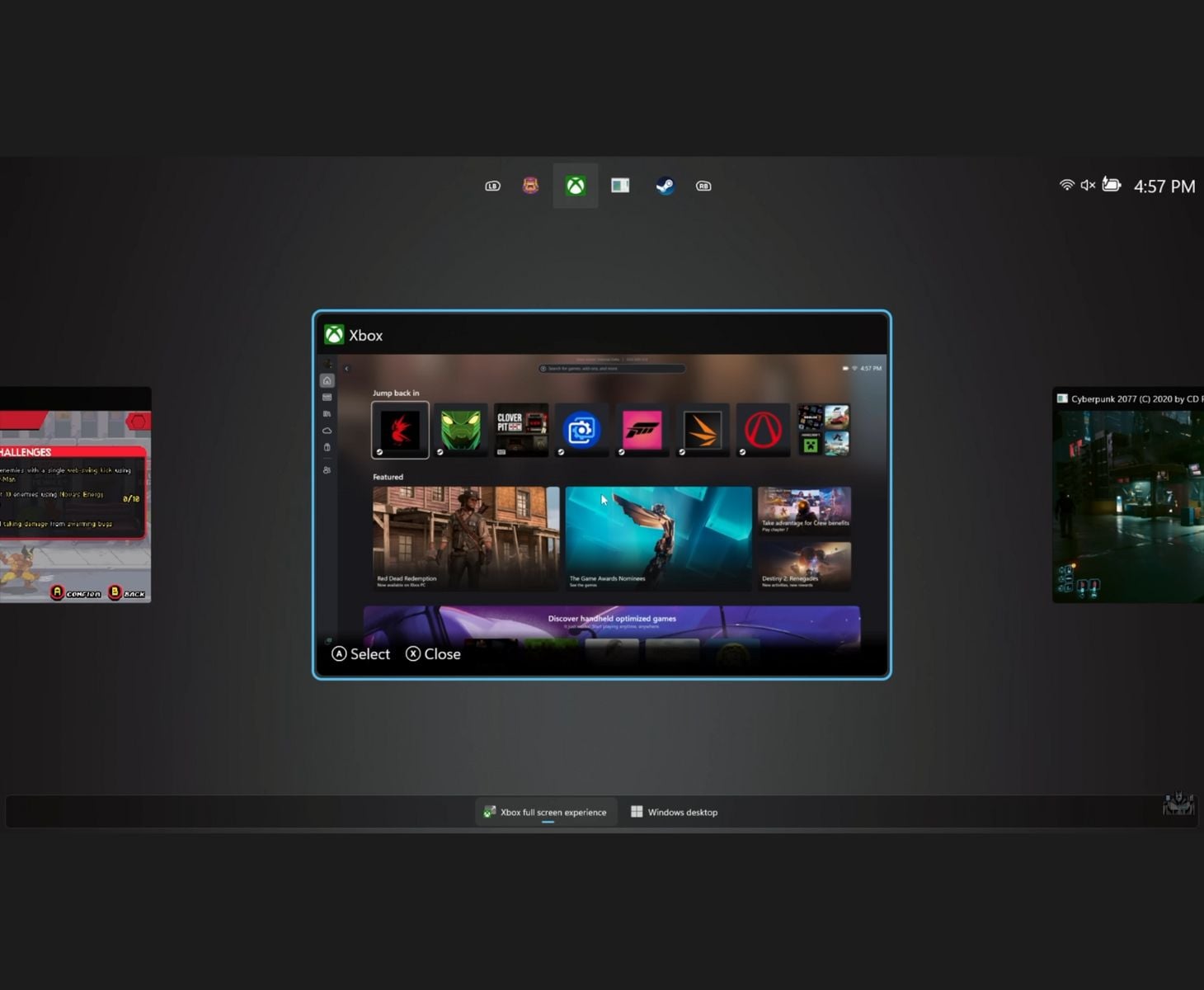
安装后 FSE 允许 Windows 11 系统启动时绕过通常的桌面环境,直接载入全屏启动器。目前,Xbox 应用程序是唯一可选的主屏幕,不过微软表示稍后可能会支持其他启动器。该界面既支持手柄导航,也支持通过 Xbox 游戏栏快速切换任务。按住 Xbox 按钮会弹出一个系统级切换器,显示正在运行的应用程序和最近使用的游戏。
如何在 Windows 11 上启用 Xbox 全屏体验
微软通过 Insider Preview 计划提供了该功能,只需进行一些系统更新和设置更改即可激活。以下是简要过程。
- 从 Microsoft Store 安装 Xbox Insider Hub 并登录。
- 在 Insider Hub 中加入 PC Gaming Preview。
- 打开 "设置",选择 "Windows 更新",然后选择 "Windows Insider Program",并链接您的 Microsoft 帐户,即可切换到 Windows 11 Beta 或 Dev 频道。
- 安装所有待定的 Insider 更新并重新启动系统。
- 打开 "设置",选择 "游戏",然后选择 "全屏体验",启用全屏体验。
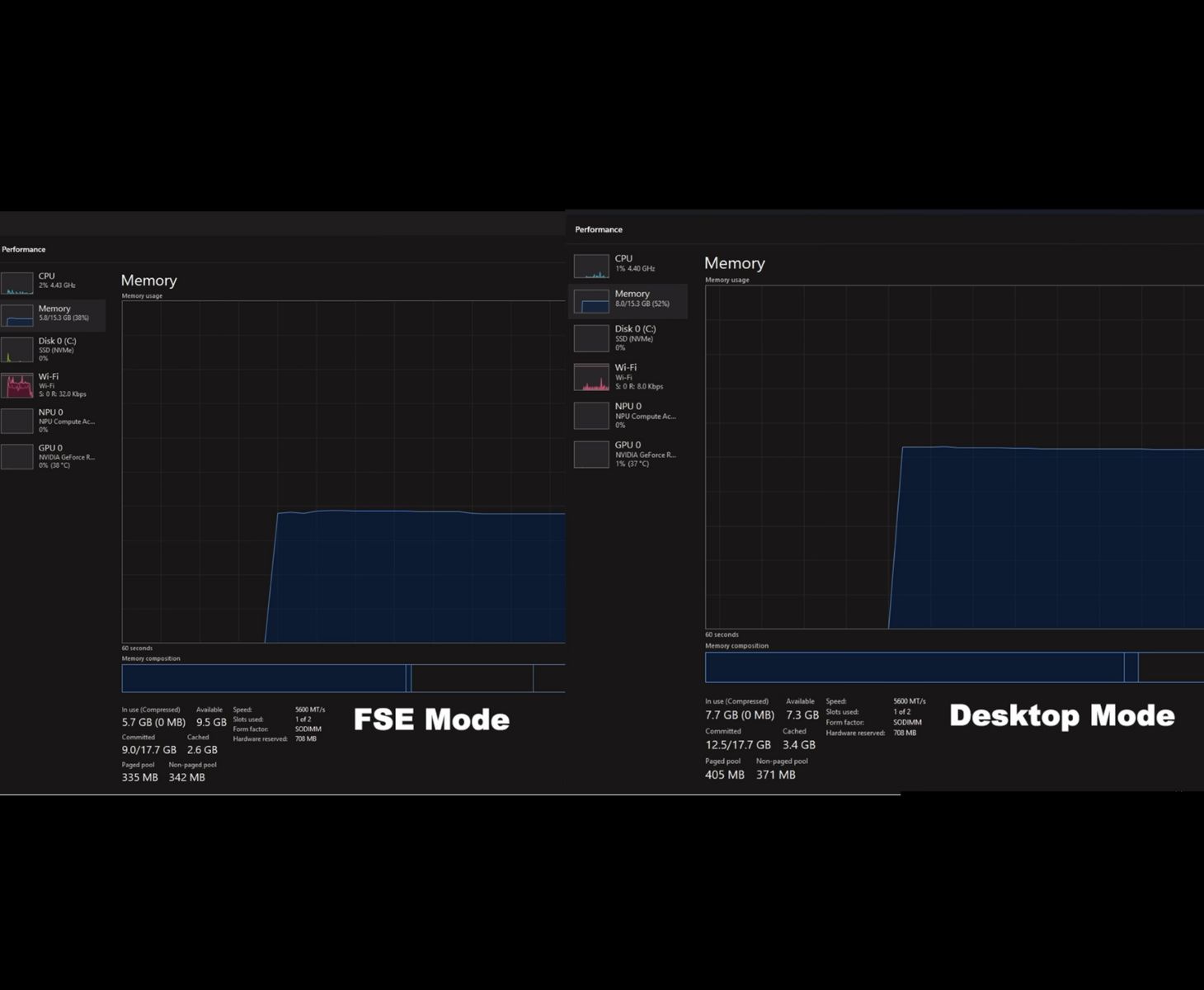
FSE 的一个显著特点是能暂停标准 Windows 桌面环境,减少后台进程,降低整体内存使用率。在 YouTuber 演示的测试中,一台游戏笔记本电脑配备了 英伟达GeForce RTX 5050在 FSE 模式下使用了约 5.7 GB 内存,而在普通桌面模式下使用了 7.7 GB 内存,这与微软宣称的约 2 GB 内存使用量相吻合。 微软声称的大约节省 2 GB 内存的说法一致。.这一减少可能会大大有利于内存有限的系统或依赖共享内存的集成显卡配置。
Windows 11 上的 FSE 还模仿了 Xbox 游戏机多任务处理的感觉,但它并非真正意义上的 "快速恢复"(Quick Resume)。在视频中,ETA Prime 在低需求独立游戏和《赛博朋克 2077》等 AAA 级游戏之间切换,表明该界面可以同时处理多个正在运行的游戏,但其行为仍与 Xbox 游戏机上使用的挂起-恢复系统不同。它的功能更像是一种以游戏为中心的 "桌面替代 "模式,切换速度更快,后台进程更少,但仍不如控制台实现得无缝。
在 RTX 5050 上以 1080p 超高设置对《赛博朋克 2077》进行的基准测试表明,桌面模式和 FSE 之间的性能差异可以忽略不计。在多次运行中,FSE 偶尔会产生 1-2 FPS 的较高平均值,但结果仍在正常误差范围内。全屏体验目前仅限于 Windows Insider 版本,微软表示未来可能会推出进一步的改进和新增功能,更有可能在该功能走向公开发布时推出。
FSE 的扩展有效地为 Windows 11 用户提供了类似控制台的界面,可用于简化客厅设置、手持 PC 和传统桌面。随着 蒸汽机的推出,微软很可能将改进后的 FSE 定位为加强其 Windows 游戏生态系统并支持其 即将推出的 Xbox 硬件据报道,微软正在向 游戏机-PC 混合设计。
 Add as a preferred source on Google