




我们试用了全新的 Googlebook OS——它能做什么,不能做什么?
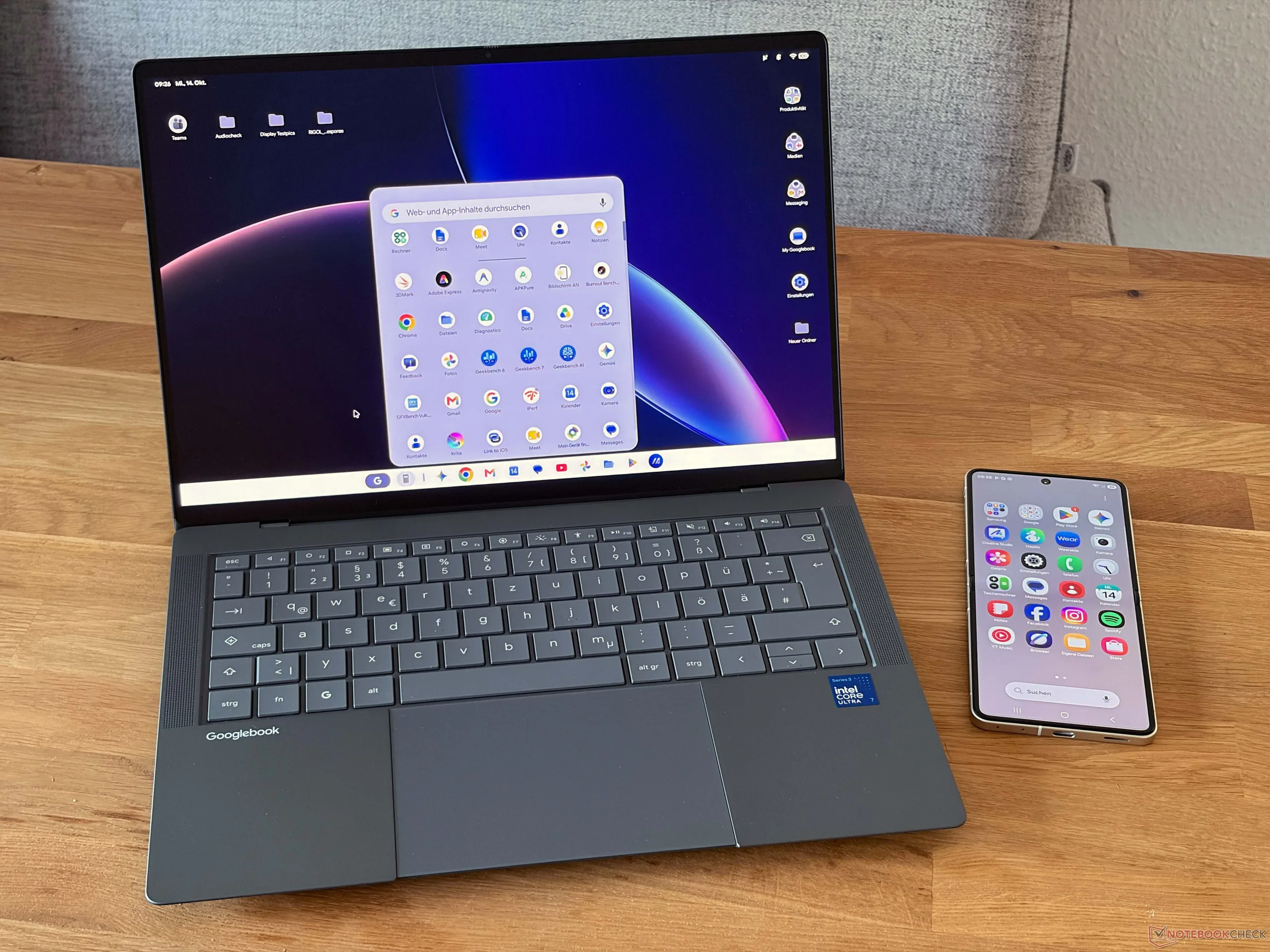
全新的 Googlebook 已经上市,我们也已抢先深入体验了 HP Googlebook 14c 和 Asus Googlebook 14。我们在各自的评测中介绍了它们的硬件,而在本文中,我们将进一步探讨全新 Googlebook 操作系统的架构、功能以及日常使用表现。
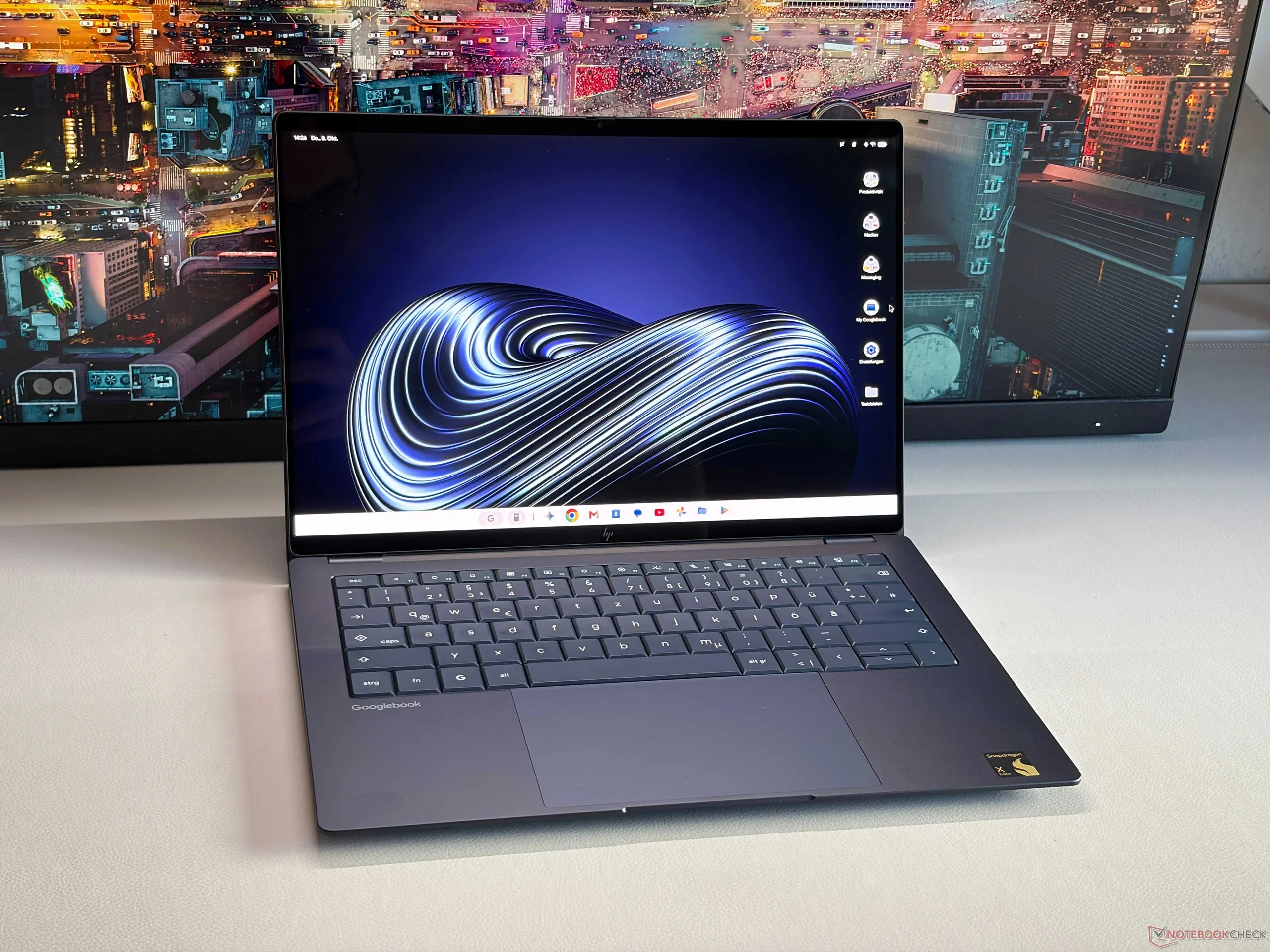

设置过程非常简单,对于已经设置过 Android 智能手机或平板电脑的人来说也会很熟悉。当然,你需要一个 Google 账号和 Wi-Fi 网络来设置这台设备。如果愿意,你也可以在此阶段为指纹扫描器录入生物识别数据,并为 Gemini AI 助手设置语音识别。现有的 Android 设备可以直接传输数据和账号,让设置更加轻松。设置过程中,系统还会询问你是为自己还是为孩子设置设备。这样就能通过熟悉的家庭共享功能轻松配置设备,例如仅允许孩子访问特定应用和网站,或禁用应用商店。设置完成后,你就会进入桌面。
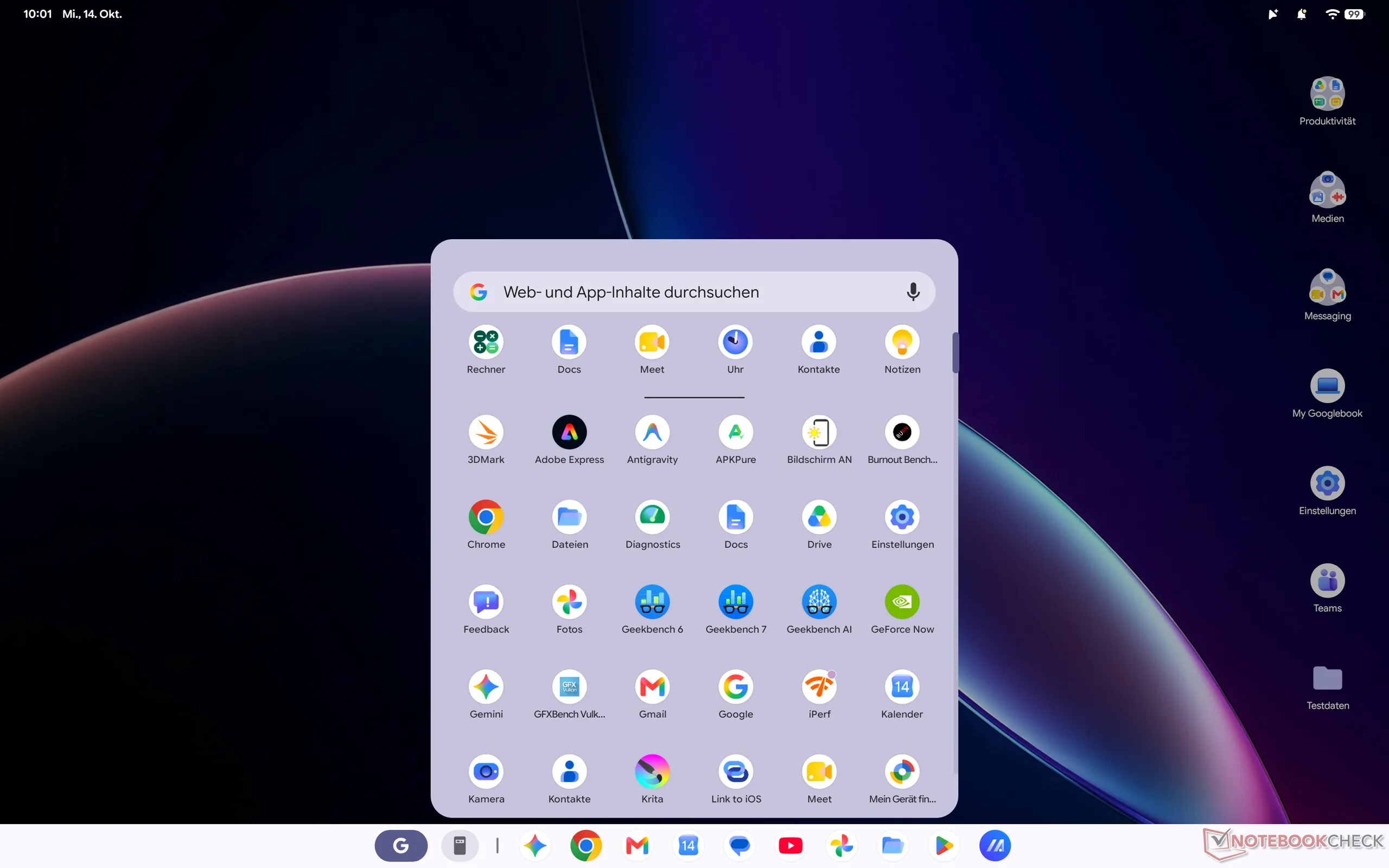
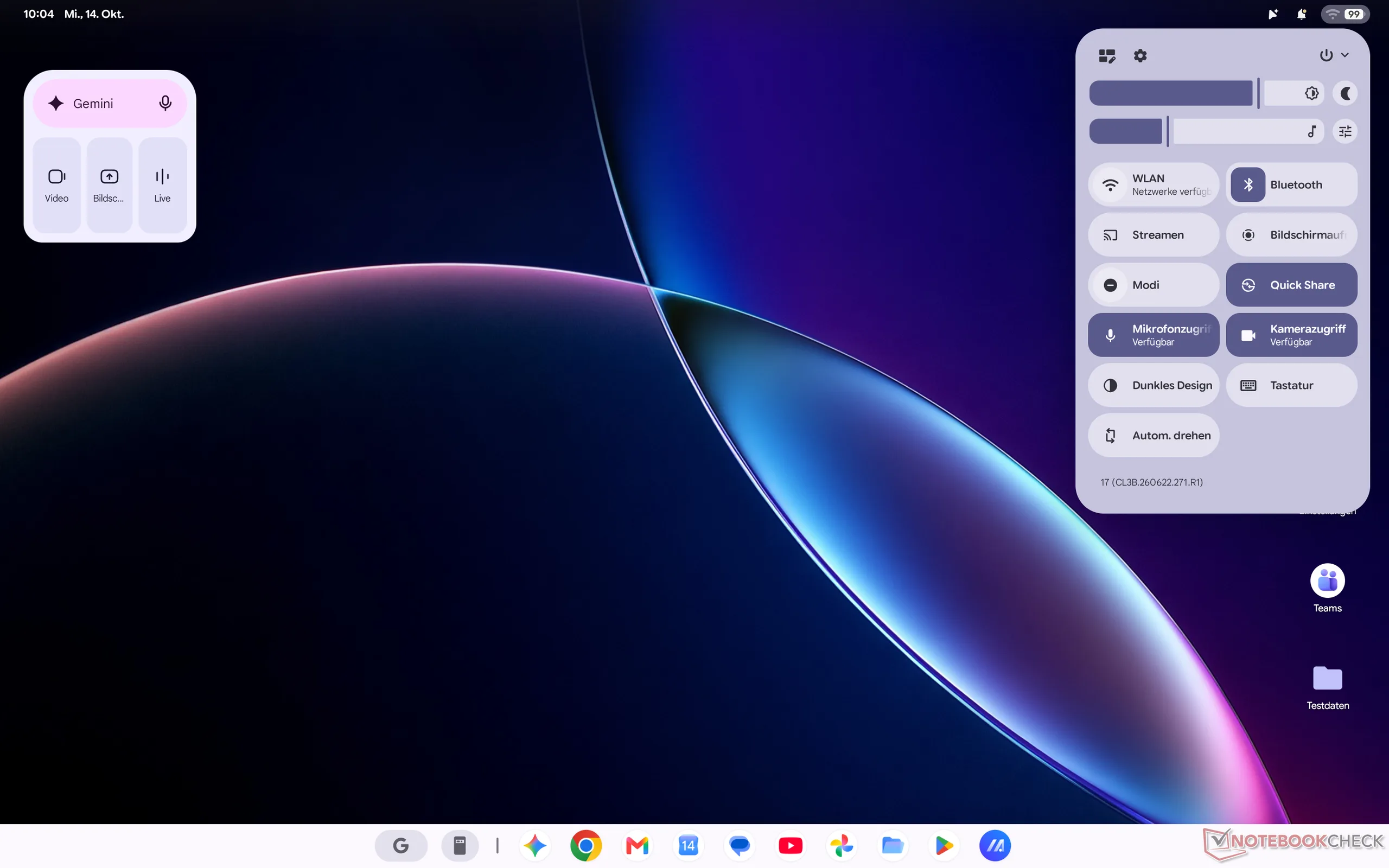
在这里,你会看到 Windows 或 macOS 设备上常见的元素:任务栏(可以保持显示或隐藏),上面有几个应用和一个用于打开开始菜单的按钮 (G);桌面上有一些文件夹和图标、几个小组件,屏幕顶部还有一个状态栏。点击 Wi-Fi 或电池图标,会弹出一个类似于智能手机上的快捷设置菜单。你可以在这里调节亮度、连接 Wi-Fi 和蓝牙,以及进行其他设置,例如切换到深色模式,这在 OLED 屏幕上尤其有意义。你还可以在这里将内容投放到兼容的电视等设备上,并进行屏幕录制,不过 Googlebook 也提供了专门的录屏按键。
任务栏中还有“文件”选项,点击后会打开一个类似于 Windows 或 macOS 中的文件资源管理器。它会显示最近使用的文件,并可直接访问用于存放摄像头照片的文件夹、硬盘本身、回收站、Google Drive,以及已连接的外部存储设备。请注意,只有闪存盘或格式化为 FAT32 或 exFAT 的驱动器才兼容。不过,Googlebook 无法正常使用我们的 exFAT SSD,要求先将其格式化,而一个 64 GB USB 闪存盘 (exFAT) 则可以正常使用,没有任何问题。当然,还有设置,其界面对于 Android 设备用户来说也会很熟悉。快捷设置菜单中还可以直接打开 Debian 终端。
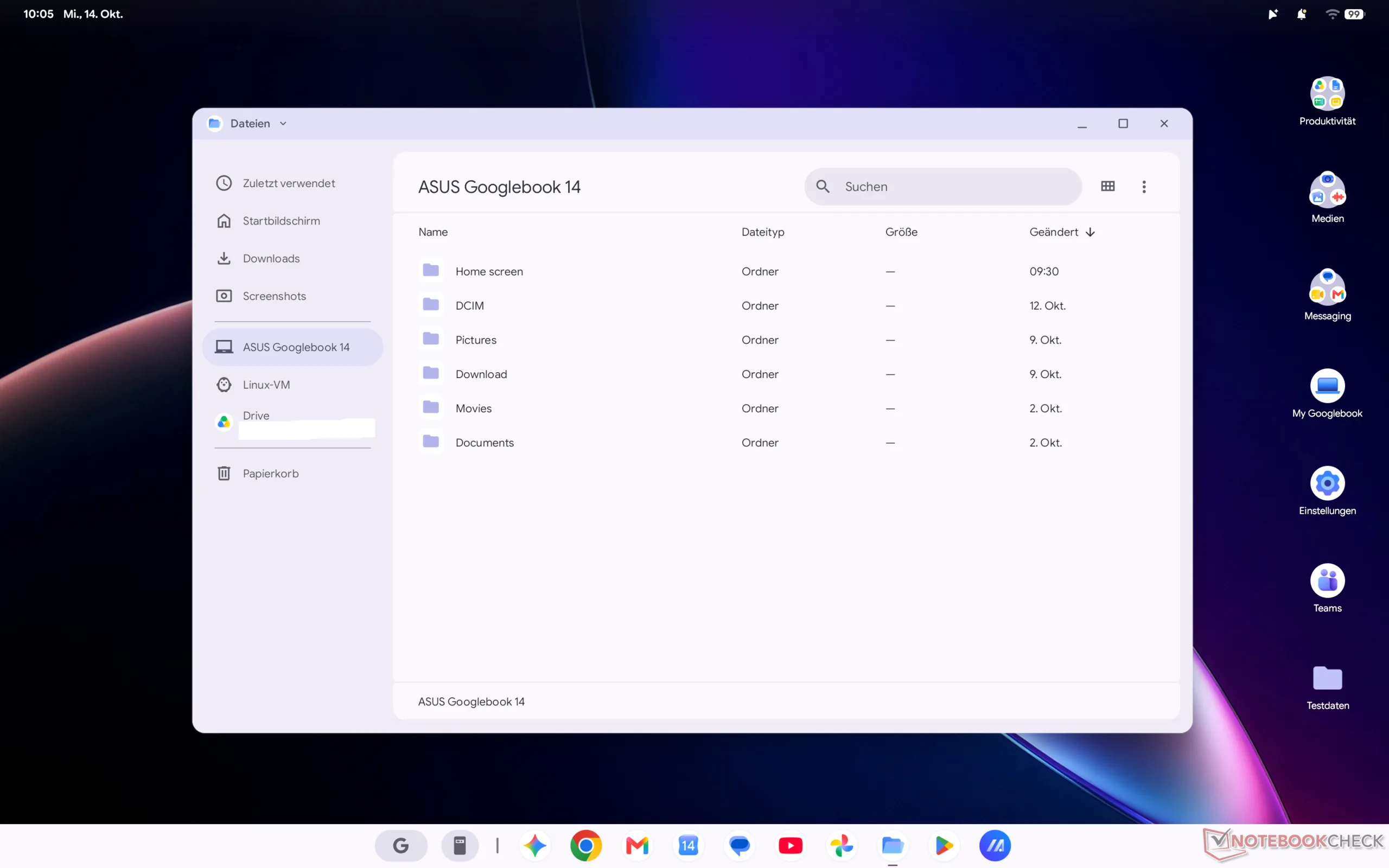
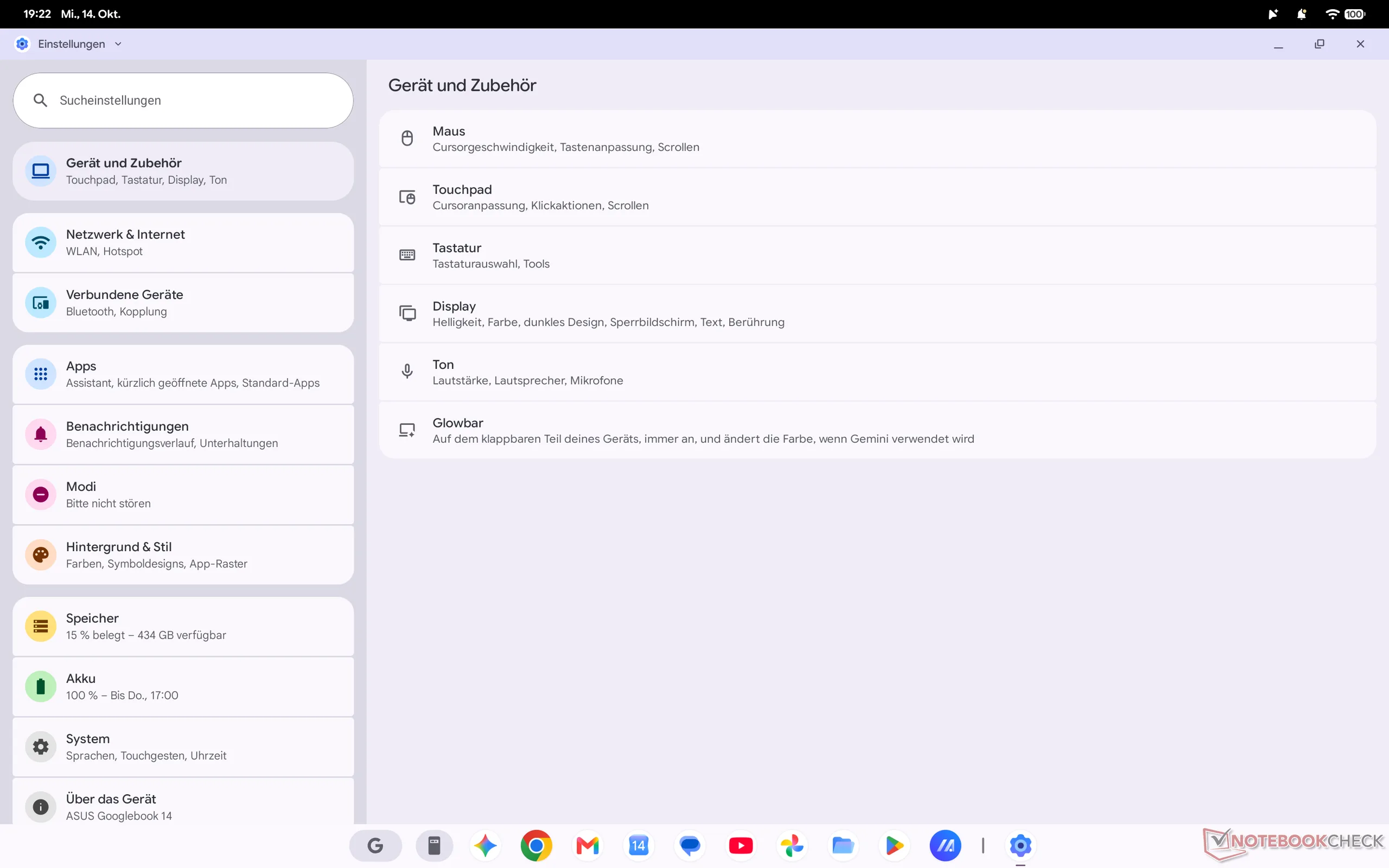
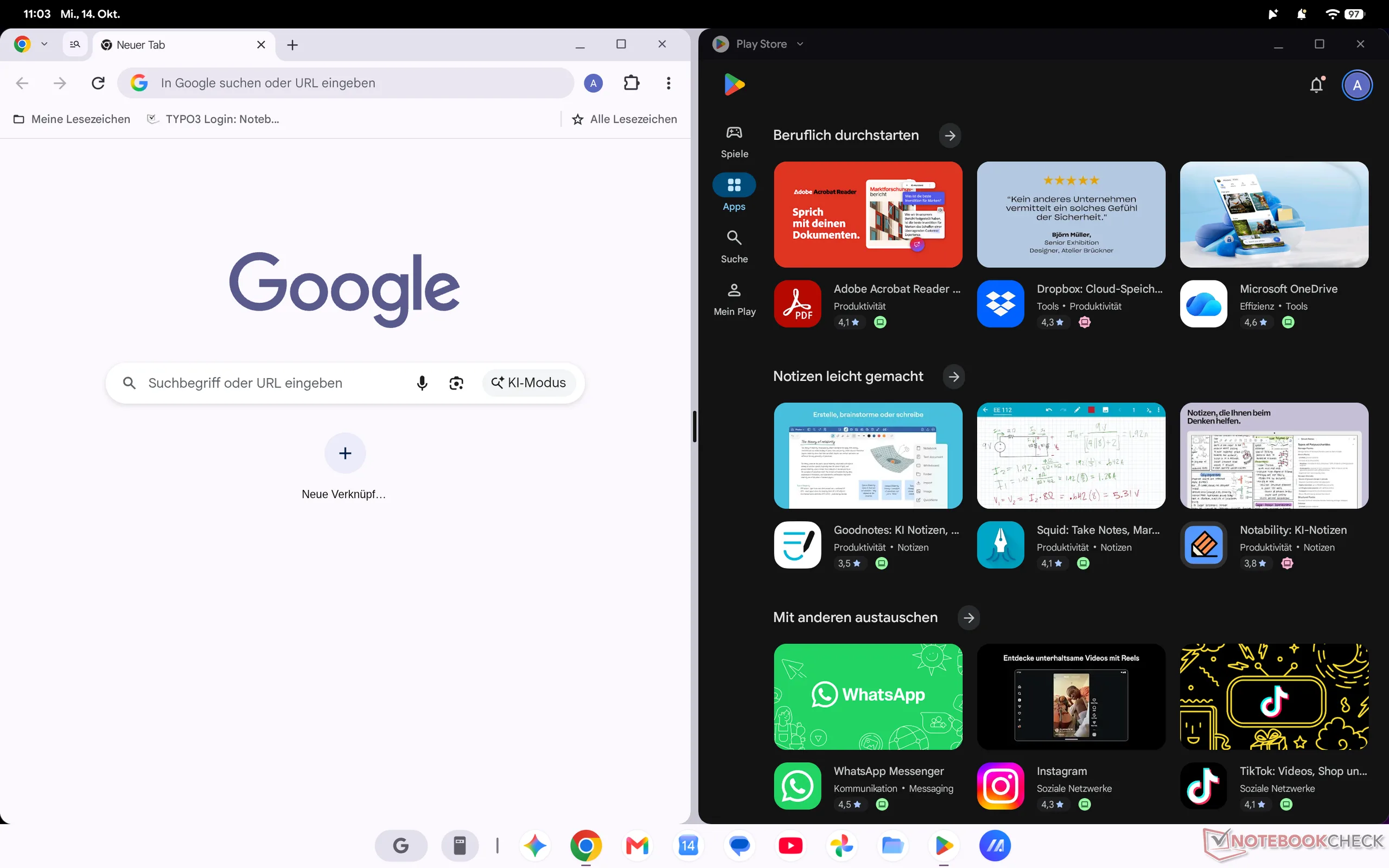
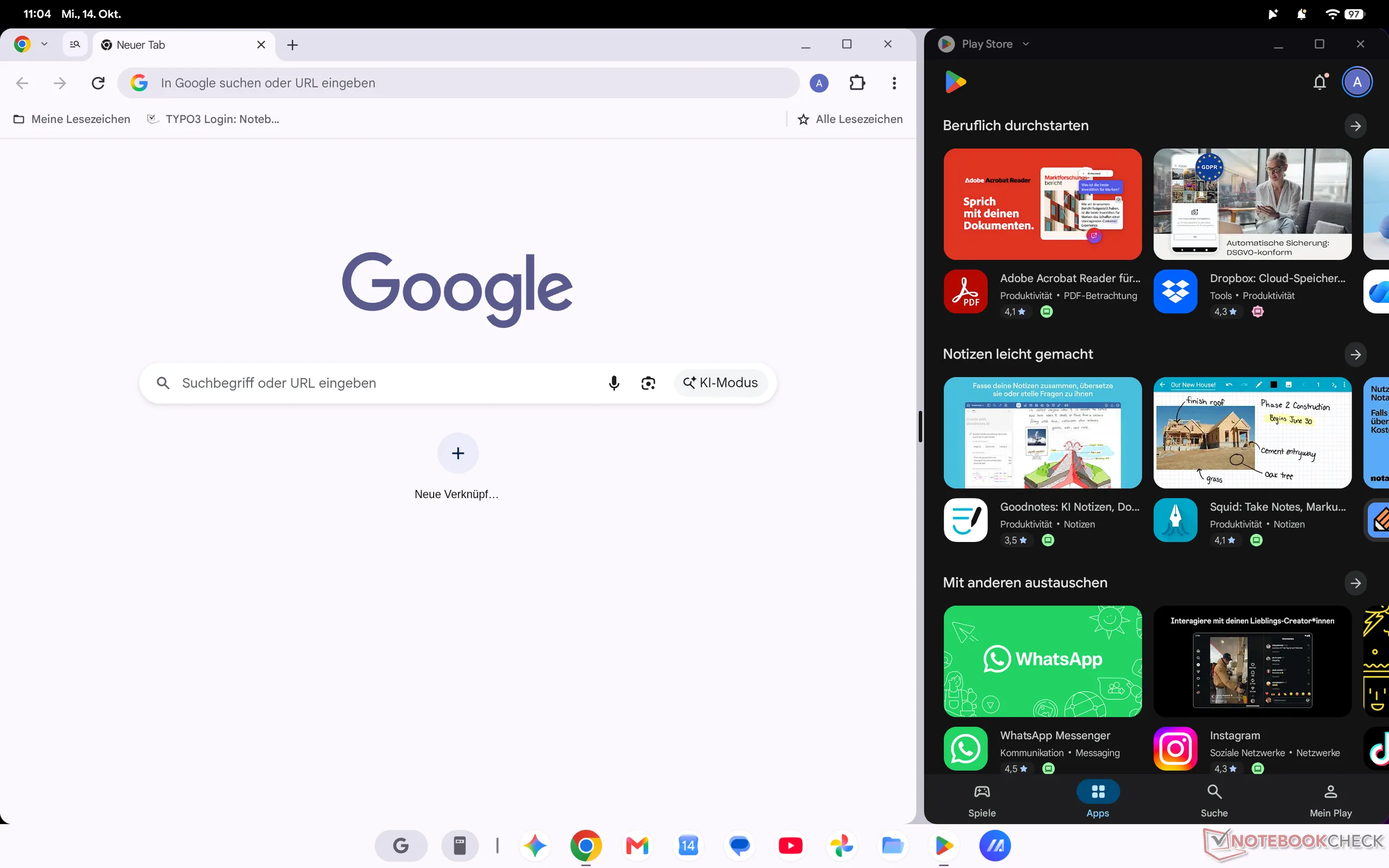
总体而言,这套系统用起来非常直观,几乎没有什么容易出错的地方。窗口排列也很简单:可以轻松将窗口并排放置,也能通过触控板或触控操作轻松调整各自的宽度。你还可以使用多个桌面,不过我们对这里的手势控制并不完全满意。目前,切换桌面需要两个手势(先向上滑动,再向右或向左滑动)。目前还无法像在 Windows 和 macOS 中那样,通过单个手势切换桌面。
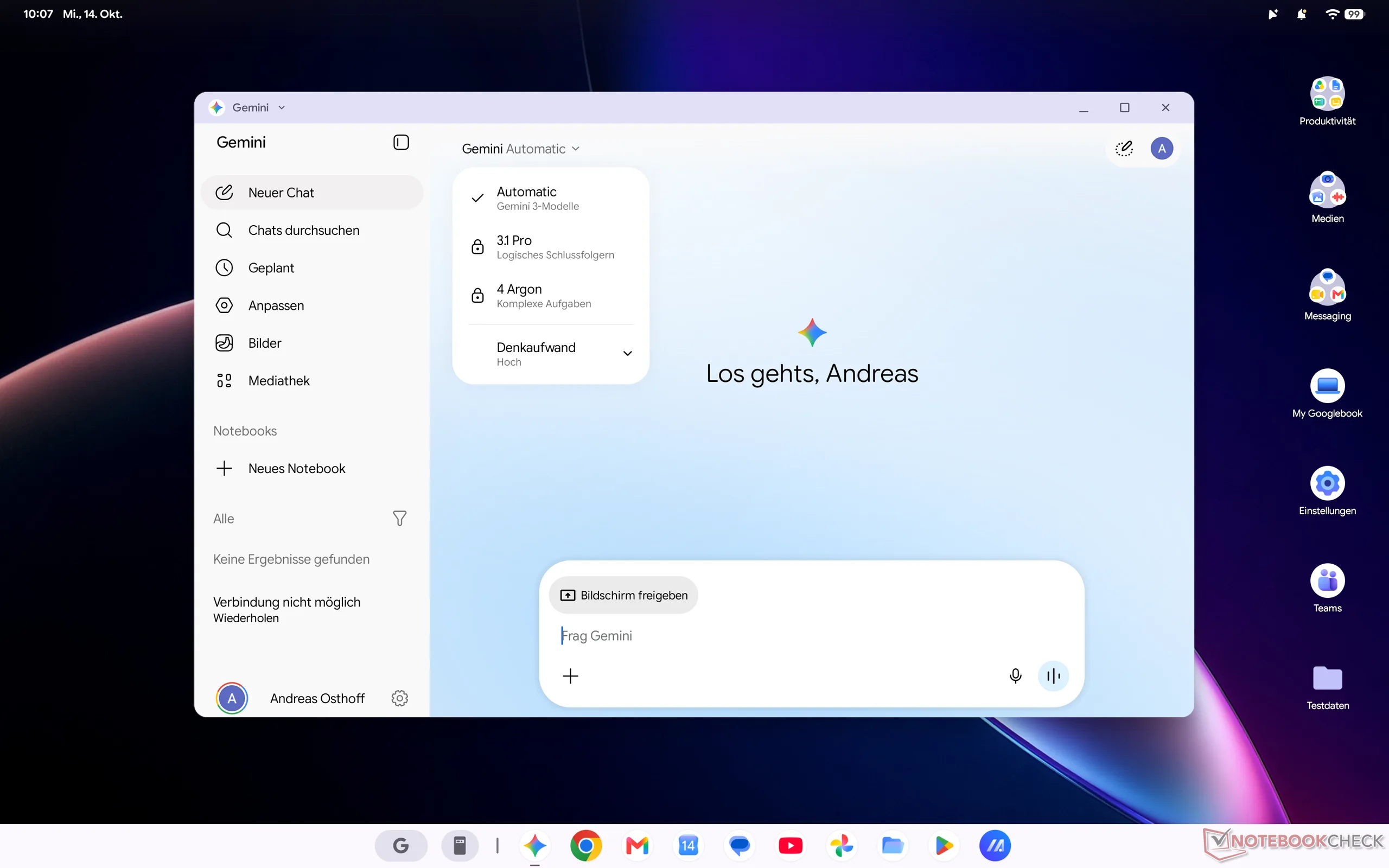
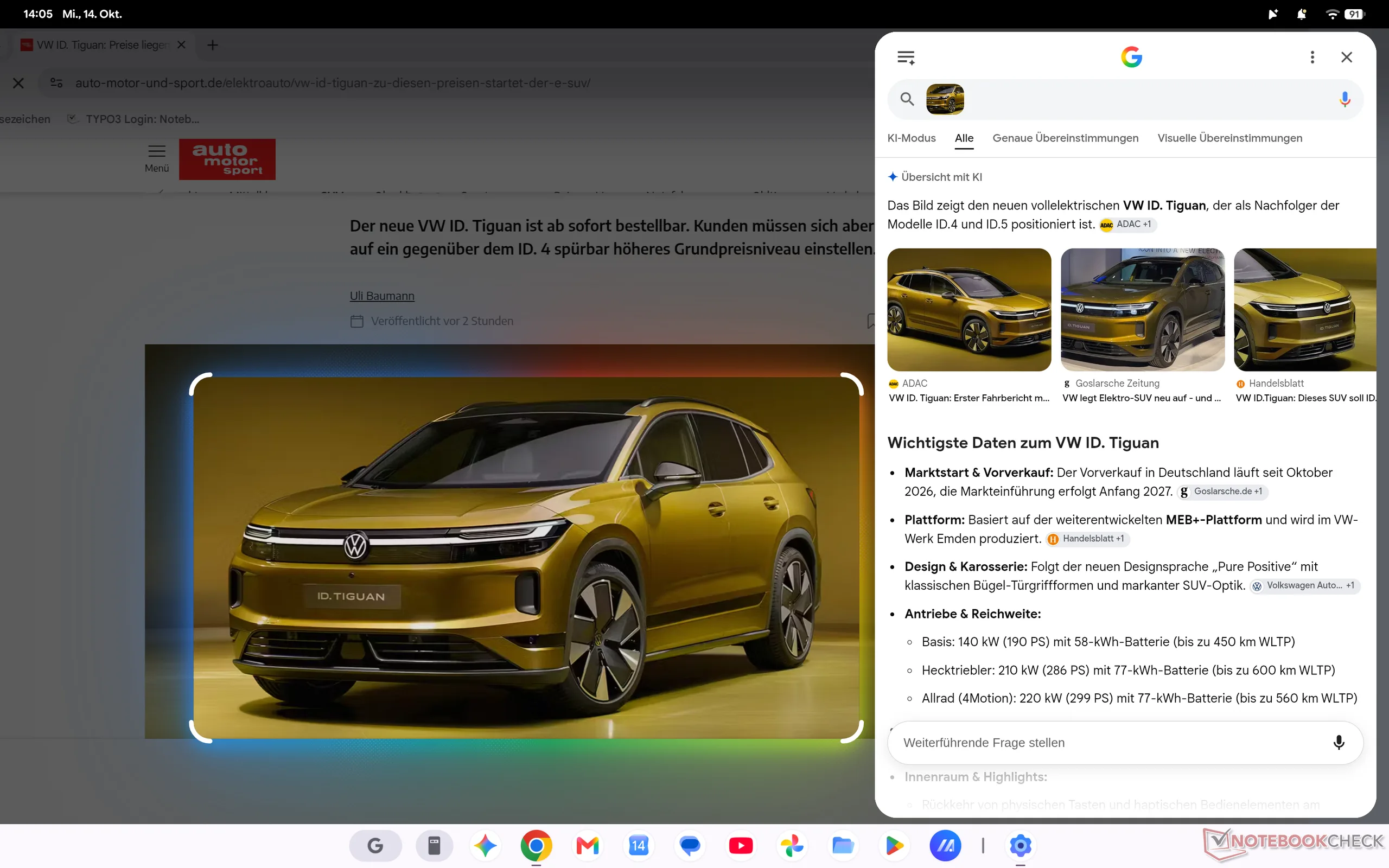
当然,Google 的 Gemini AI 助手也发挥着核心作用。它可以响应语音输入,也可以通过任务栏上的 Gemini 按钮(或键盘快捷键)调用。随后,你可以选择是否让 Gemini 保存对话、设置回复的速度/准确性,以及选择使用哪个模型。目前默认使用 Gemini 3,但你也可以付费切换到 Gemini 3.1 Pro 或 4 Argon。Magic Pointer 还提供了类似 Circle-to-Search 的功能,只需圈选想进一步了解的内容即可。
Googlebook OS 最后一个重要功能是智能手机互联,让你能够无缝继续工作、接听电话,或直接使用智能手机上的应用。不过,第一个主要限制是,你需要一部运行 Android 17 的智能手机。尽管我们有符合要求的设备,但仍未能在华硕 Googlebook 14 上建立所需的连接。我们将争取尽快使用其他 Googlebook 测试这一功能。
目前第二个主要问题是应用支持。与智能手机或平板电脑一样,你可以从 Google Play 商店或 Aurora Store 等第三方应用商店安装 Android 应用。到这里都还不错,但有些应用似乎与 Googlebook OS 不兼容。这些应用甚至不会出现在 Google Play 商店中,如果尝试从其他商店安装,就会收到错误提示,称该应用与操作系统不兼容。然而,Google 在这方面极不透明,不会提前提供任何信息。除了应用之外,这一问题尤其影响 Minecraft 和 Fortnite 等游戏,而这两款游戏都非常受欢迎。我们不知道后续更新是否会解决这一问题,也不知道何时会解决。顺带一提,我们未发现任何与处理器有关的差异:搭载 Intel 和 Snapdragon 处理器的 Googlebook 机型都受到这些限制。另一个问题涉及显示屏。即使配备了出色的 OLED 面板,如果你想编辑图像等,目前也很难充分发挥它们的作用。我们迄今测试的两款设备均未提供在 sRGB 和 P3 色彩空间之间切换的选项,也无法校准屏幕。惠普 Googlebook 14c 目前还无法播放 HDR 内容,我们怀疑这是软件问题。
总而言之,Googlebook OS 是一款易于使用的操作系统,如果你本来就主要使用 Google 服务,或者已经身处 Android 生态系统,那么选择它当然也有道理。不过,在我们看来,新款 Googlebook 机型的高端定位存在问题。虽然硬件不错,但起价约为 1,200 欧元,而在这个价位上,全新的 Googlebook 操作系统功能却十分有限。市面上有很多 Windows 或 macOS 替代机型(例如 MacBook Air),同样可以使用所有 Google 应用,同时还能提供功能完备的操作系统。
 Add as a preferred source on Google