




iOS 27:苹果的新家长控制功能尚需一个设置步骤

9月14日,苹果通过iOS 27对iPhone、iPad和Mac上的家长控制功能进行了全面更新。现在,儿童在Safari中打开新网站前必须征得家长同意,家长还可以为整个应用类别设置“使用时长限制”。 不过,仅更新孩子的 iPhone 并不足以启用这些功能。新的控制功能需要单独设置,且其中只有部分功能默认开启。
完成设置前一切保持不变
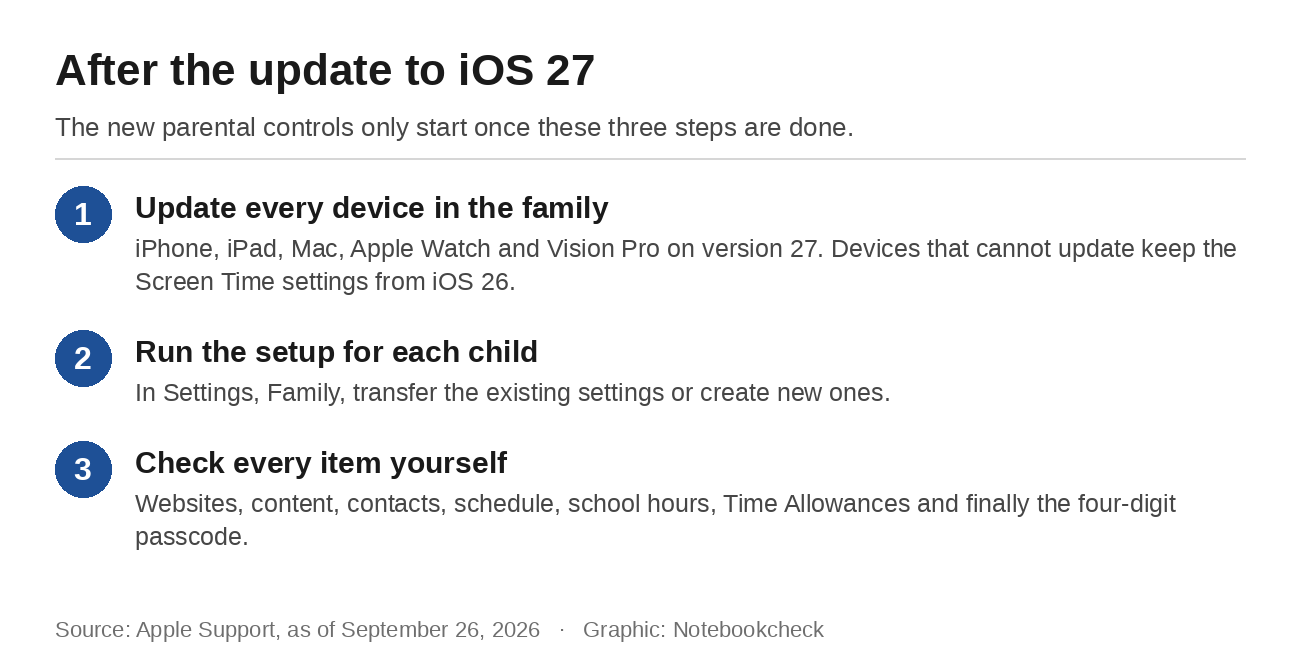
首要条件已在苹果的官方公告中说明。要使用“屏幕时间”更新,家庭共享组中的每台设备都必须运行 iOS 27、iPadOS 27、macOS 27、watchOS 27 或 visionOS 27。这包括客厅里的共享 iPad 以及家长的 Apple Watch。 一旦有一台设备完成更新,“设置”中的“家庭”部分就会列出仍需更新的设备。苹果会将无法更新的设备单独列在“旧版设备”列表中,这些设备将继续使用 iOS 26 中的“屏幕时间”设置。
即使所有设备都已升级到 27 版本,新的控制功能也不会自动出现。 苹果建议家长为每个孩子进行简短的设置,在此过程中,家长可以选择迁移现有设置或创建新设置。“请求浏览”支持页面明确指出,家长必须先更新家长控制设置,该功能才能生效。
苹果默认启用的功能
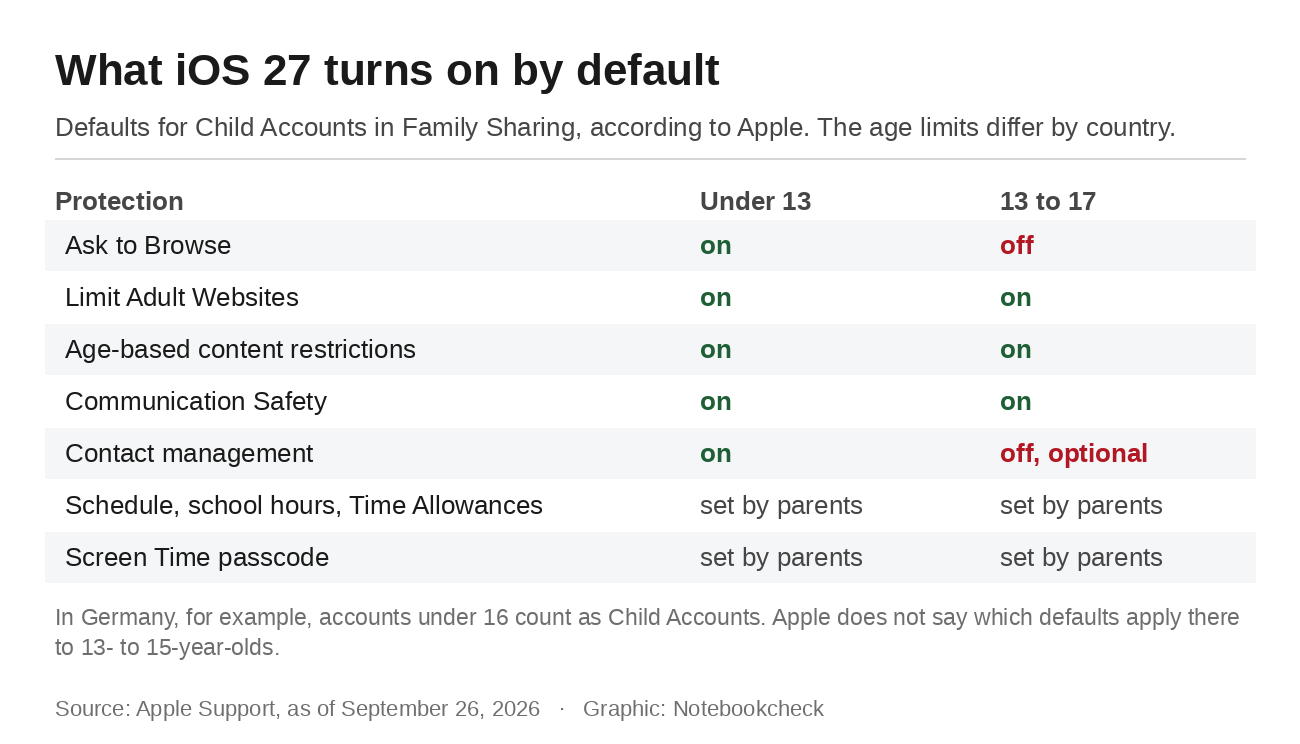
对于拥有独立儿童账户的儿童,苹果会自动设置一些保护措施。支持页面写道:“对于13岁以下的儿童,‘请求浏览’功能默认开启;对于18岁以下的儿童,‘限制成人网站’功能默认开启。” 基于年龄的内容限制以及“通讯安全”功能(旨在防止儿童在“信息”、“AirDrop”和“FaceTime”中查看或分享裸露图像)也对所有未满18岁的人士启用。对于13岁及以下的儿童,“联系人管理”功能同样处于启用状态,因此家长需批准孩子希望发送消息或拨打电话的每个新联系人。
苹果在提及每个年龄段时都附带了相同的说明:不同国家和地区的年龄界定标准各异,且差异可能很大。 例如在德国,任何未满16岁的Apple账号均被视为“儿童账号”,而帮助页面中描述的默认设置则针对13岁左右的用户。苹果并未说明在这些国家中13至15岁青少年适用哪些默认设置,因此家长在设置过程中应逐项确认。
从13岁起,选择权交由家长决定
“需许可浏览”功能仅会为年龄最小的儿童自动启用。从13岁起,成人内容过滤器将成为默认情况下唯一的网络限制措施。若家长希望为年龄较大的孩子批准每个新网站,则必须自行更改此设置。 操作路径为:“设置” > “家庭” > 孩子的姓名 > “应用与网站” > “限制”。在“网站”部分的“过滤”选项下,“仅限已批准网站”是更严格的选项。苹果表示,“浏览需确认”功能适用于 Safari 及其他受支持的浏览器应用,但未列出具体支持哪些浏览器。
“通讯录”的设置遵循相同模式。 联系人管理功能默认在13岁以下儿童中启用,也可为年龄更大的孩子开启。在许多孩子拥有第一部手机、群聊开始变得重要的年岁里,除非家长启用该功能,否则该设置将保持关闭状态。一款能向任何人显示儿童位置的GPS手表,通过不同的设备也传达了同样的理念。
时间安排、日程表和通行码
过去所谓的“休息时间”如今已成为孩子日常时间表的一部分。 家长可为工作日和周末分别设置使用时长,在这些时段之外,大多数应用和通知都会被暂停。新增的一项选项可在上学时间暂停娱乐、游戏和社交媒体功能,同时保持其他所有功能正常使用。
“应用限制”现更名为“时间配额”,主要围绕“娱乐”、“游戏”和“社交媒体”三大类别设计,但家长还可以添加更多类别。 家长可为这三类设定总时长,并可单独调整每类时长。在拖动滑块时,iPhone 会显示苹果公司与临床及儿童发展专家共同制定的基于年龄的指导建议,但最终限时仍由家长决定。当孩子用完配额时,可以向家长申请更多时间。
设置的最后一步是设置一个四位数的“屏幕时间”密码。苹果的措辞是,该密码应“让孩子无法猜出”。每次更改家长控制设置时都需要输入该密码,因此它能保护之前设置的所有内容。使用孩子的出生年份作为密码并非明智之选。
Android 17 也有其自身的陷阱
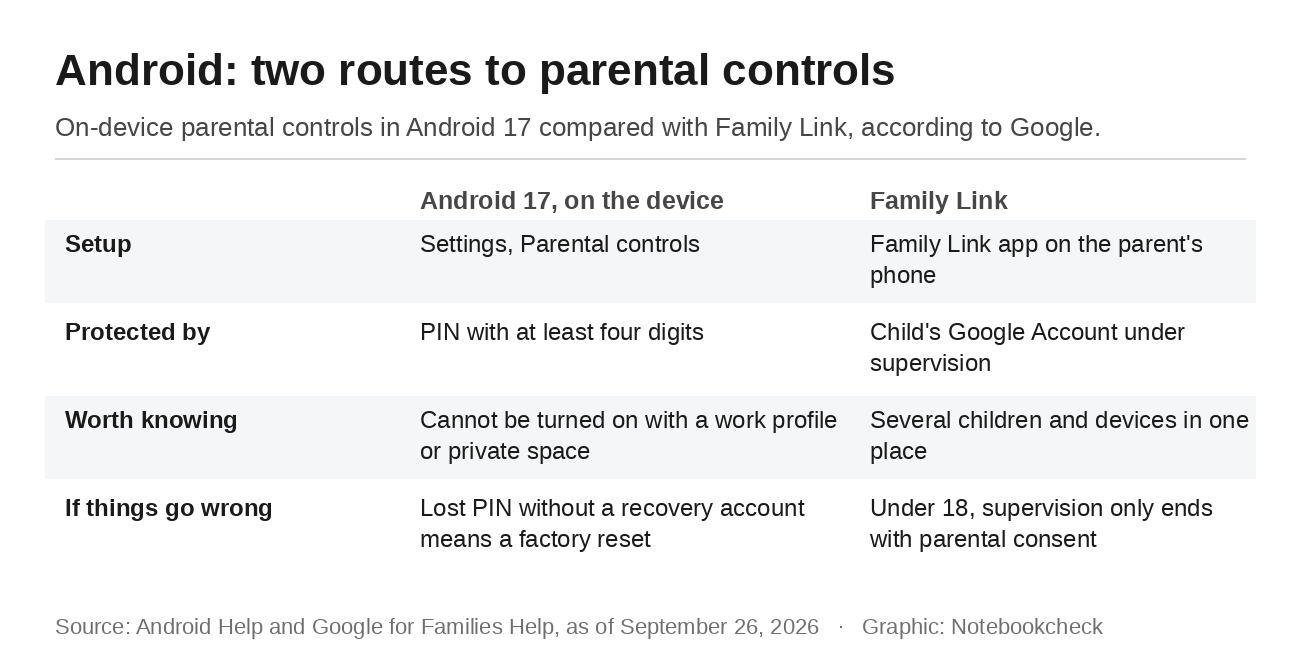
自 Android 17 起,家长无需通过 Family Link 即可直接在设备上设置家长控制。他们需创建一个至少四位的家长控制 PIN 码,随后即可设置每日使用时长限制、休息时间、应用限制、被屏蔽的应用以及网络内容过滤。 据谷歌称,如果设备拥有多个个人资料(例如工作资料或私人空间),则无法启用这些控制功能。恢复账户也至关重要。如果没有恢复账户,忘记 PIN 码将导致设备被重置为出厂设置。
若需通过家长手机管理多名子女和多台设备,“家庭链接”仍是更佳选择。谷歌表示,18岁以下儿童需获得家长同意才能停止监督,且监督终止时双方都会收到通知。
苹果在 iOS 27 中打造了更完善的工具,但其中大部分功能仅在家长完成更新后的设置,并为 13 岁及以上儿童选择启用后方可生效。每个孩子都需要单独设置一次。默认关闭的保护功能已成为一种惯例,正如几天前 iOS 27 中新增的银行诈骗防护功能所显示的那样。
来源
 Add as a preferred source on Google