




苹果终于允许你在 iOS 27 中移除这个烦人的“信息”快捷方式

ⓘ Brett Jordan / Unsplash
苹果终于解决了 iPhone 上一个令人稍感烦扰的小问题,而这个问题对心情的破坏程度远超其应有的程度。如果你曾因发送短信后未能及时退出,却意外激活了语音输入功能或开始录制语音消息,那么iOS 27提供了一个亟需的修复方案。
在“设置”>“应用”>“信息”下新增了一个“在文本框中显示”开关,可让你控制“信息”文本框右侧显示的内容。你可以禁用“录音”,将其更改为“开始语音输入”,或者选择“无”来完全移除该快捷方式。
这一改动正是针对用户长期以来的投诉。 当贾斯汀·比伯公开批评该按钮的位置时,这一问题引起了公众的广泛关注。他表示,由于在消息发送成功后,语音输入快捷方式与“发送”按钮位于同一区域,他总是会误触该快捷方式。苹果似乎认真听取了这一批评意见,iOS 27 终于为用户提供了选择,而非将快捷方式保留在原位。
从可用性角度来看,这一改动也更为合理。对于许多 iPhone 用户而言,语音输入或语音消息功能很少使用,但该快捷方式却一直占据着对话视图中的宝贵空间。现在,您可以根据自己的工作流程自定义该位置,或者若希望避免误触,也可将其留空。
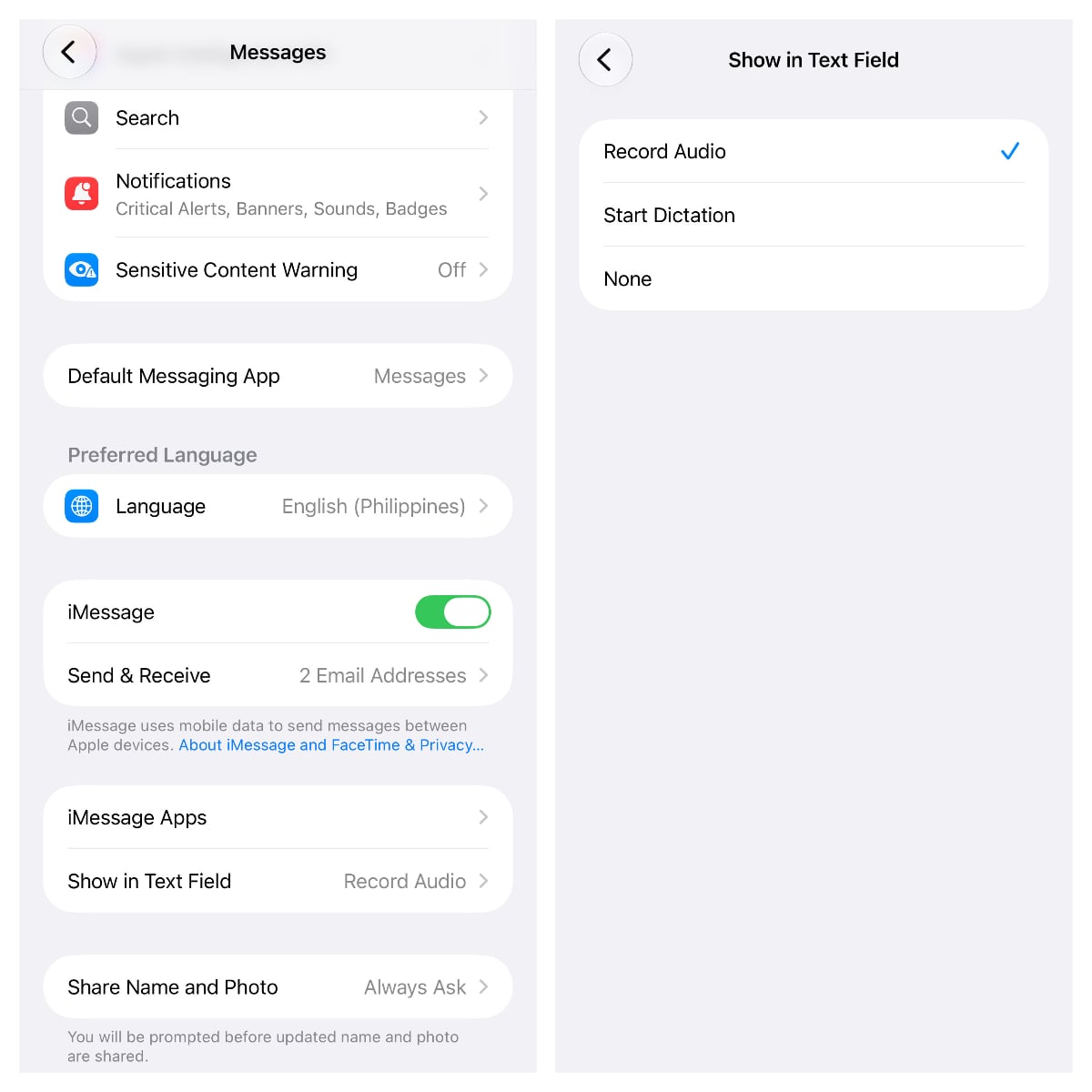
如果您偶尔发送语音片段,仍可点击文本输入框左侧的“+”按钮,然后选择“音频”。此外,如果您想录制较长的语音消息,也可以使用常规键盘右下角的麦克风图标,前提是已在“设置”>“通用”>“键盘”中启用了语音输入功能。
这项期待已久的更新现已登陆iOS 27 开发者测试版,并将在 9 月正式版发布时推送给所有 iPhone 11 及更新机型用户。
来源
 Add as a preferred source on Google