




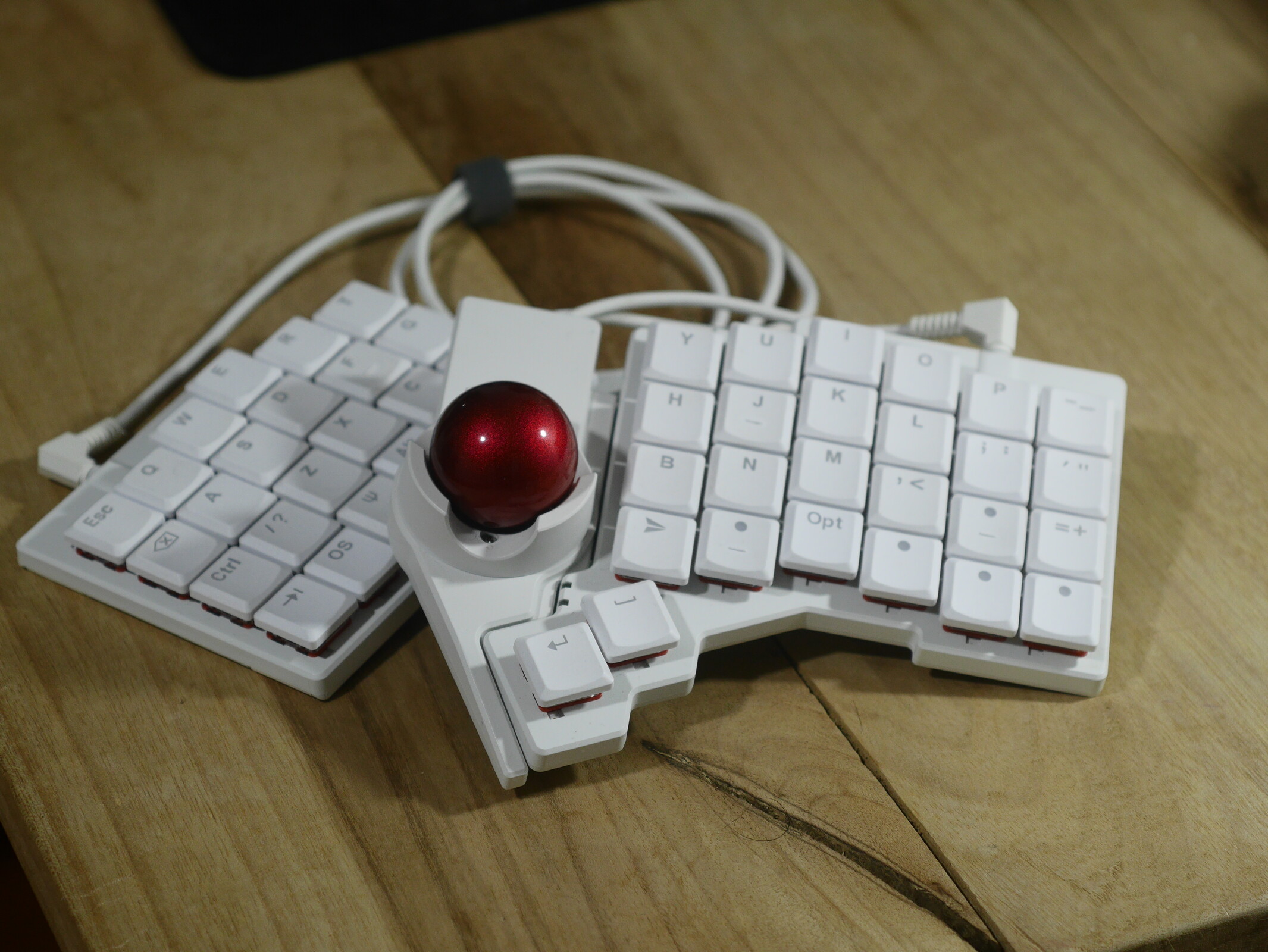
专为 "涡轮痴汉 "打造,非常适合初学者:ZSA Voyager 符合人体工学的低剖面机械键盘和导航仪轨迹球上手评测
走一趟兔子洞
ZSA Voyager 将键盘定制提升到了新的高度。在我们的评测中,我们将了解这款分体式低调人体工学键盘的适用人群,以及它是否值得天价购买。Voyager 与 ZSA Navigator 轨迹球配合使用,是全能便携式人体工学工作站键盘的有力竞争者。Julian van der Merwe (translated by DeepL / Ninh Duy) Published 🇺🇸 🇫🇷 ...
结论--买一次,哭一次
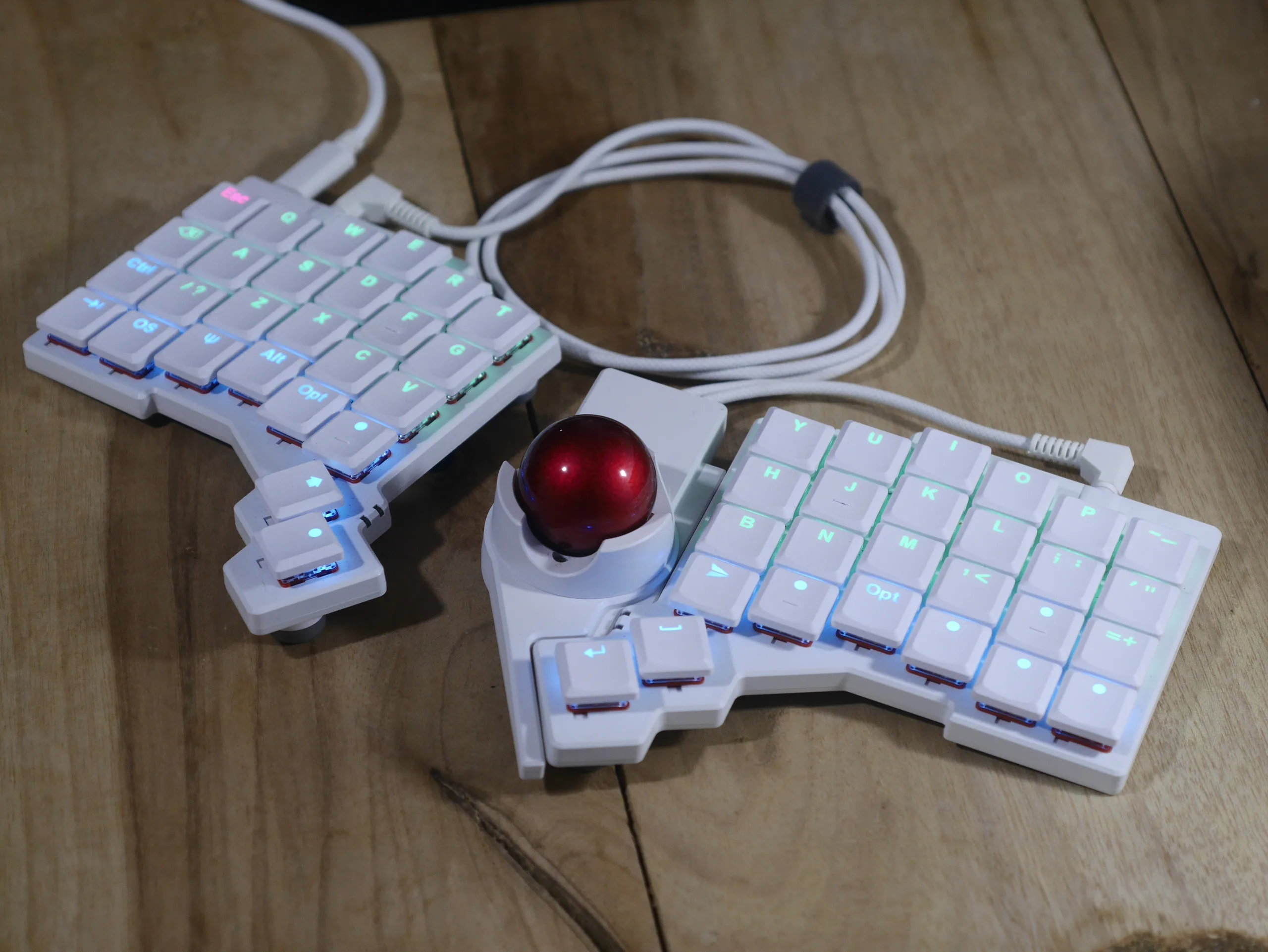
即使按照键盘发烧友的标准来看,ZSA Voyager 的价格也不菲,但它却能满足众多需求,因此很难说它不划算。如果您的雇主有某种办公设备资助,或者分体式键盘可以减轻手腕疼痛或 RSI,那就更是如此了。Voyager 的功能设置让它非常容易上手,尤其是每层 RGB 自定义功能和可以实时查看层数的 Keymapp 应用程序。
Voyager 的超强之处在于它的定制性和灵活性。ZSA 似乎已经考虑到了这款键盘的所有使用情况,包括将其垂直安装到桌面上或 3D 打印自己的配件。有了 Oryx、配置软件、附带的脚垫和丰富的附加键帽,Voyager 的适应性非常强,因此对于那些正在寻找便携式人体工学键盘的用户来说,它是一款值得推荐的产品。
另一方面,Navigator 虽然没有那么令人印象深刻,但它与 Voyager 搭配使用也很不错,尤其是当你想在使用鼠标时将手放在键盘上或键盘附近时。
Pros
Cons
价格和供应情况
ZSA Voyager 可从直接购买,价格为 365 美元。有黑色和白色两种颜色可供选择,配备美国、国际或空白透光键帽。Navigator 轨迹球需额外支付 169 美元。也可从 ZSA 购买。
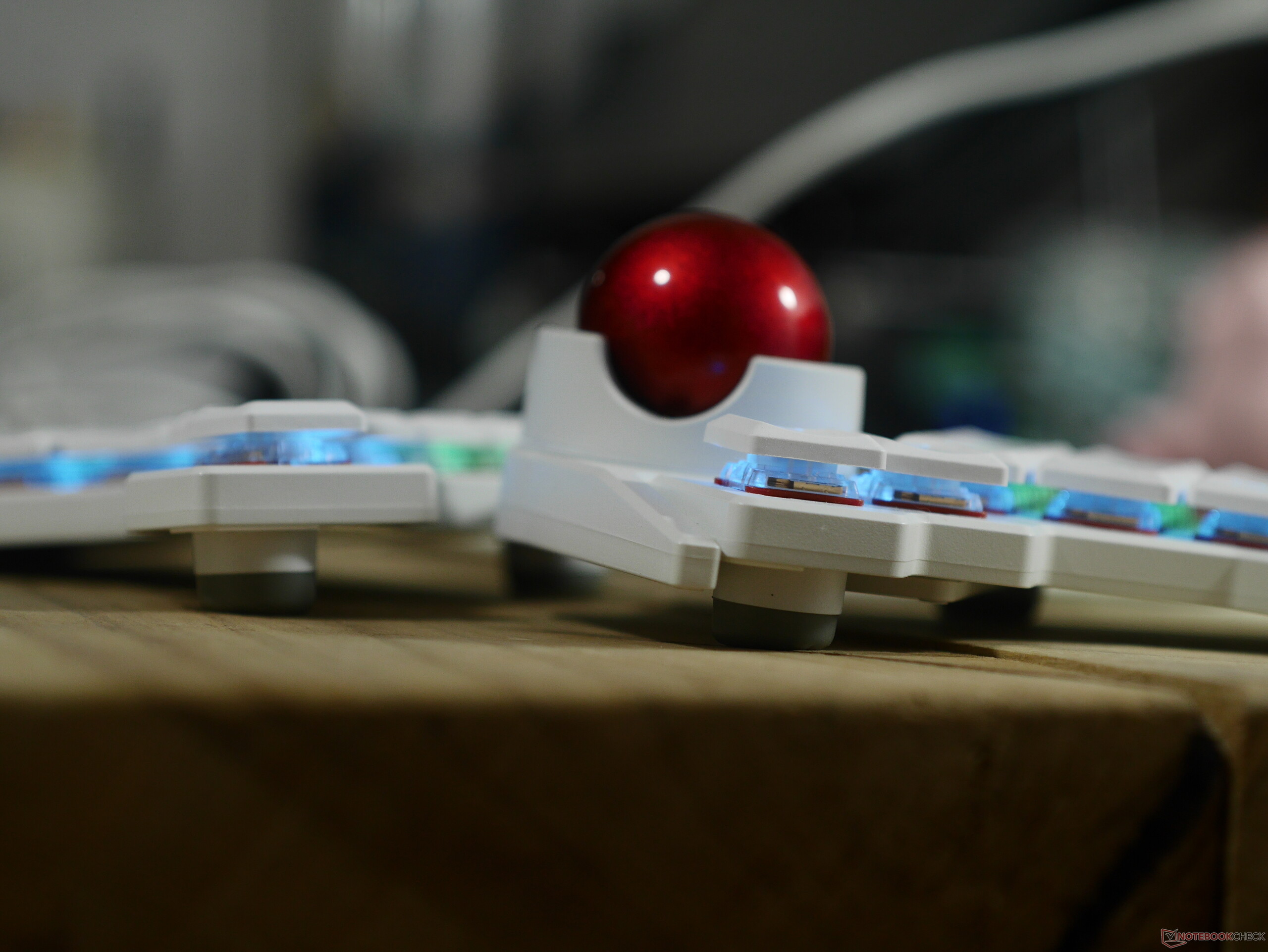
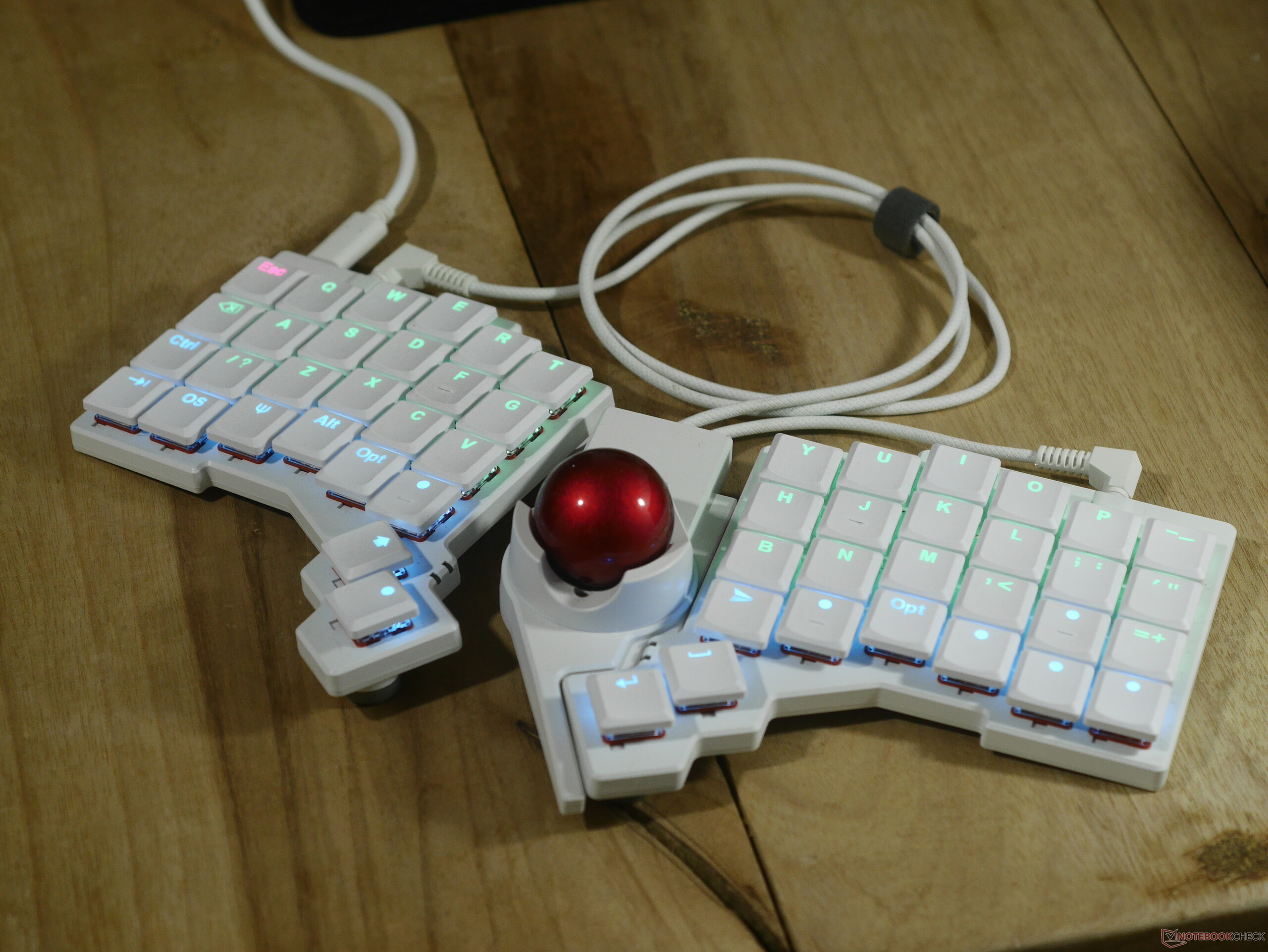
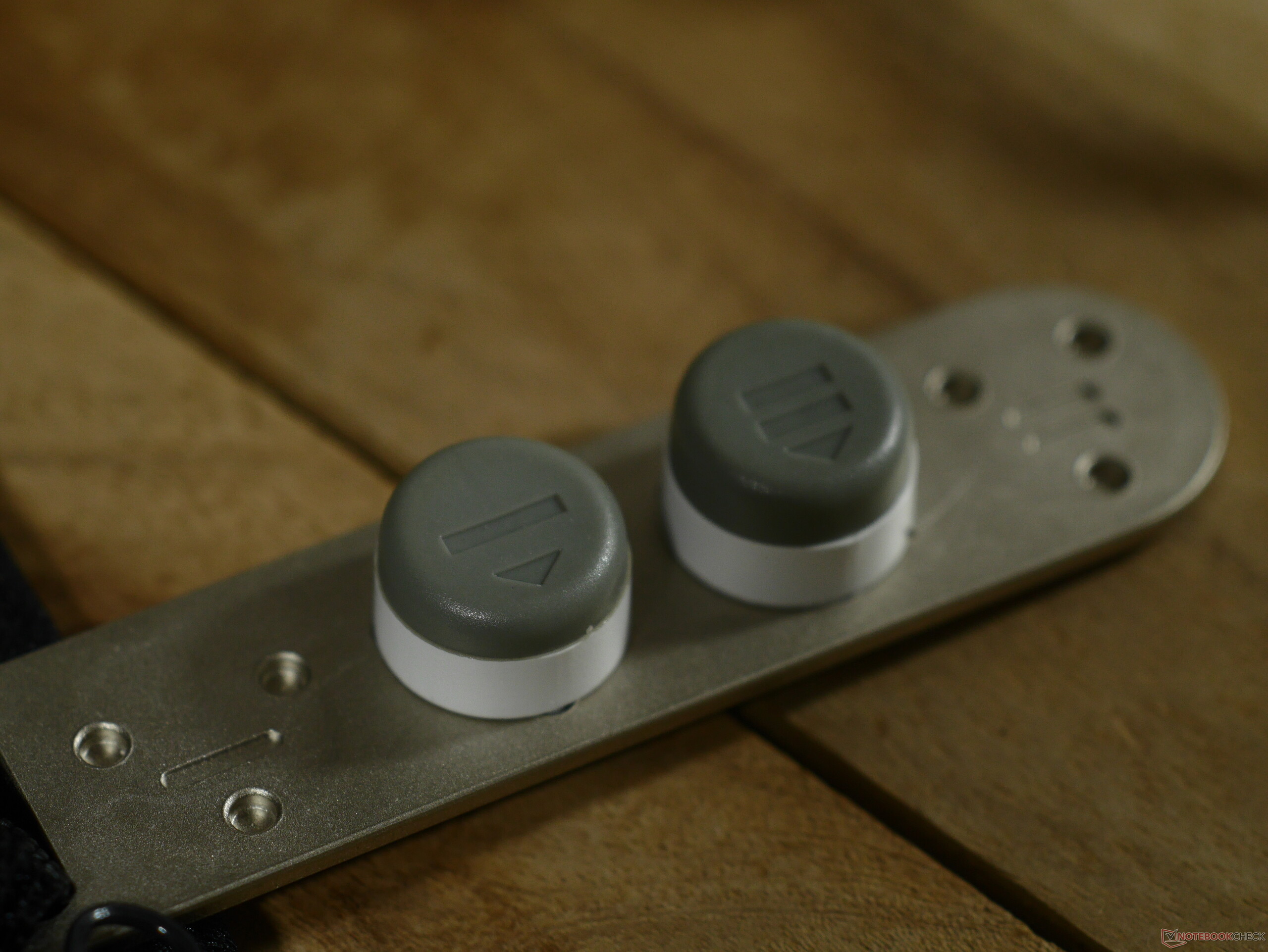
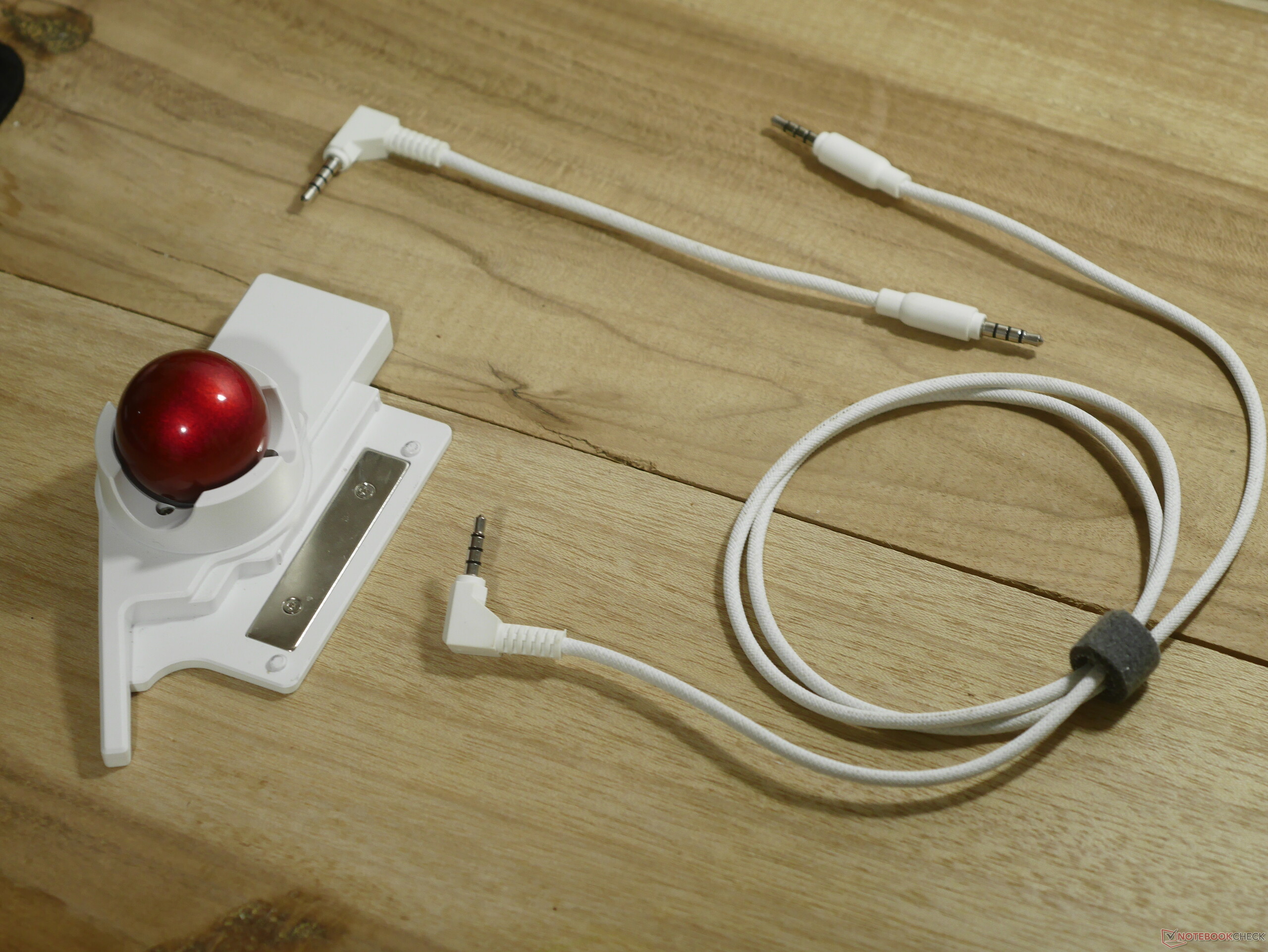
ZSA Voyager 是一款低调的分体式人体工学机械键盘,有 52 个按键,兼容 Kailh Choc V1 开关。Navigator 轨迹球插件是一个 34 毫米的轨迹球,可通过磁力吸附到 Voyager 上,并通过两根 TRRS 电缆连接到键盘。轨道球使用 PixArt 3805EK 传感器,分辨率为 3,000 DPI。
规格
| 外形和尺寸 | 50% ANSI US 布局,140 × 145 毫米,正面高度 8.5 毫米,包括键帽在内总高度 16 毫米 |
| 打字角度 | 0 度 |
| 外壳材料 | ABS 塑料,钢质底座 |
| 重量 | Voyager 和 Navigator:498克;旅行者414 g |
| 面板材料和安装方式 | 集成面板 |
| 连接性 | USB-C 有线 |
| PCB 和开关样式 | 机械开关,兼容 5 针和 3 针 (CHANGE) |
| 默认开关选项 | Kailh Choc V1 棕色(触感,60 gf)、白色(点击式,60 gf)、红色(线性,50 gf)、专业红色(线性,35 gf) |
| 键帽材料和轮廓 | 双层 PBT、透光、高度一致的圆柱形轮廓 |
| 定制 | Oryx、QMK 配置器 |
| 背光 | 面向北侧的每个按键 RGB 背光 |
| 轮询率 | 通过有线 USB-C 接口可达 334 Hz |
| 跟踪球传感器 | PixArt PAW 3805EK (3,000 CPI, 10 G 加速度, 40 IPS) |
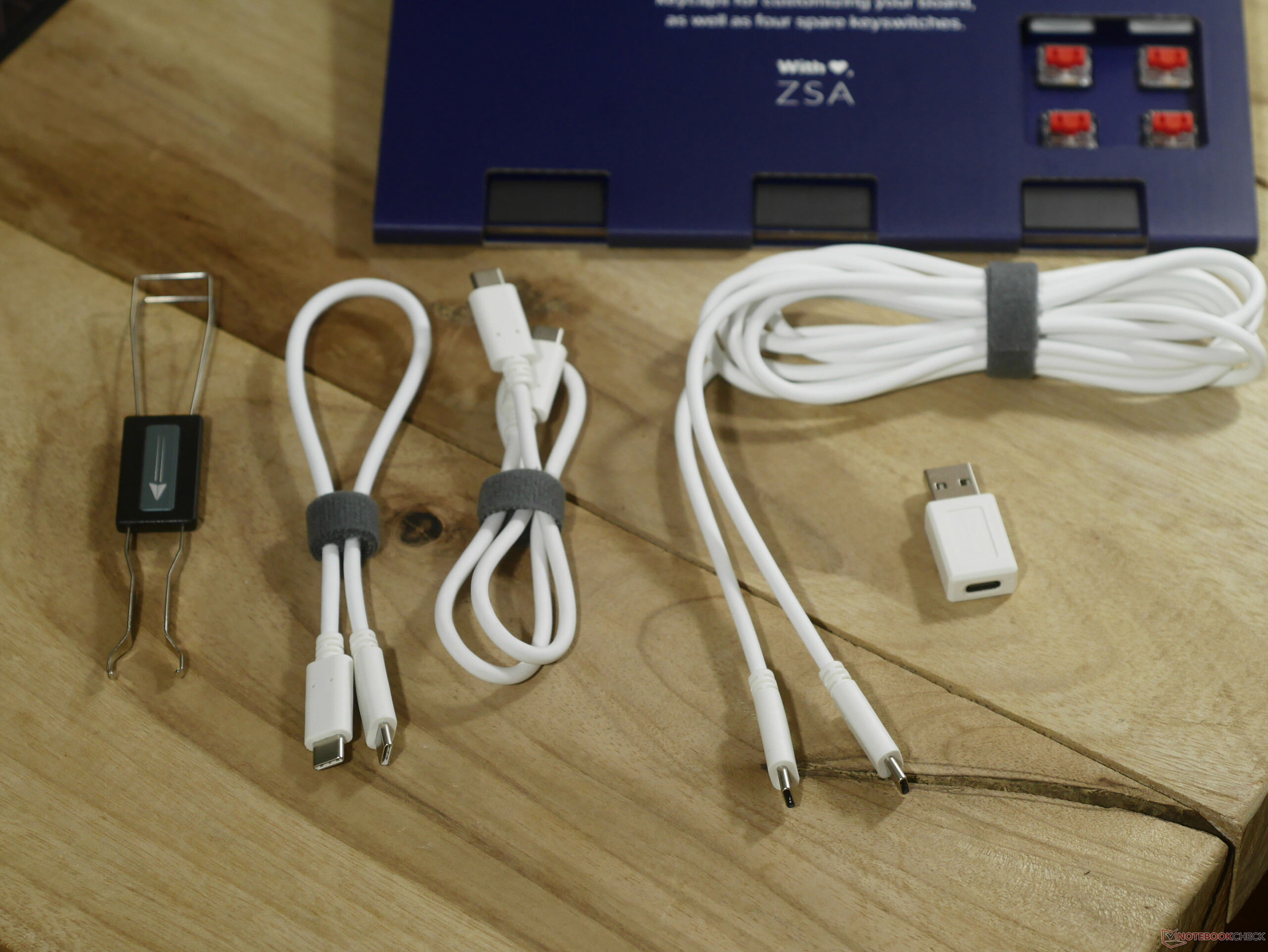
| 随附配件 | Voyager:38 个额外键帽、3× USB-C 至 C 电缆(22 厘米、38 厘米、220 厘米)、TRRS 电缆(90 厘米)、便携包、USB Type-A 至 C 适配器;Navigator:带磁性附件的外壳、2×编织 TRRS 线缆。 |
制造质量和设计 - 简洁、坚固
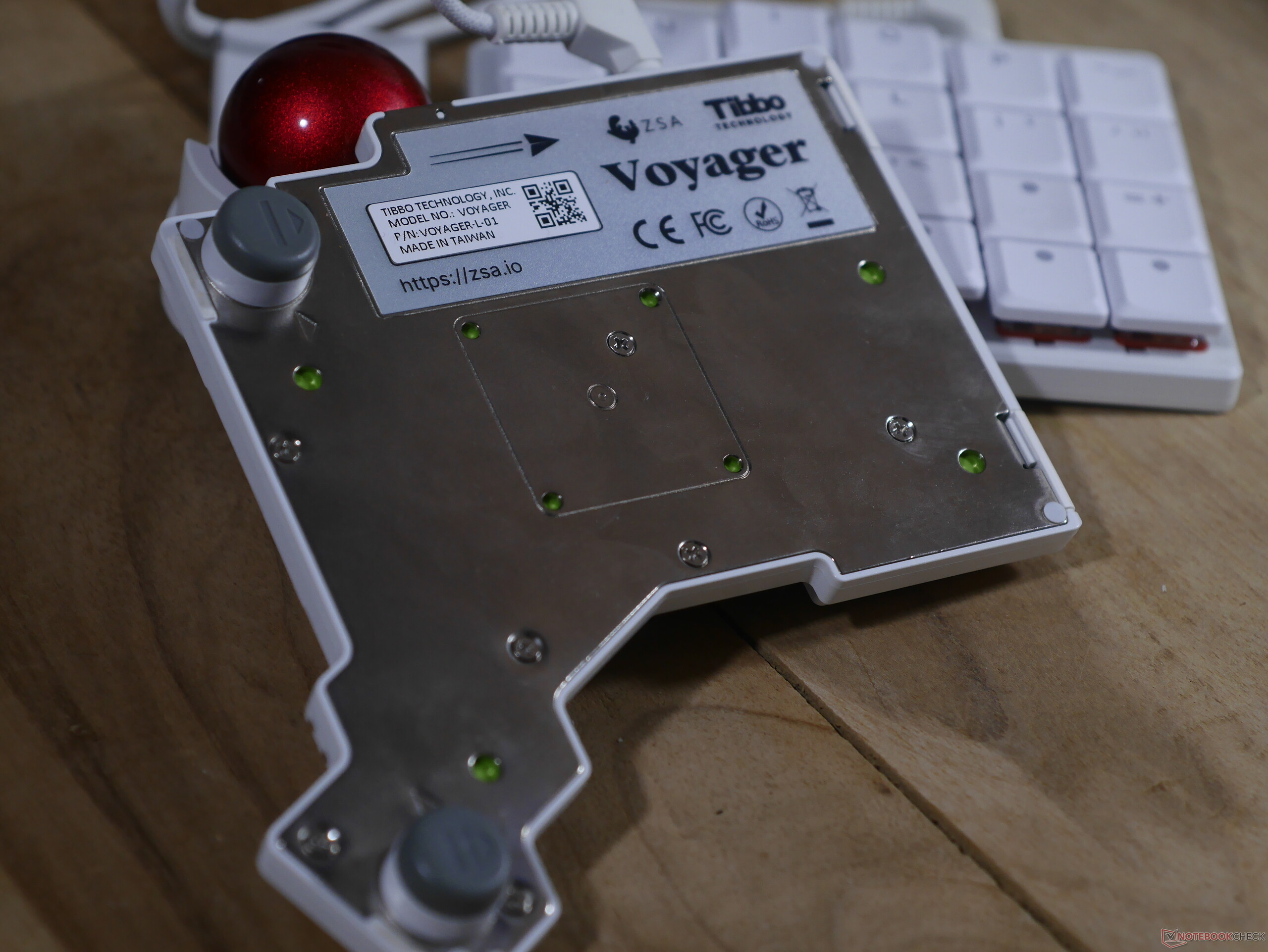
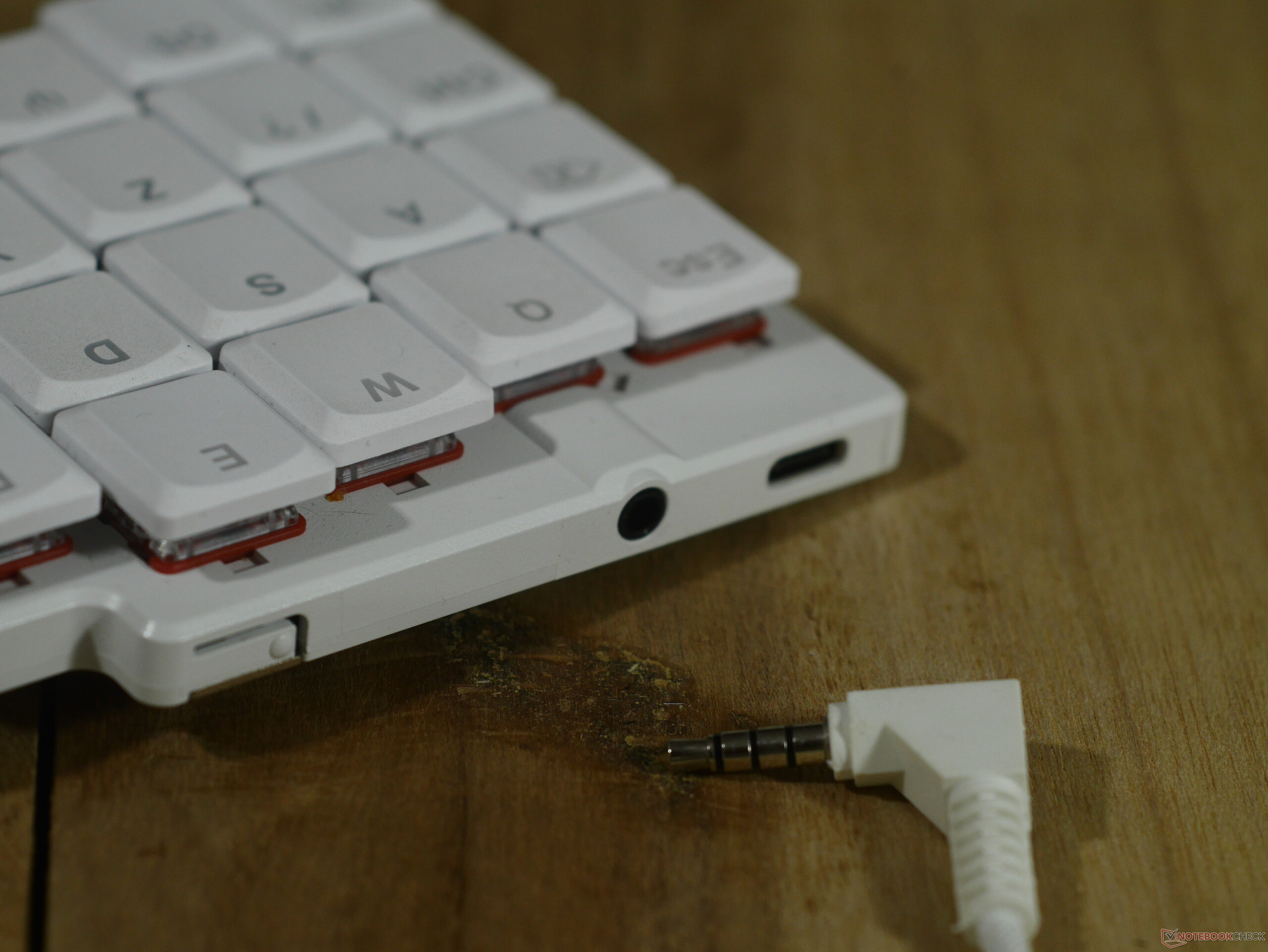
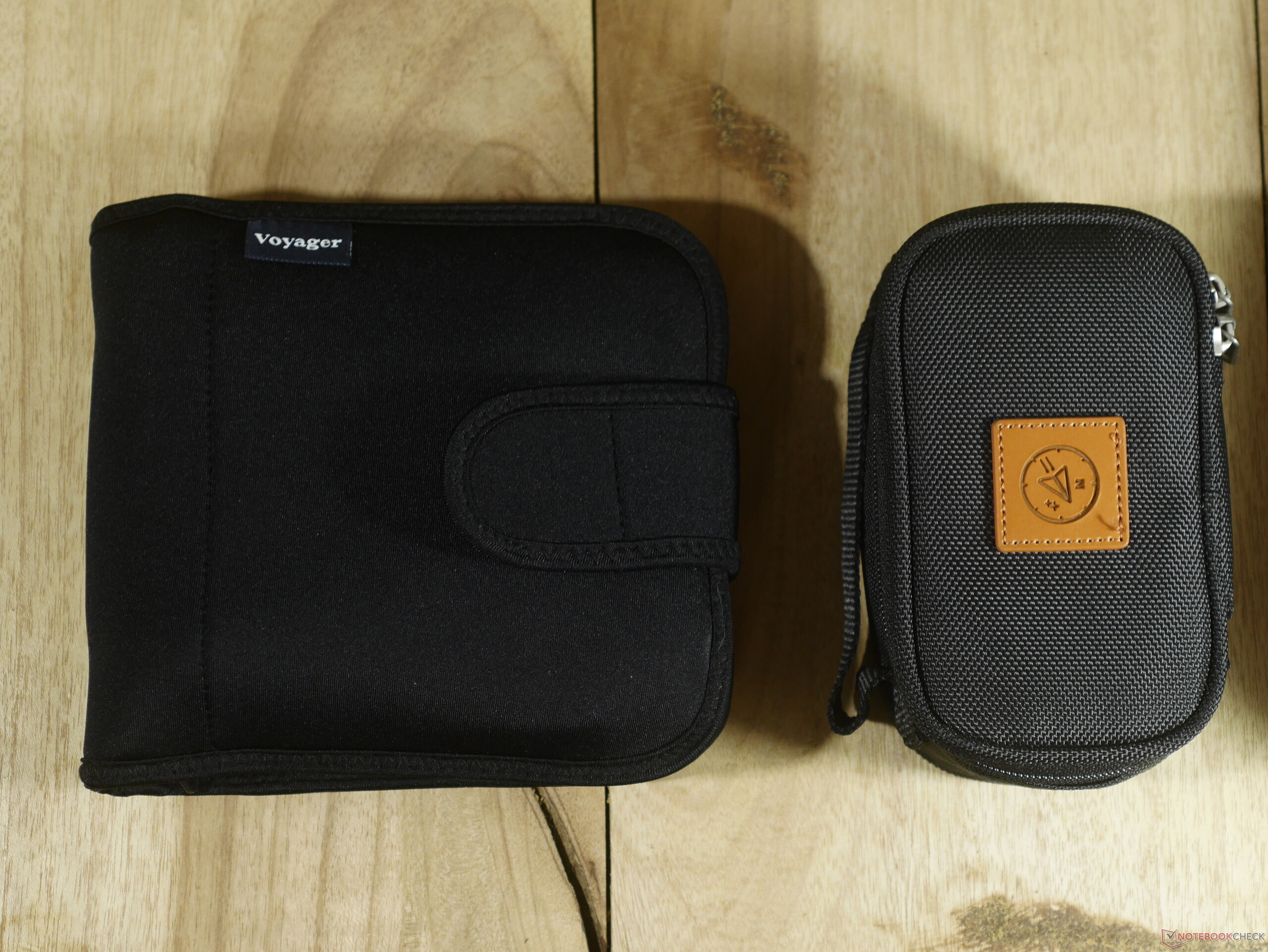
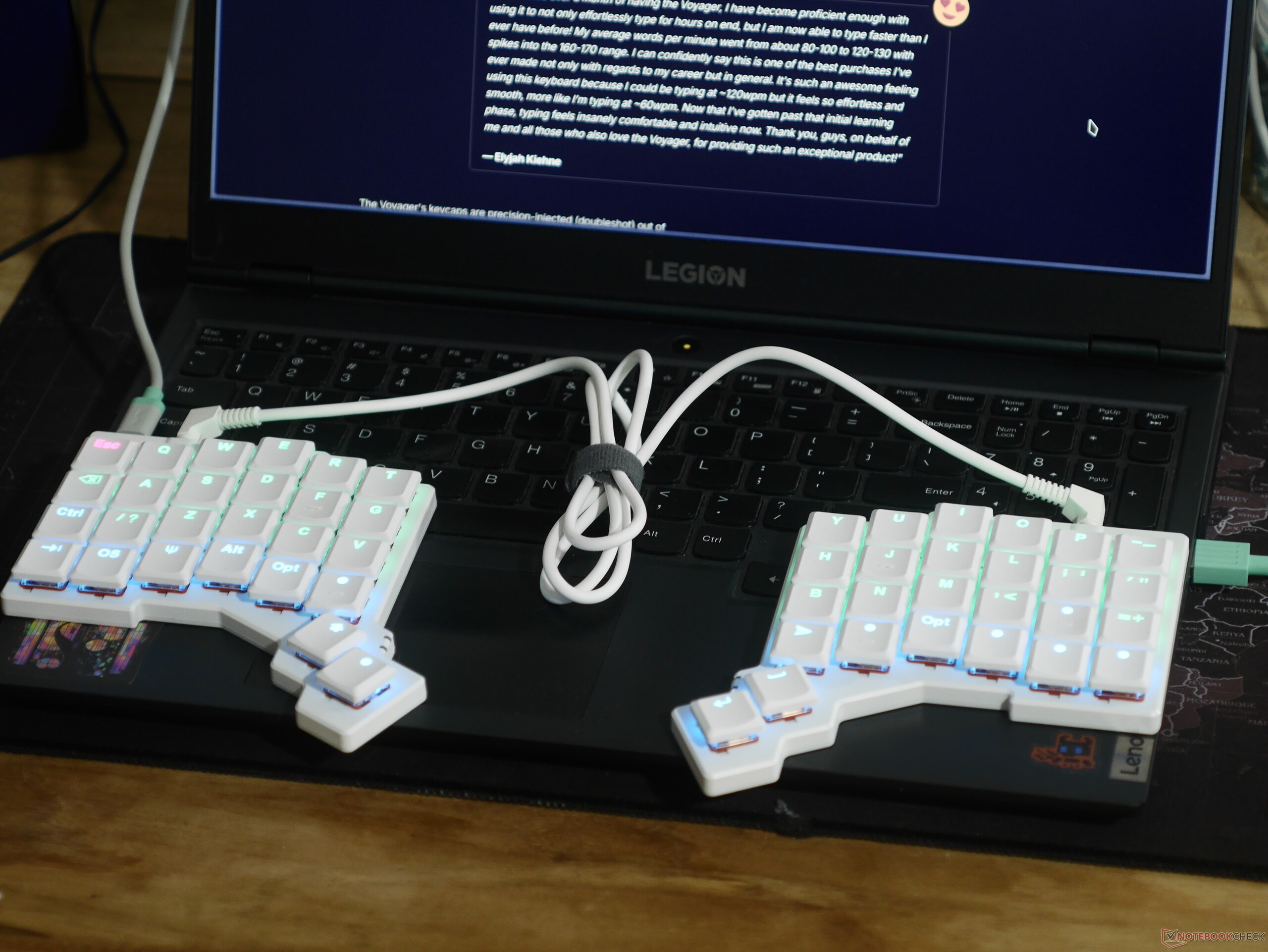
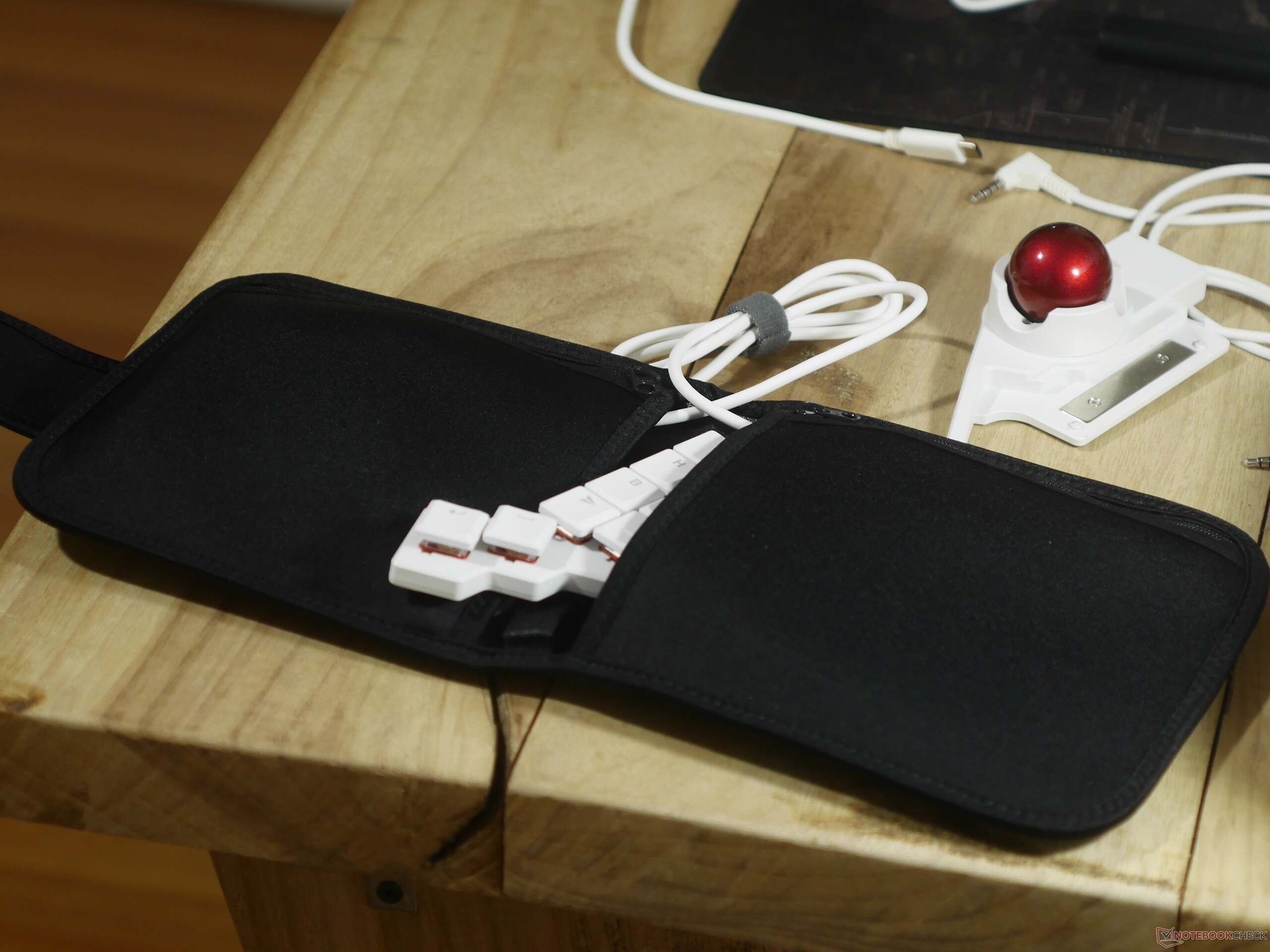
ZSA Voyager 主要面向寻求更符合人体工程学设置的移动用户。因此,它的设计非常简约,上部为塑料外壳,下部为钢制底板。钢制底板使 Voyager 即使不是特别重,也让人感觉密度很高,加上所有线缆、脚垫和便携包,重量仅为 678 克。便携包由厚实的弹性材料制成,看起来足够耐用,对于那些希望便携的用户来说是个不错的选择。Voyager 的键帽有轻微的磨砂质感,触感标记让用户在必要时很容易找到主行。
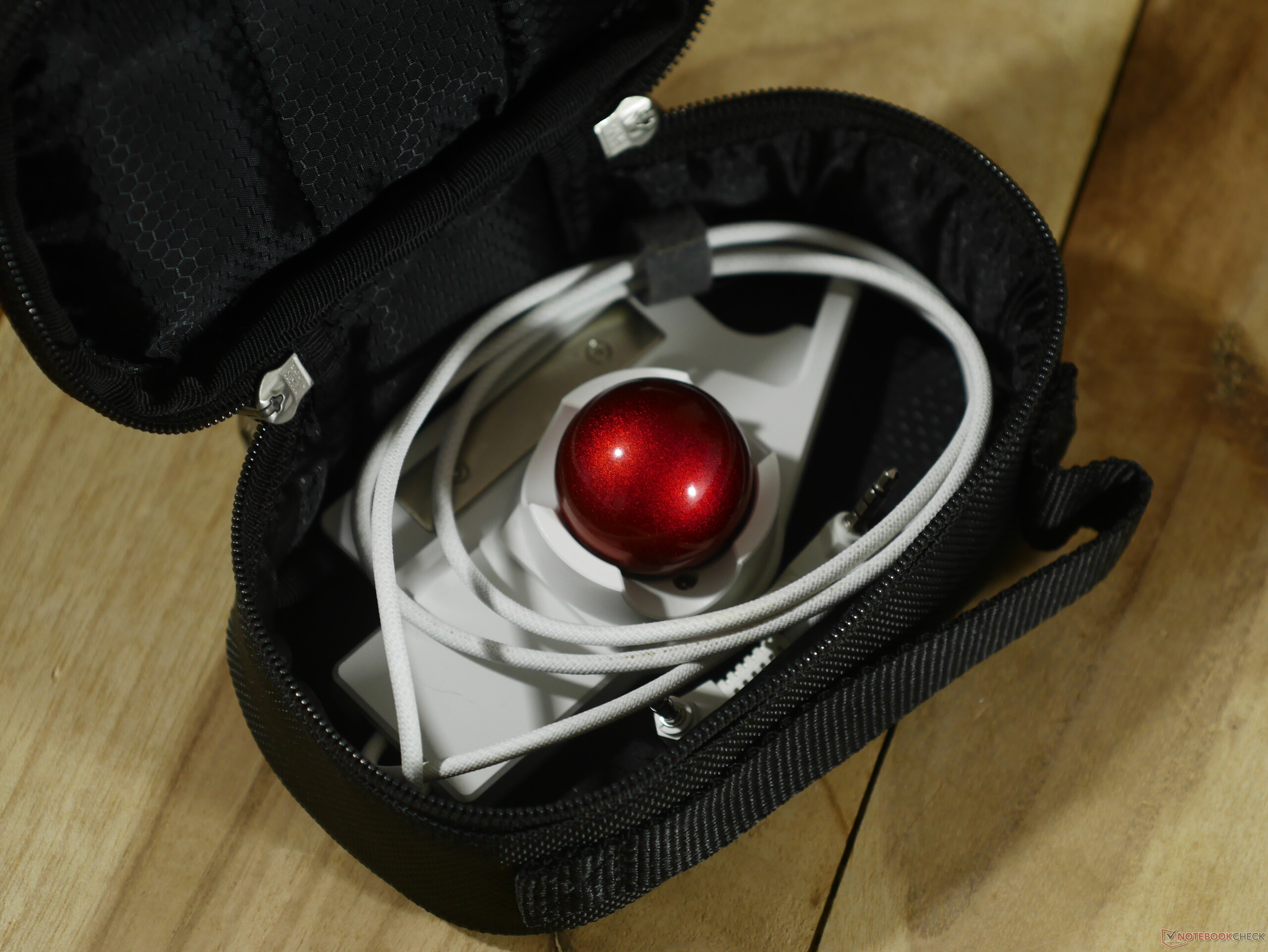
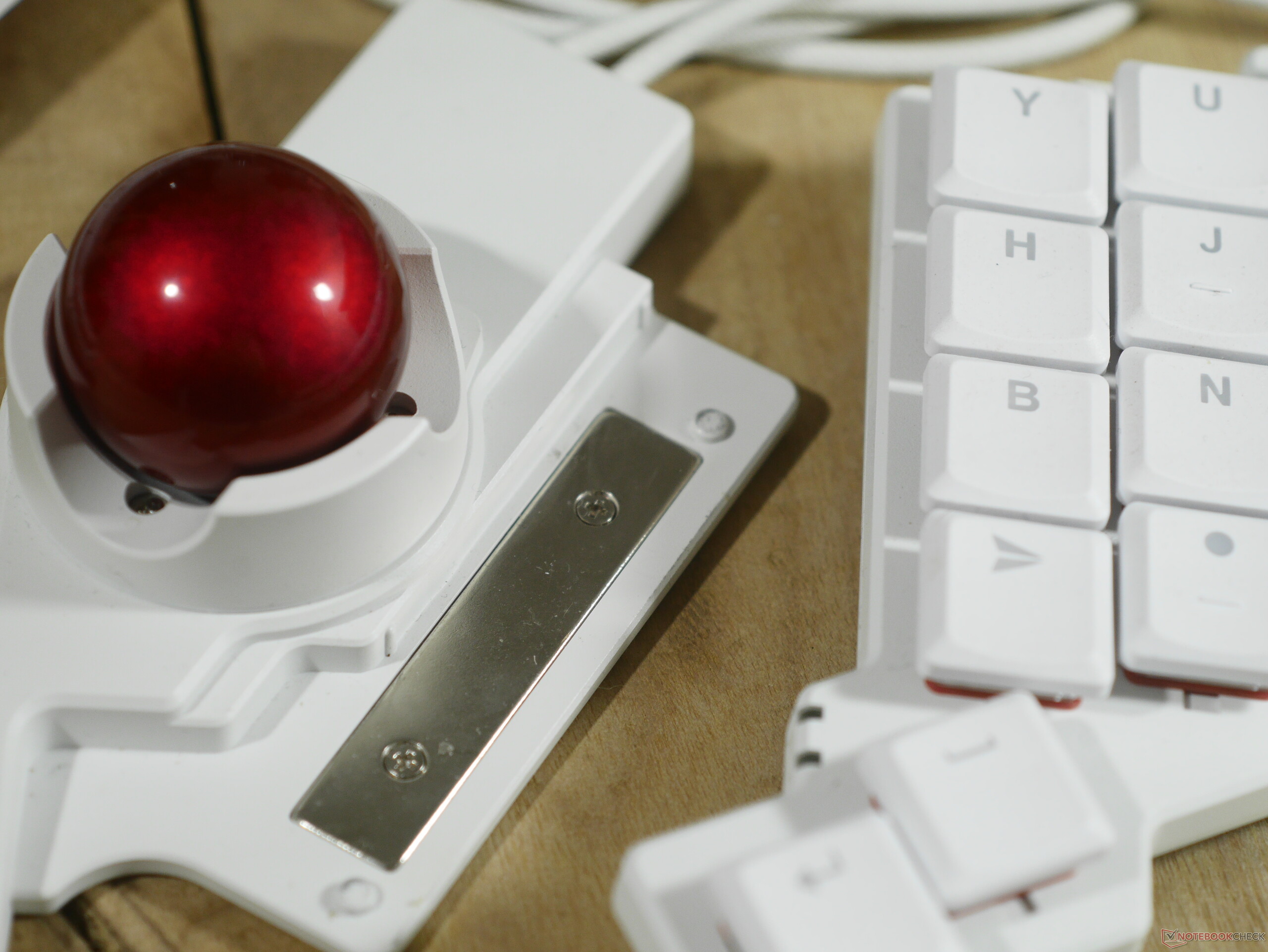
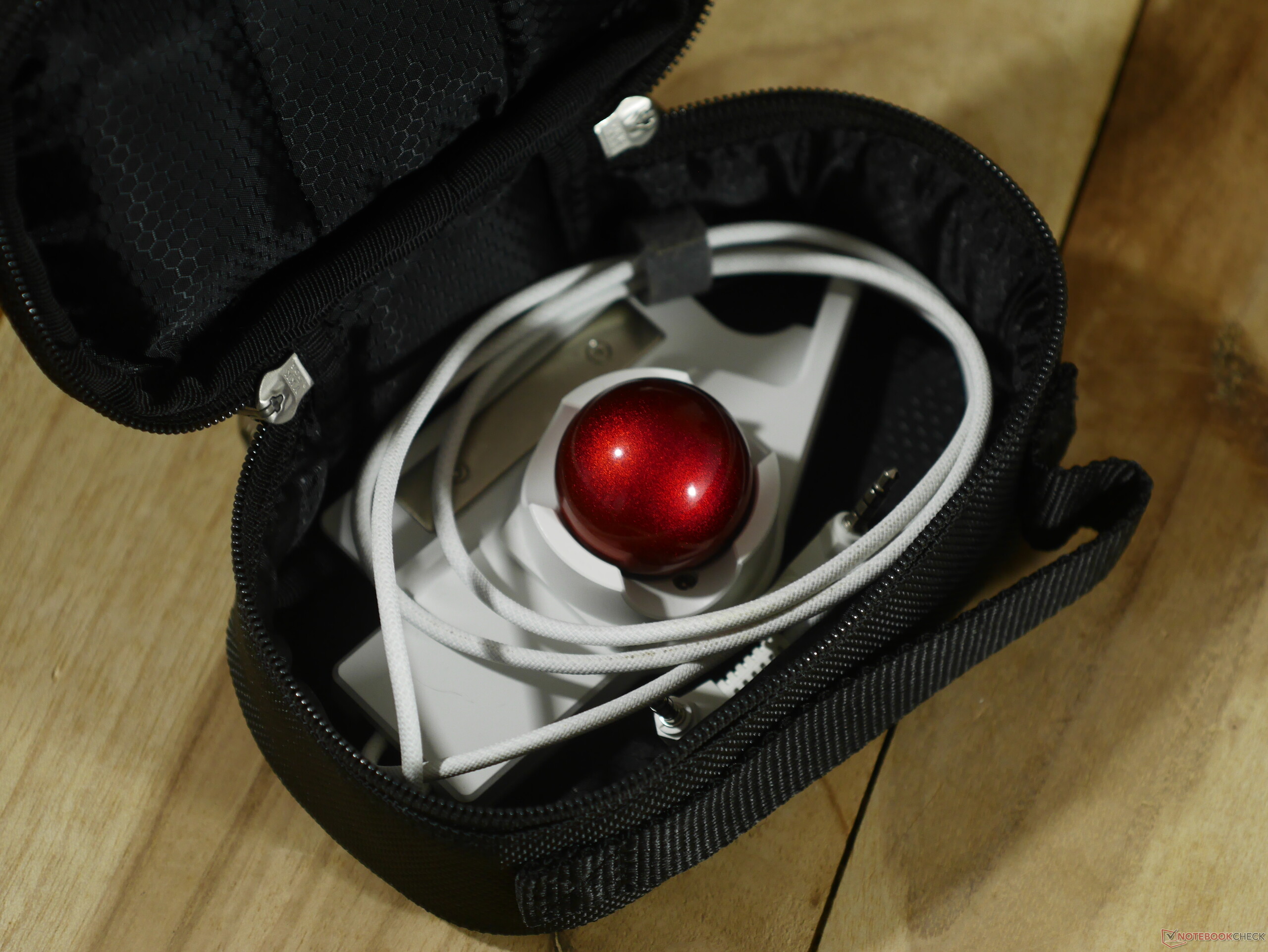
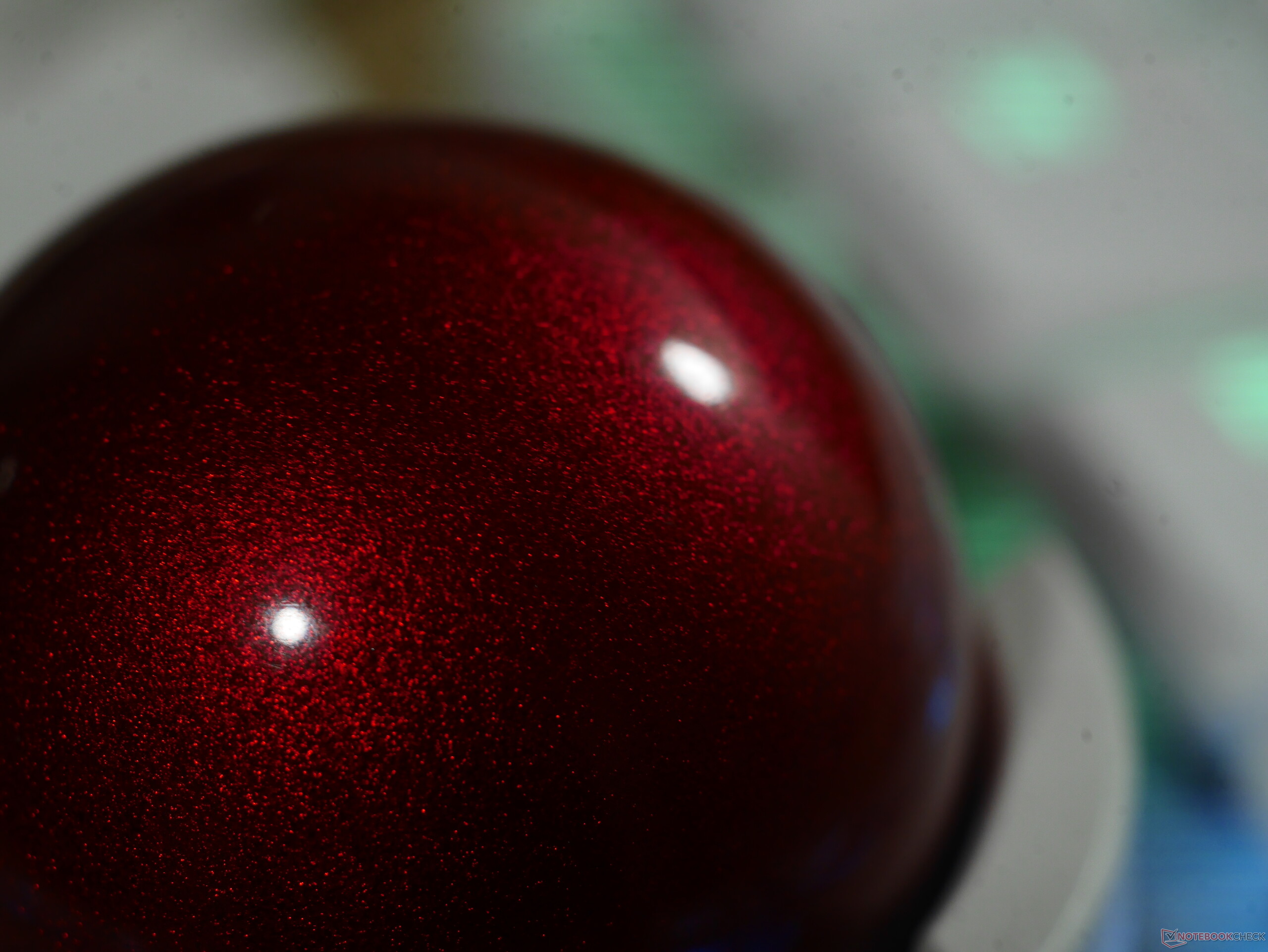
同样,Navigator 几乎完全由塑料制成,包括树脂轨道球。但这并不意味着它很脆弱--我曾几次将轨道球掉到瓷砖上,它都没有任何损坏的迹象。轨道球使用陶瓷轴承,运行平稳,它通过旋入外壳的大型钕磁铁牢固地吸附在航海家上。导航仪还配有自己的软垫便携箱,其大小足以装下轨迹球、外壳,甚至还有 ZSA 随 Voyager 提供的最长 USB 电缆。
Voyager 是柱状交错键盘,这意味着键列是垂直而不是水平移动的,以便更好地适应人的手部弧度。这种设计看起来很笨拙,但一旦开始使用,就会觉得非常直观,而且可以明显减轻手指的负担,让手指保持在主列上,从而提高输入效率。
软件定制
高级 "机械键盘的最大特点之一,就像我们最近评测过的 我们最近评测过的 Keychron Q1 HE 8K等 "高级 "机械键盘的最大特点之一就是网络驱动程序、宏和板载内存带来的自定义功能。分体式键盘通常会将这一功能发挥到极致,许多分体式 Ergo 键盘用户会使用 QMK 重新编译固件,使其具有自定义保持定时和其他涡轮增压功能。ZSA 的 Oryx 定制套件从 QMK 中获取了所有这些定制功能(否则需要大量编码知识),并将其打包到一个非常方便的图形用户界面中。
虽然最初 Oryx 需要重新编译固件并在每次保存更改时重新刷新,这让人感到有些恼火,但实际上这也成为了进一步使用的好处。对于其他使用威盛技术的键盘来说,重新映射按键意味着需要使用兼容 WebHID 的浏览器。这意味着你只能使用桌面 Chromium 浏览器。作为Android 平板电脑的偶尔用户,当我离开办公桌需要重新映射按键时,这就成了一个问题。有了 Oryx,配置将在线存储,并在闪存固件文件前对该文件进行更改,因此您可以在Android 上更改键盘配置,然后在办公桌前保存到键盘上。所有 Oryx 配置都是公开的,这意味着你可以从其他用户的布局中获得灵感,但也意味着在任何情况下,你都不应该使用宏在 Voyager 上存储密码。
Oryx 的重新编译和闪存方法还能让你探索 QMK 的 "轻舞飞扬"(Tap Dance)等功能,它能让你在直观的图形用户界面中为轻点、按住、轻点并按住或双击分配不同的按键。VIA 中也有 "轻舞飞扬 "功能,但您只能设置轻击或按住绑定,而 Oryx 允许您自定义轻击时间,即键盘在确定是轻击、按住、双击还是轻击并按住后再发送按键的等待时间。正是因为有了这种时间自定义功能,我才能在按住拇指右内侧键时使用层点击等功能来切换层,即点击时发送回车,按住时切换到鼠标层。我以前曾在其他键盘上使用过 mod tap,但由于缺乏时间控制,总是导致误触发。
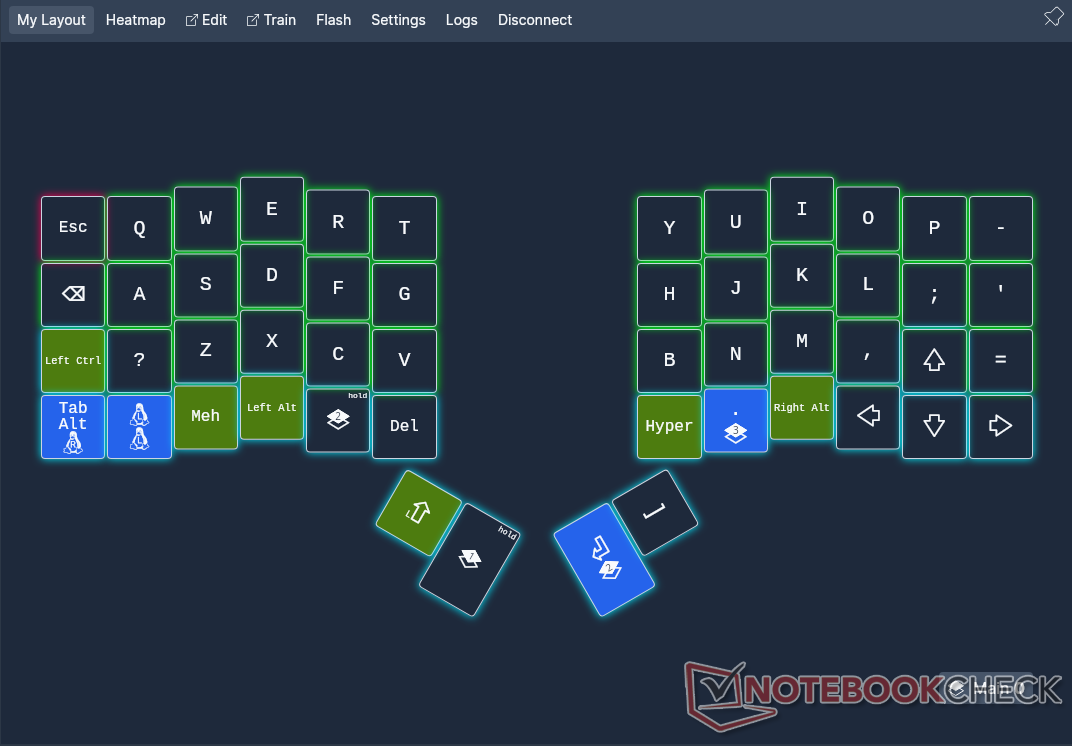
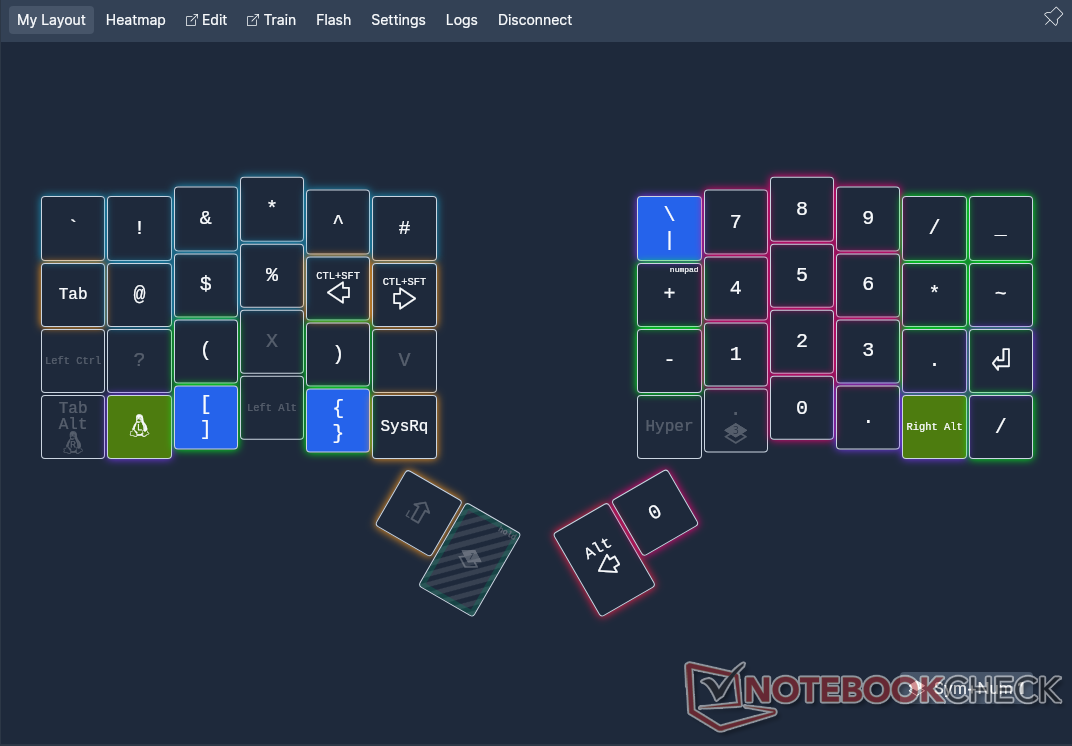
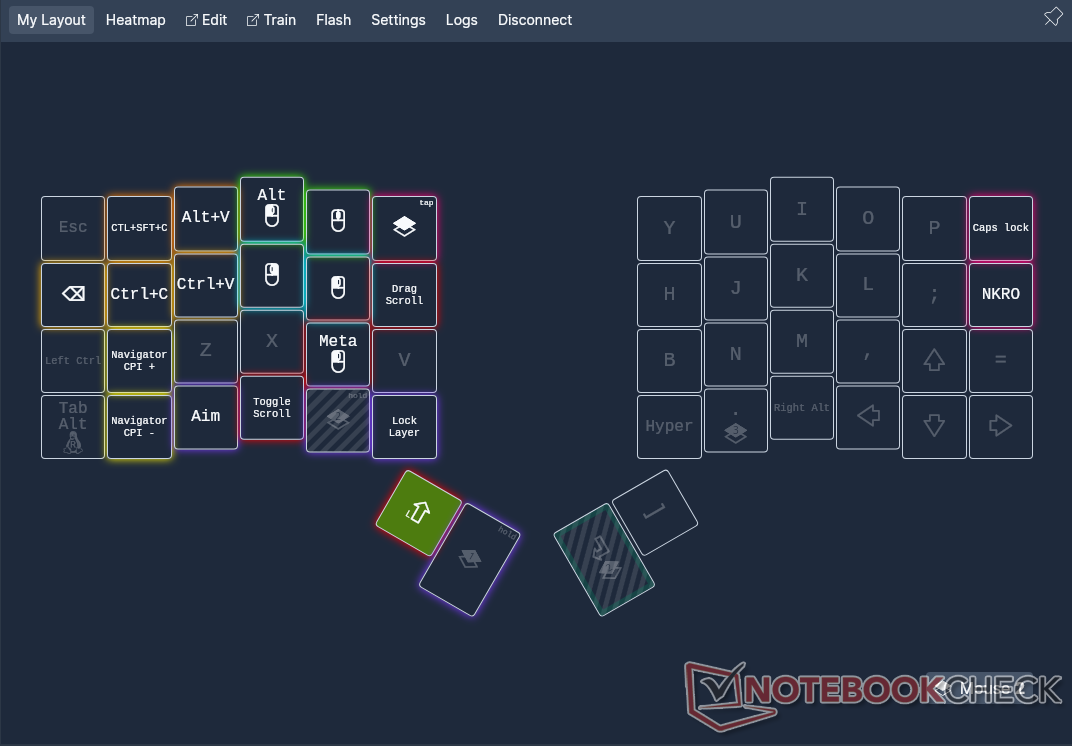
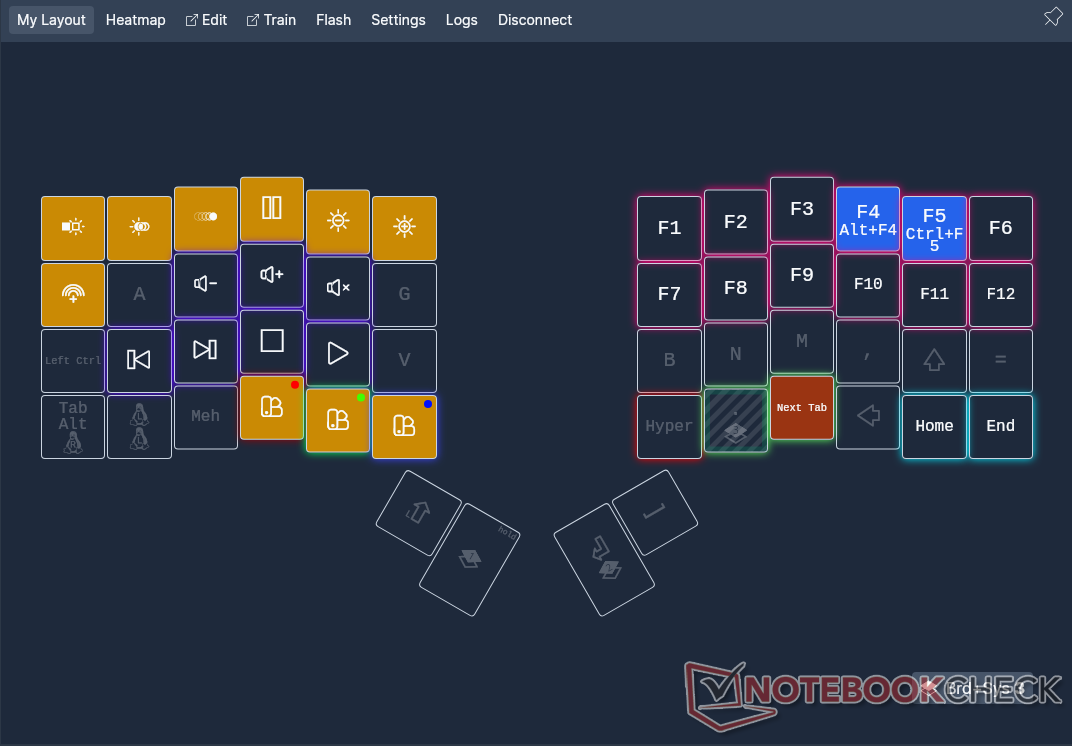
Explore my Voyager layout
ZSA 航海家适合初学者
作为我的第一款分体式和柱状交错键盘,Voyager 的适应期相当短,准确性和肌肉记忆很快就恢复了,但要达到我通常每分钟 85 次左右的键入速度还是个挑战。不过,由于可以将两半键盘分开与肩同宽,因此长时间打字也非常舒适,使用 Voyager 之后,我很难再使用板式键盘。使用过 40% 的键盘,比如 我之前评测过的我已经熟悉了更小的布局,因此我使用 Oryx 对布局进行了自定义,取消了数字行,在最下面一行设置了一组修改键。
在 Voyager 中,有八个按键使用 mod tap 发送修改器或普通符号或字母,这对于分体式键盘初学者来说相当容易理解。不过,对于使用 Blender、FreeCAD、GIMP 和 Krita 等快捷键较多的应用程序的用户来说,mod tap 是一项挑战。为了解决这个问题,我简单地将字母键上移了一排,并在下排放置了一排图层键和修改器。失去数字键后,我曾短暂地惋惜过,直到我用性能更优越的第 1 层数字键盘取代了它。
组合键是 Voyager 的另一项优势功能,因为它可以将许多其他字符或按键代码映射到键盘上,而无需使用图层。组合键可以发送单个按键或宏指令,这为我们带来了无限可能。例如,我在第 0 层的右下角添加了一个箭头集群,但这意味着我不再有句号符号,因此我将句号重新映射为逗号和向上箭头的组合。
ZSA 导航仪简评
关于导航仪的论点是,有它固然好,但对 Voyager 的使用体验来说并非必不可少。对我来说,这主要是因为我发现长时间在默认位置使用导航仪会导致手腕轻度劳损。这很可能是用户操作失误或桌子略高造成的,但导航仪是用来随身携带的,而咖啡厅的桌子并不是完美的高度。归根结底,这意味着我仍然需要在使用 Voyager-Navigator 组合的同时使用鼠标。当与鼠标一起使用时,导航仪可以设置为滚动模式,垂直和水平滚动都非常好用。轨迹球导航模式在 Blender 中也非常有用。
导航仪与 Voyager 的完美集成要归功于 Oryx。Oryx 的设置指南非常直观,导航器默认情况下会自动激活鼠标层。默认的跟踪灵敏度和鼠标层停用延迟以及默认鼠标层的布局都很合理。
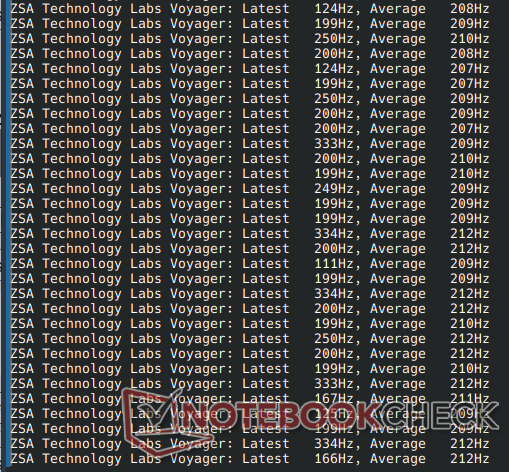
ZSA 没有在任何地方列出导航器的轮询率,但我在 Linux 上用 evhz 对其进行了测试,发现峰值轮询率为 334 Hz。ZSA 表示,Voyager 上轮询率低的原因是传感器轮询数据和 RGB 效果全部由带宽有限的 TRRS 连接处理。虽然 334 Hz(平均约 210 Hz)对于游戏来说并不理想,但对于普通的指向任务来说肯定绰绰有余。
旅行者和领航员的小毛病
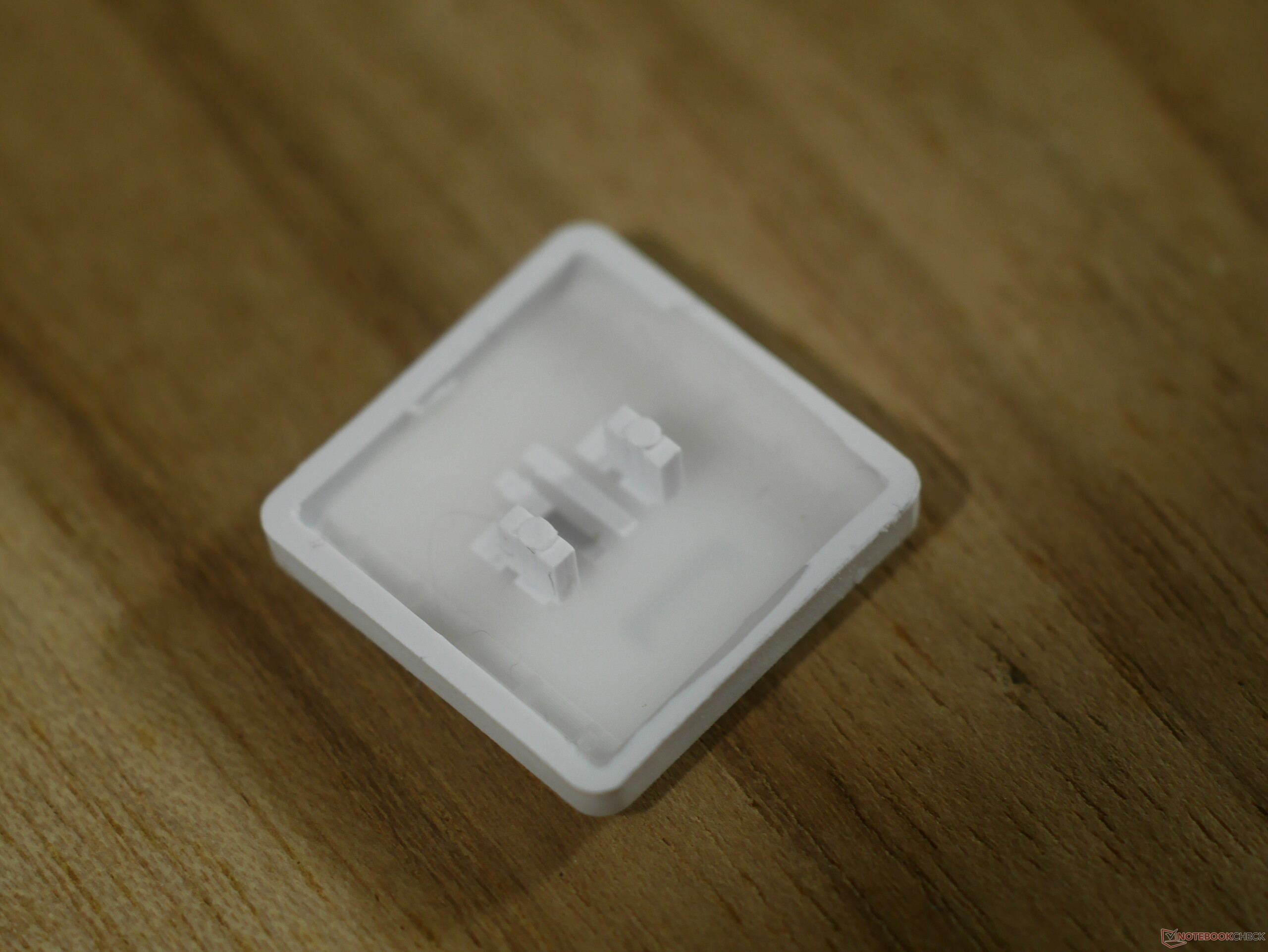
ZSA Voyager 是一款非常出色的键盘,适合任何希望使用人体工学分体式键盘的用户,尤其是那些不想花大量时间学习如何编译自己的 QMK 固件的用户,但它并不完美。我对 Voyager 一直有两个不满意的地方,一是开关,二是键帽。Voyager 中的 Kailh Choc V1 开关还不错,尤其是我们测试设备中的 Pro Reds,但基本上所有 Choc V1 开关都至少有点刮手。同时,Choc V2 开关在手感上有很大提升,只需要在 PCB 上开一个更大的中心孔,但 Voyager 不支持也似乎不会支持 Choc V2 开关。
说到开关,Choc V1 开关的听觉反馈从来都不是最好的,但 Voyager 上的开关-键帽组合却夸大了这一点,因为键帽的底部总是顶在开关外壳的顶部,而不是将键杆的底部置于外壳内。这使得即使是 Pro Red 开关也听起来非常响亮和咔嗒作响,而且还会让触底感觉有点刺耳。有一些改装方法可以在键帽内侧和开关顶部之间留出一些空间,但对于一款售价 365 美元的键盘来说,你不应该对其进行改装。
撇开个人舒适度不谈,导航仪功能方面唯一真正令人担忧的问题是轴承几乎需要每天清洁,尤其是当您有孩子和宠物时,灰尘就更多了。如果不经常清洁,轨道球就会停止顺畅旋转,从而影响精确瞄准。
结论 - 价格昂贵,但对某些人来说物有所值
ZSA Voyager 和 Navigator 是一套出色的组合,尽管价格有些昂贵。ZSA 采用了通常非常复杂的功能,并在软件定制和坚实的硬件设计方面将其简化为适合初学者的软件包。只要您有足够的预算,Voyager 和 Navigator 都值得强烈推荐。
Transparency
The selection of devices to be reviewed is made by our editorial team. The test sample was given to the author by the manufacturer free of charge for the purposes of review. There was no third-party influence on this review, nor did the manufacturer receive a copy of this review before publication. There was no obligation to publish this review. As an independent media company, Notebookcheck is not subjected to the authority of manufacturers, retailers or publishers.
 Add as a preferred source on Google