




Windows 11 预装了九个 AI 组件,其中一个可以删除
微软设有一个支持页面,解释了 Copilot+ 电脑中内置了哪些人工智能组件——即配备了专用 AI 处理单元的 Windows 笔记本电脑。该页面列出了四个组件,而微软自己的交付清单中则有九个。
这种差异并非疏忽所致。该列表标题为“AI组件发布信息”,微软正是在此页面上记录了这些组件的每次更新,包括版本号、KB编号及日期。 除四项熟悉的组件外,该列表还包含另外五项:执行提供程序、内容提取、图像搜索、语义分析和设置模型。内容提取、图像搜索和语义分析——换言之,这三项听起来最像是正在阅读您自己的内容——在面向消费者的页面上完全没有出现。
此前并不存在的组件
“图像生成”(Image Creation)——这一用于生成图片的本地模型——在该列表中恰好有三个条目。 这三项的日期完全相同,均为 2026 年 7 月 28 日。相比之下:本地语言模型 Phi Silica 拥有 62 项条目,“图像处理”有 60 项,“执行提供程序”有 63 项,这些条目分散在数月之中。
就在同一天(7月28日),Windows 11 24H2和25H2的预览版更新KB5101684发布。该更新仅用一句话提及此事:此更新允许您从已安装该组件的受支持Copilot+电脑中移除“图像生成AI”组件。
因此,微软在图像生成器可被移除的当天,便将其转变为一个独立的、可单独维护的软件包。在此之前,它并非独立软件包。这也解释了为何其他组件依然存在——它们根本就不是作为独立软件包构建的。微软指出,这些组件是 Windows 操作系统的一部分,并提到 Phi Silica 是随 Windows 系统内置提供的。
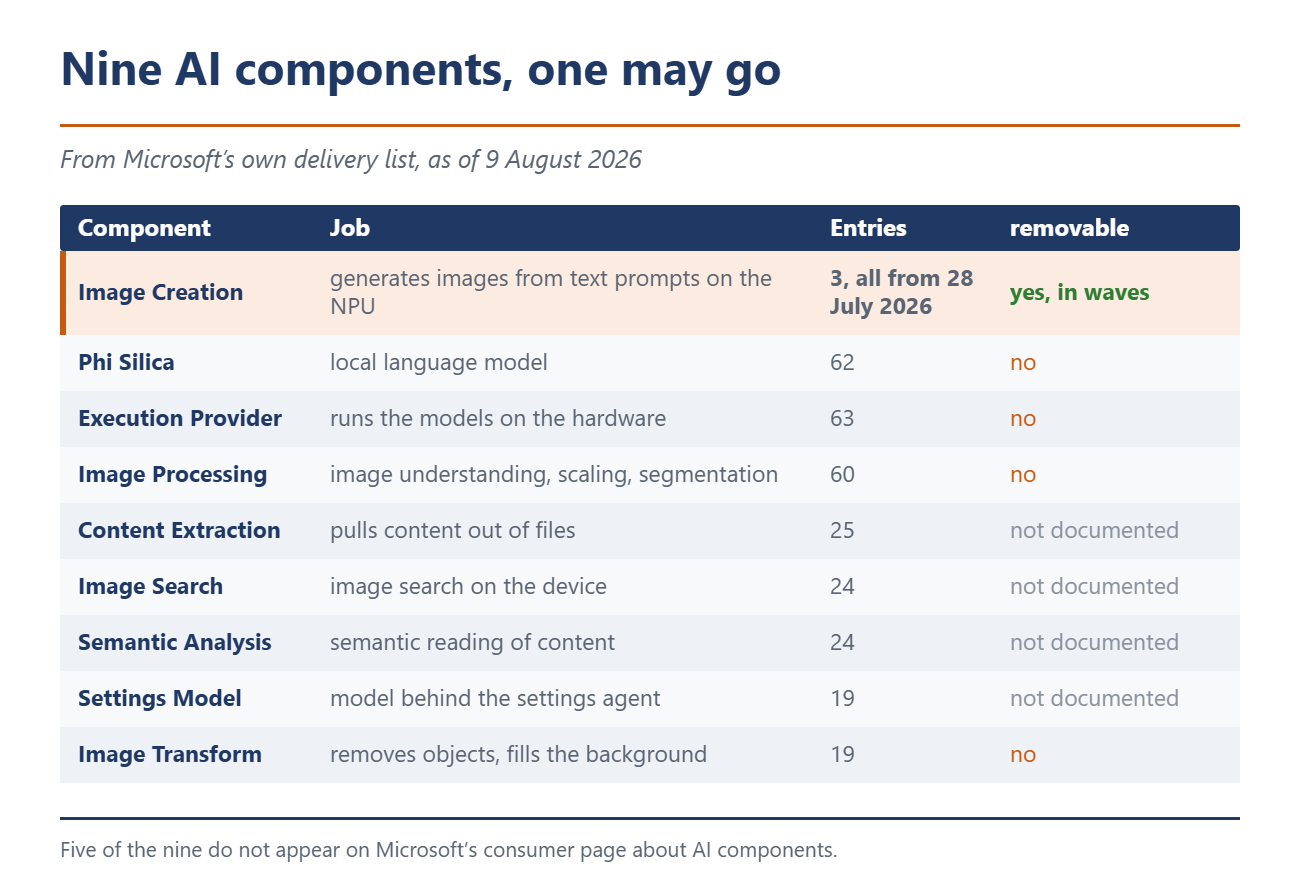
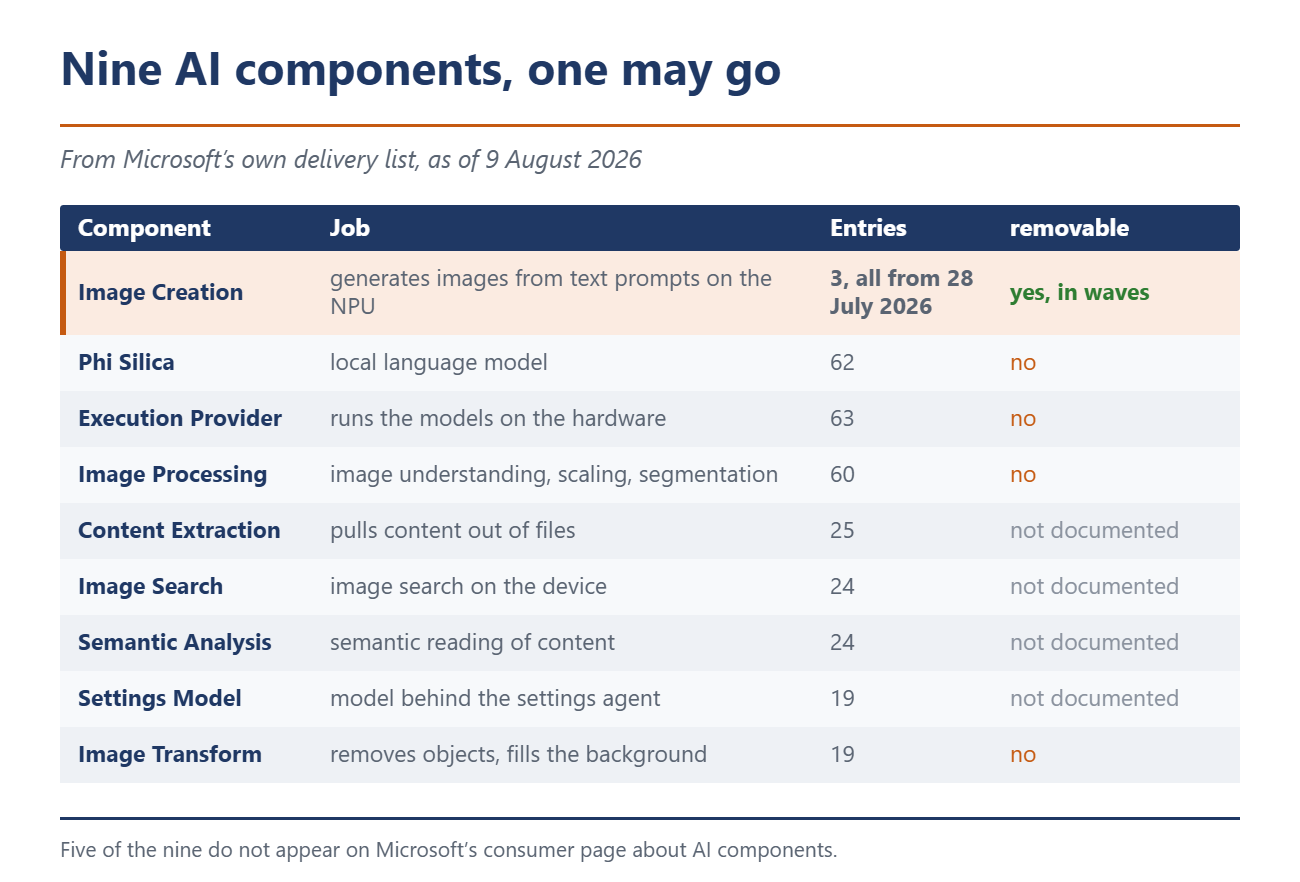
公告的后半部分通常会被跳过。此次更新还带来了另外四个 AI 组件。公告称,本次发布将以下 AI 组件更新至版本 1.2607.840.0,随后列出了图像搜索、内容提取、语义分析和设置模型。
您可以删除其中一个组件。其余四个组件将在同一操作中一并更新。
“补丁星期二”的实际情况
常规的“补丁星期二”更新于8月11日发布。微软是否已将该移除选项从“渐进式推送”移至“常规推送”,以及Windows 11 26H1是否也能获得该功能,目前尚不明确。此次预览版更新明确仅适用于24H2和25H2版本。
在您开始查找之前,有两点值得了解。在预览更新中,该选项位于“分阶段推送”选项卡下。微软将其描述为分阶段交付,并补充说明可用性因设备而异。如果您找不到该设置,并不表示您操作有误。
此外,根据页面不同,该组件在微软官网上有两种名称。 更新说明中写的是“图像生成”(Image Generation),而组件页面和发布列表中则写的是“图像创建”(Image Creation)。这两种写法均属当前有效,且含义相同。
所有用户都拥有的开关
本主题的大部分内容无需 Copilot+ 电脑即可操作。以下操作路径适用于任何 Windows 11 系统,包括家庭版。
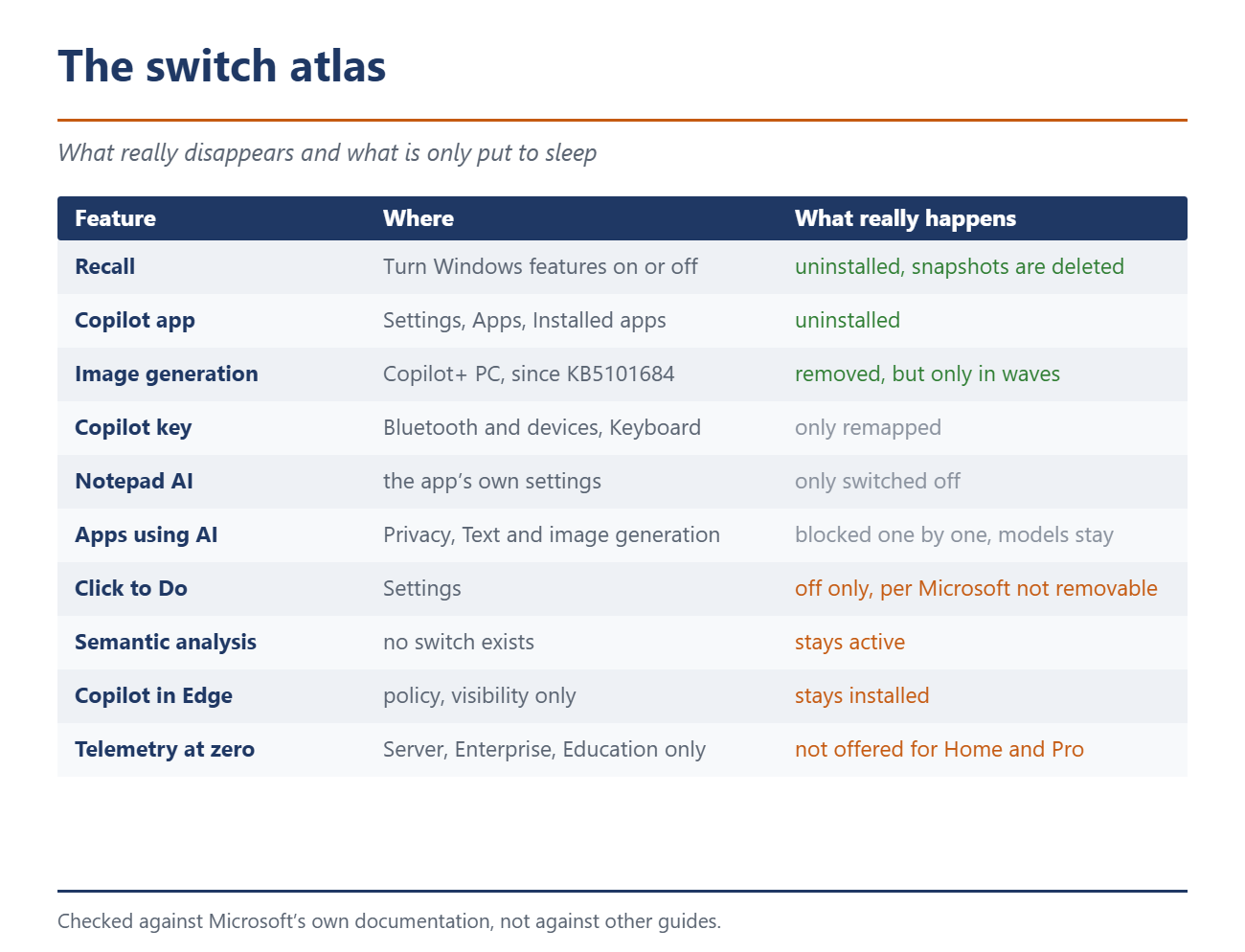
完全移除 Recall:打开“启用或禁用 Windows 功能”,取消勾选 Recall,然后重启。微软指出,移除 Recall 后,之前保存的快照将被删除。 在 PowerShell 中,可通过以下命令实现相同操作:Disable-WindowsOptionalFeature -Online -FeatureName "Recall" -Remove。
卸载 Copilot 应用:设置 > 应用 > 已安装的应用。该应用的卸载方式与其他应用相同。
重新映射 Copilot 快捷键:设置 > 蓝牙和设备 > 键盘。旧版指南中通过“个性化”和“文本输入”进行的操作路径已不再适用。该快捷键能够自由分配本身就是微软政策的一次逆转。
按应用逐个阻止:设置 > 隐私和安全 > 文本和图像生成。 此页面会显示哪些应用最近使用了本地 AI 模型,并允许您逐个阻止它们。无需 Pro 版,也无需组策略。这是整个话题中最被低估的控制手段。
记事本:可在应用自身的设置对话框中关闭 AI 功能。这是预装应用中唯一有官方文档记录的此类开关。
仅 Pro 或 Enterprise 版本可实现的功能
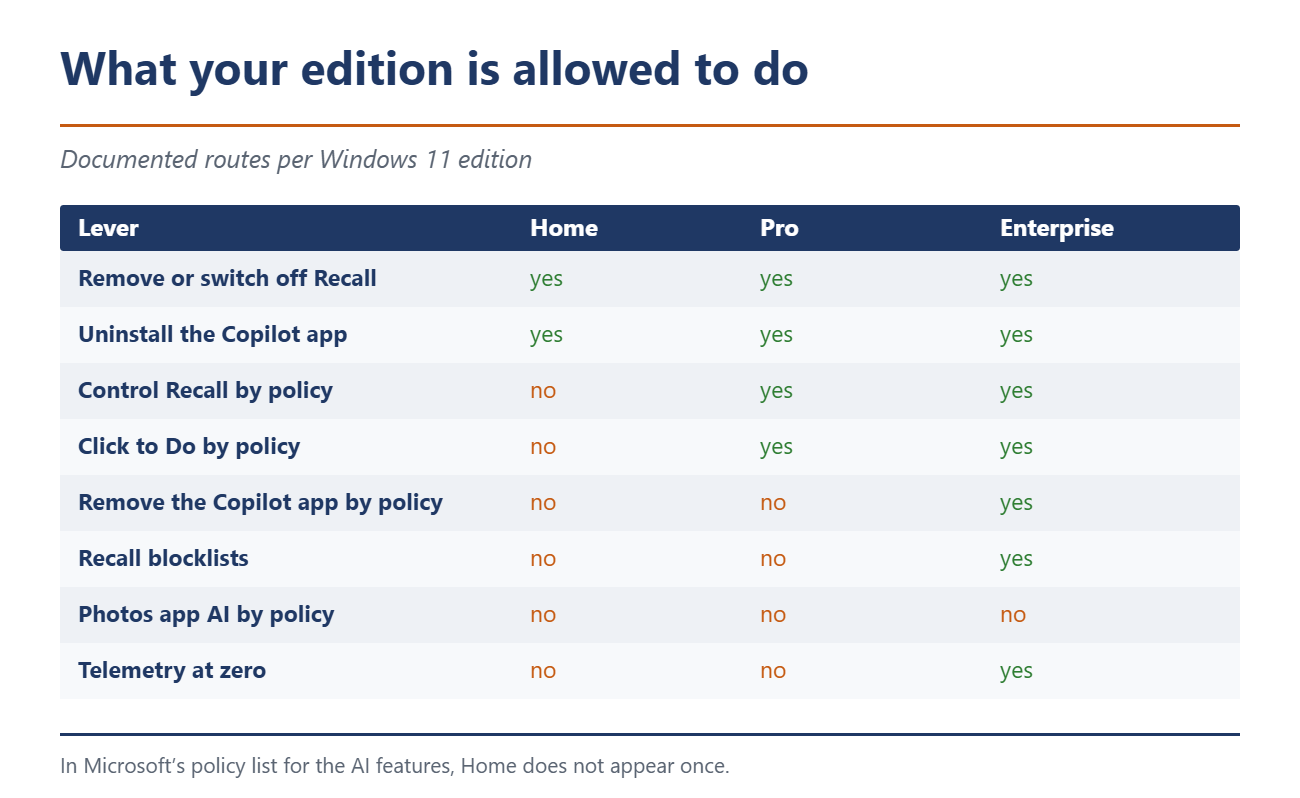
这里的情况有些棘手。微软政策文档中的版本列是根据 Windows 定义文件自动生成的,因此并非由编辑团队维护。在 AI 政策列表中,“家庭版”一次也没有出现。
使用专业版,您可以设置“Recall”策略、禁用 Copilot 快捷键、关闭“点击执行”功能,并控制与“画图”相关的三项策略。通过策略移除 Copilot 应用以及“Recall”黑名单功能超出了专业版的权限范围,这些功能仅限于企业版和教育版。 “Recall”数据导出功能仅限于欧洲经济区,因此适用于德国境内的设备。
对于“照片”应用,没有任何组策略可用。无论是“重塑风格”、“图像生成器”还是“重新打光”功能,均无相关策略。无论使用哪个版本,想要移除这些功能的用户都找不到任何官方记录的实现途径。
关于许多指南中提到的面向“家庭版”的注册表技巧:微软既未在任何文档中说明“家庭版”会遵循这些注册表键值,也未说明会忽略它们。实际上这些方法通常有效,但这并未在官方文档中得到证实。任何希望进一步操作的用户,最终都只能借助第三方工具一次性移除所有 AI 功能。
无论点击什么都会保留的内容
“点击执行”功能可以关闭,但无法移除。微软自己也这么说,并补充道,关闭后相关入口将无法执行任何操作,并会显示错误提示。
语义分析是最值得关注的情况。它是系统中一个命名明确且持续更新的组件,在微软的交付列表中包含24项内容。 该组件没有开关。据微软称,即使关闭了设置代理,语义搜索仍保持激活状态。
Edge 中的 Copilot 可以通过策略隐藏,但在此过程中不会移除任何代码。此前曾出现过一个漏洞,允许网站在用户不知情的情况下向 Copilot 发送命令,这充分展示了该助手的暴露程度。 对于 Windows 搜索中的 Bing,匹配策略在专业版中明确不可用,家庭版中也不可用。而遥测级别设为“零”的情况仅存在于服务器版、企业版和教育版中。家庭版和专业版无法将遥测级别降至“必需”级别以下。
在某处,微软对此直言不讳。 在移除 AI 组件的日志中,有一个专门的事件用于记录属于不可移除 AI 组件的软件包的情况。
有一个问题至今悬而未决,而微软在任何地方都没有给出答案。AI 组件是通过 Windows Update 独立维护的。关于被移除的组件是否会在后续的 AI 更新中恢复,没有任何页面有相关说明。
那么,两个月后呢?
Windows 11 24H2 针对家庭版和专业版的支援将于 2026 年 10 月 13 日终止,而 25H2 的支援将持续至 2027 年 10 月 12 日。 任何现在正在搭建无 AI 组件的 24H2 系统的用户,将在两个多月后面临系统升级,届时又会提出同样的问题。这并不是反对澄清这一问题的理由,而是说明有必要记住这些操作步骤。
来源
 Add as a preferred source on Google