




一款免费应用揭示了适用于 MacBook Air 及其他设备的 USB-C 数据线的功能
ⓘ dlxmedia.hu
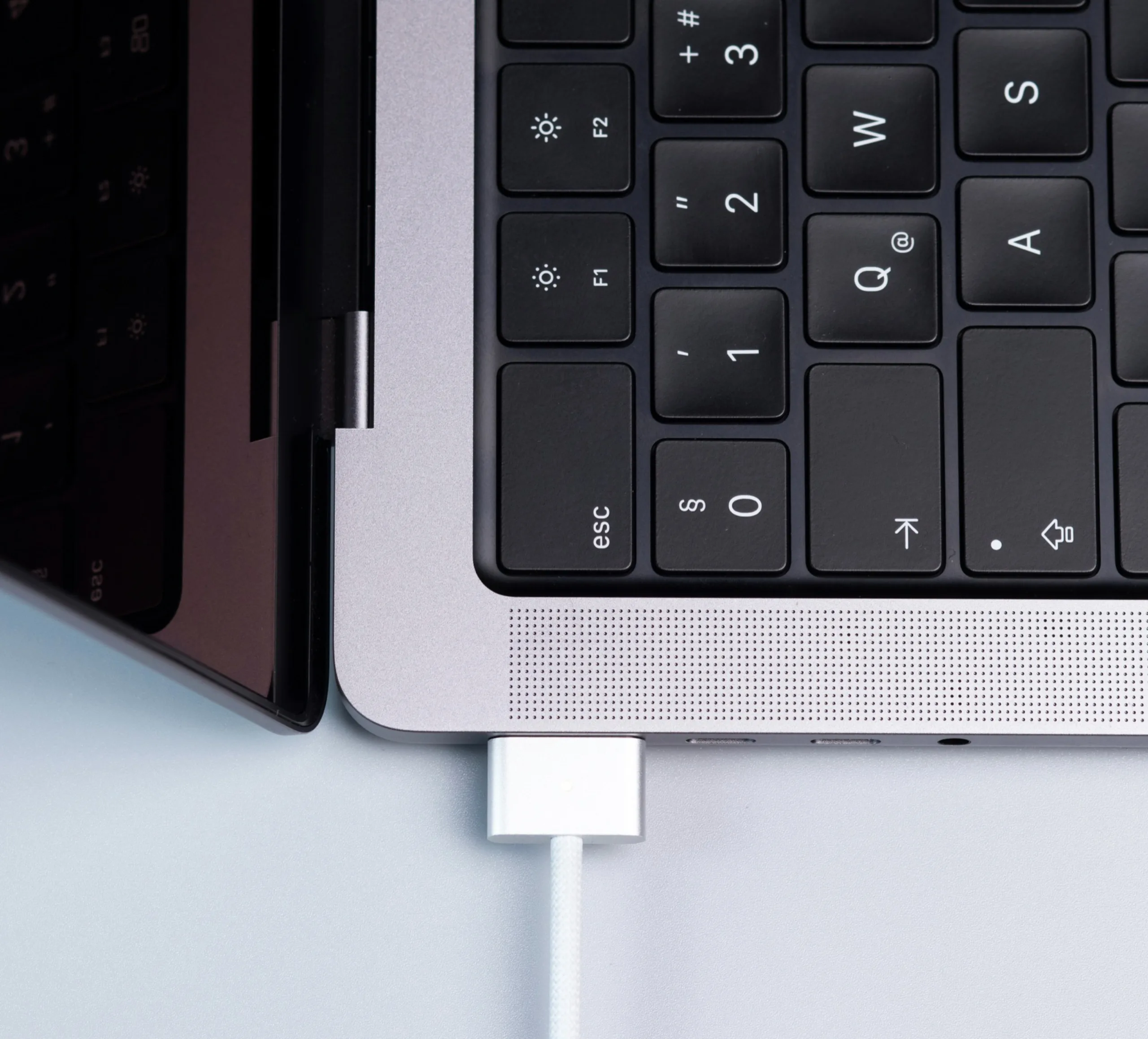
任何抽屉里塞满 USB-C 数据线的人都知道,随手抓根线却发现数据传输慢如蜗牛,或者笔记本电脑在插着充电器时电池仍在耗尽,这种感觉有多令人沮丧。 这是因为,除了通常在连接器上标有闪电标志的Thunderbolt数据线外,大多数USB-C数据线制造商都没有在产品上标注任何关于数据线功能的标识。
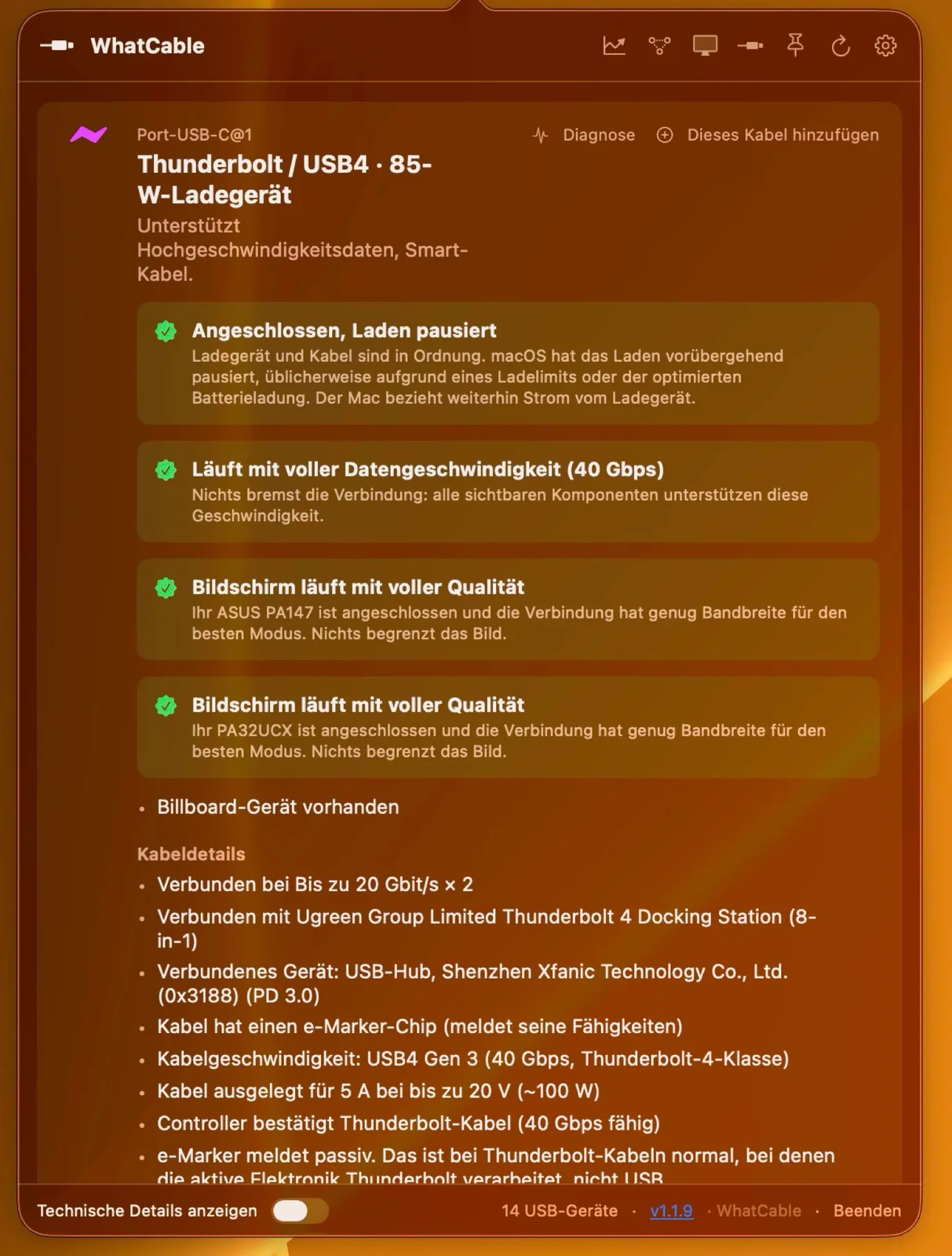
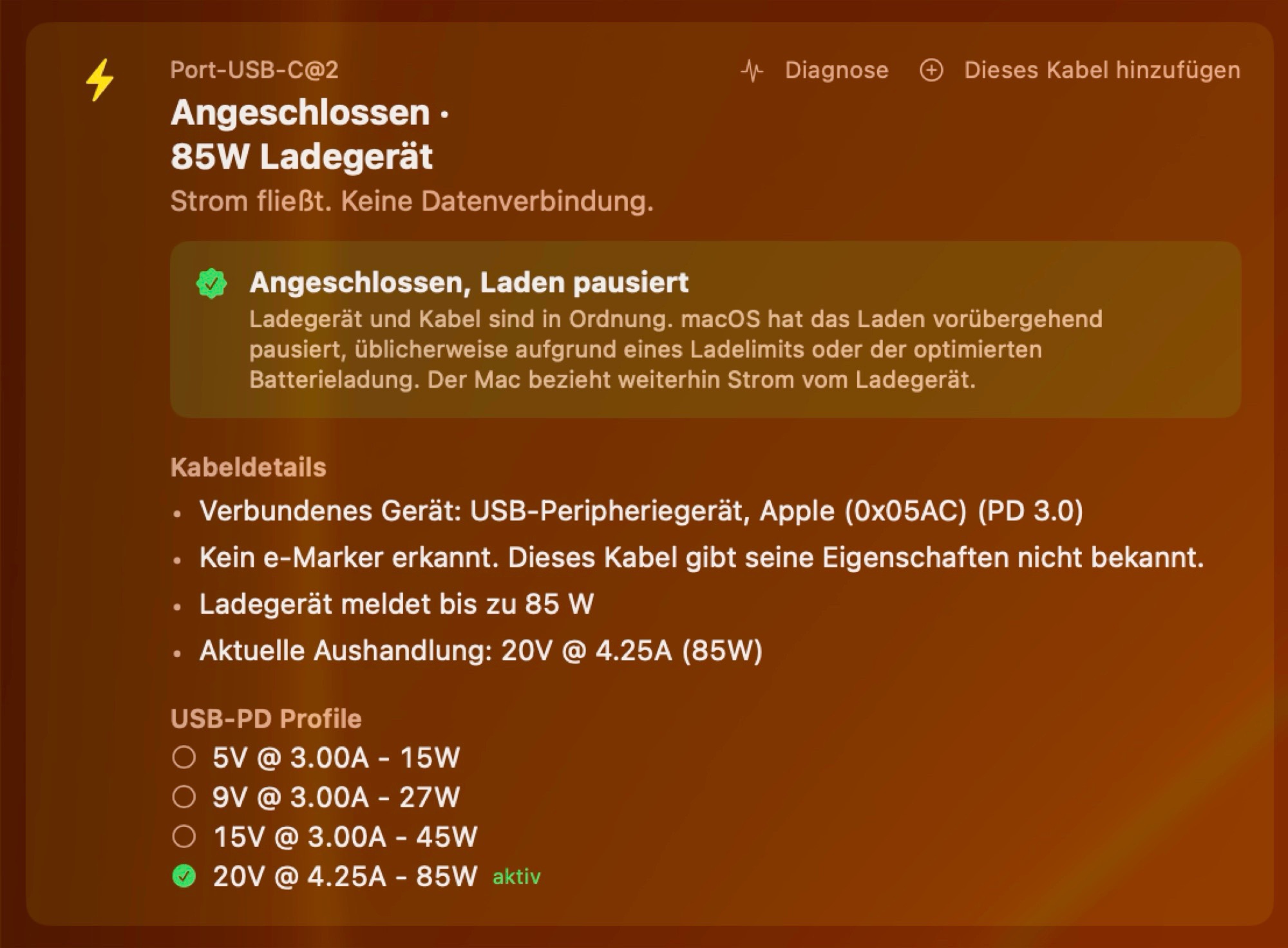
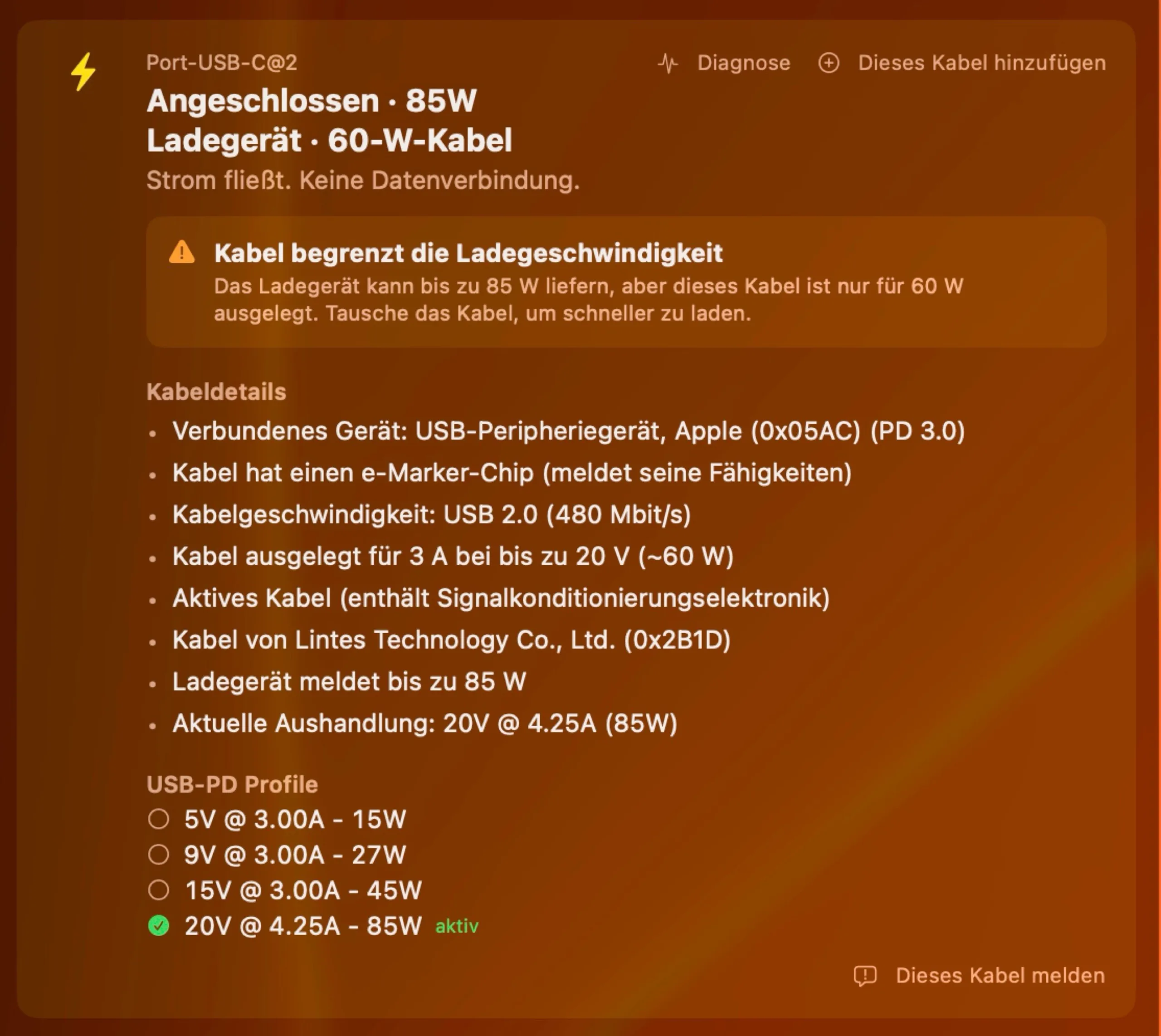
免费的macOS应用WhatCable 现已推出,旨在解决这一问题,至少对 MacBook Pro、MacBook Air、MacBook Neo(亚马逊售价 699 美元)、Mac mini 或 iMac 的用户而言是如此。打开应用后,菜单栏中会出现一个图标,可显示 Mac 上每个 USB-C 端口的详细信息。 该应用会显示每根数据线的最大数据传输速率以及支持的 USB-C 电源传输配置文件,还能提供已连接设备的相关信息。例如,这有助于检查带宽是否足以让连接至扩展坞的所有显示器以全分辨率和全帧率运行。
经快速测试发现,该功能并非总是有效。对于未配备 E-Marker 芯片的廉价线缆,该应用虽能显示可传输的功率,但无法提供数据传输速率的相关信息。 当 Thunderbolt 3 线缆连接到 USB 设备而非 Thunderbolt 设备时,应用会错误地将其显示为 USB 2.0 线缆(480 Mbit/s)。不过,在大多数情况下,显示的信息是正确的且非常有用。WhatCable 可免费使用,WhatCable Pro 则提供更多详细信息,但需支付 9.99 英镑(13 美元)的一次性费用。
Previous article
Xbox资深团队成员:索尼的“全数字化”未来可能终结真正的游戏所有权Next article
小众功能:商务笔记本电脑中的SD卡读卡器对某些人来说必不可少,对大多数人来说则无关紧要 Add as a preferred source on Google