




ChatGPT Voice 现可使用您的应用程序,但批准信息仍会显示在屏幕上
周三,OpenAI 为 ChatGPT 的语音模式新增了关联应用功能。如果您向 ChatGPT 询问您的电子邮件、日历或 Slack 对话,ChatGPT 现在可以在您说话时从相关服务中提取答案,并在聊天中显示文字回复。 该功能支持网页端、iOS和Android平台。免费版和Go版用户也可使用,但仅限于其套餐支持的插件。语音功能还登陆了ChatGPT Work——这是一个用于处理文档、演示文稿和电子表格的区域,使用该功能需同时拥有语音和Work权限。
此次更新不会创建新的访问权限。据OpenAI称,“现有的应用连接、权限及使用限制依然适用。”如果Gmail已连接且具有发送权限(自8月起,ChatGPT已支持同时连接两个Google账户),语音模式可沿用这些权限。
审批在屏幕上进行
主要限制在 OpenAI 的语音常见问题解答中明确说明:“如果某项操作需要您的批准,语音功能会提示您在屏幕上进行审核。请使用屏幕上的控制按钮批准或拒绝;不支持语音批准。”当 ChatGPT 读出草稿后,即使您说“是的,发送”,邮件也不会发送。 无论是在车内还是手机放在口袋里,该任务都会等待,直到您查看屏幕为止。
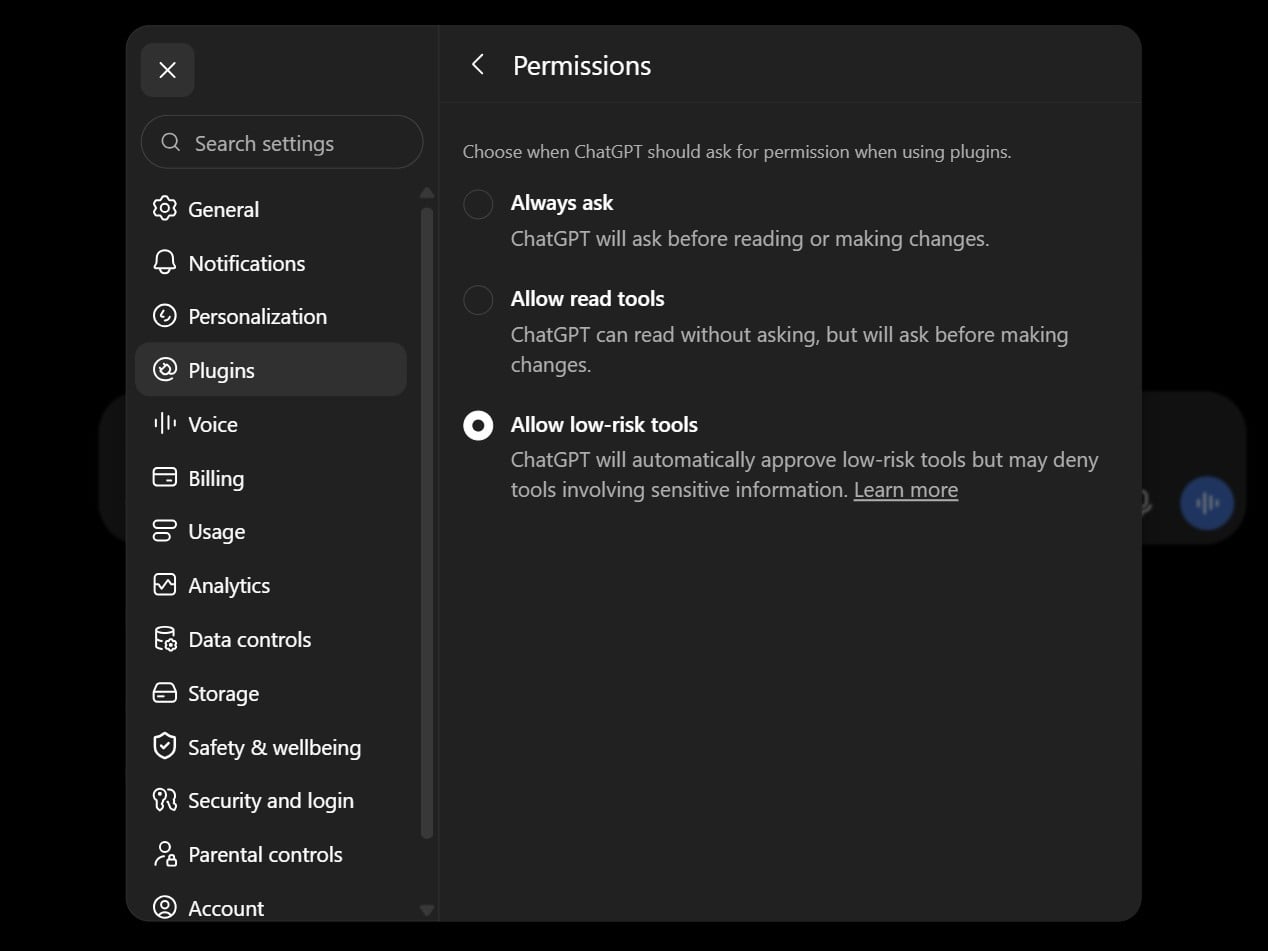
ChatGPT何时进行提示,取决于“设置”>“插件”>“权限”下的配置。选择“始终询问”时,ChatGPT在读取应用数据或进行修改前会先征得您的同意;选择“允许读取工具”时,系统会无须询问直接读取数据,但在进行修改前仍会征得您的同意。 “允许低风险工具”会自动批准低风险工具,并在执行高风险操作前进行询问。我们检查的一个德国个人账户中选择了第三个选项,该账户从未连接过任何插件。 OpenAI 将发送电子邮件、消息、评论或邀请列为高风险操作,此外还包括创建、编辑或删除文件、更改安全设置以及金融交易。帮助页面还描述了“允许所有操作”选项,该选项会跳过批准提示。但在我们检查的个人账户中,该选项并未出现。
如何断开应用连接
对于语音模式,读取权限比发送权限更为重要。在“允许读取工具”下,诸如“我今天的收件箱里有什么?”之类的问题会直接从 Gmail 获取答案而无需提示,而低风险选项通常也会以同样的方式运行。 若希望每次操作时都收到提示,请切换至“始终询问”。OpenAI 指出:“更改应用权限不会断开应用连接,也不会撤销已授予的访问权限。”要终止访问权限,请打开“设置”→“插件”,选择相应应用并在此处断开账户连接。
对话内容也会留下记录。OpenAI 会将“实时对话”中的音频片段保存 30 天,并随聊天记录一同删除,除非出于安全或法律原因需要保留。新的隐私中心不会更改此类默认设置。
来源
 Add as a preferred source on Google