




上手体验 Ugreen 配备显示屏和触控按钮的 USB-C 线缆
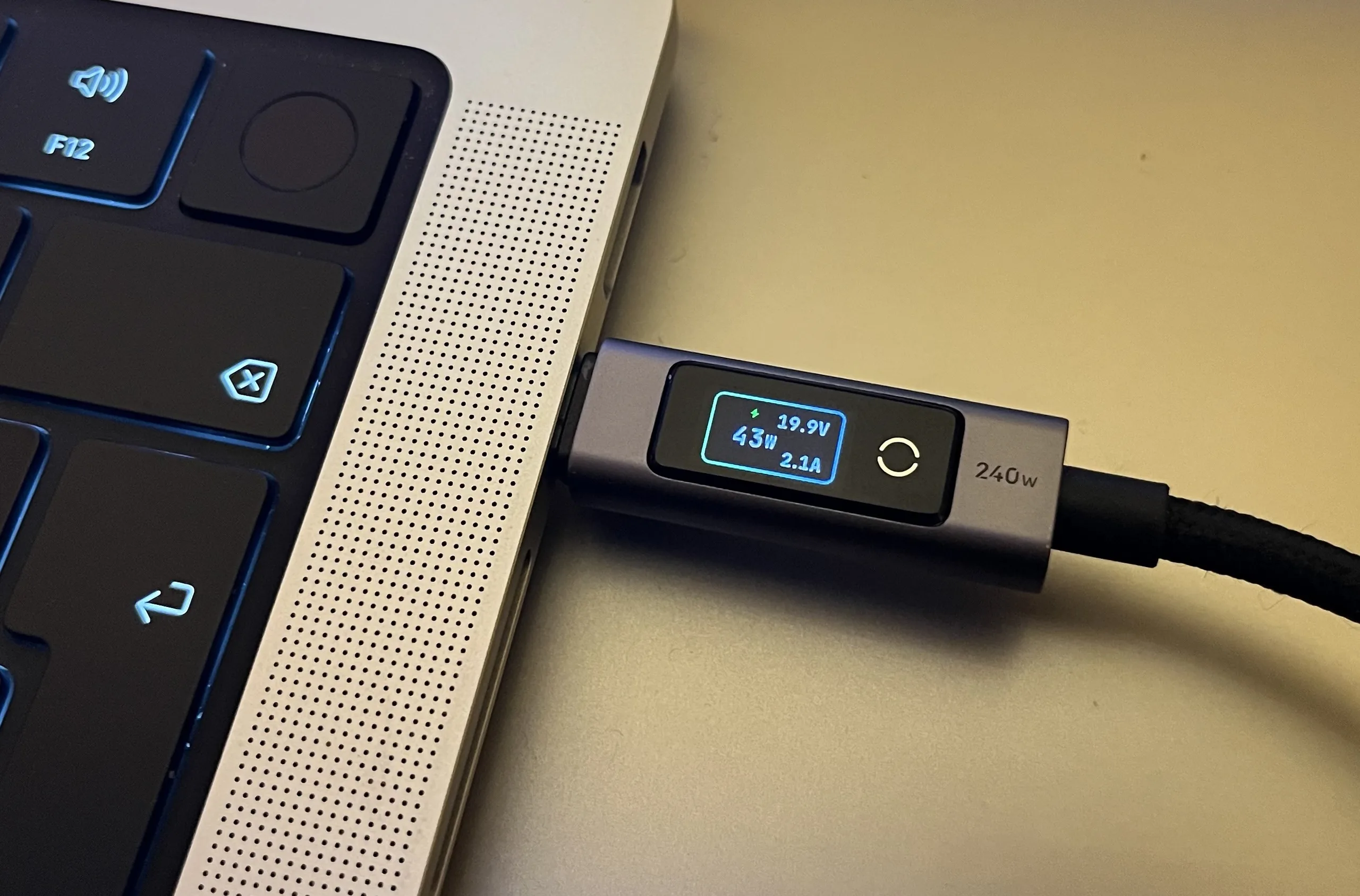
最近浏览 Amazon 时,我们发现知名厂商 Ugreen 推出了一款内置显示屏的 USB-C 线缆。更具体地说,这款配件提供 3.3 英尺和 6.6 英尺两个版本,在美国的标价分别为 23 美元和 27 美元。目前,这两款线缆都在 Amazon 上打折销售。不过,对一根线缆来说,这个价格还是相当高的,但它的显示屏引起了我们的注意,因为它不仅能显示功率,还能显示电流和电压。此外,显示屏直接内置于接头中,而不是采用独立的线中模块。
我们订购了一根来试用。开箱时没有发现特别突出的地方。它采用了常见的编织布外皮,这通常能让缠绕的线缆更容易解开。接头做工良好,抗弯折保护部分看起来也不错,不过要判断其耐用性,我们可能还得用上一年。
与大多数厂商一样,Ugreen 没有进行 USB-IF 认证。因此,这根线缆也缺少用于标明其性能规格的必要标识。至少有一面印有“240w”字样,表明其可能支持最高 48 V 电压和 5 A 电流。
显示屏比其他线缆上常见的略大一些,但接头的尺寸仍然合理。随身携带这根线缆没有问题。较大的屏幕足以同时显示评估充电连接所需的三项读数。是否已协商好正确的电压?电流是否已成功从 3 A 提升至 5 A?这两点都一目了然,也无需再将电压乘以电流来计算功率。
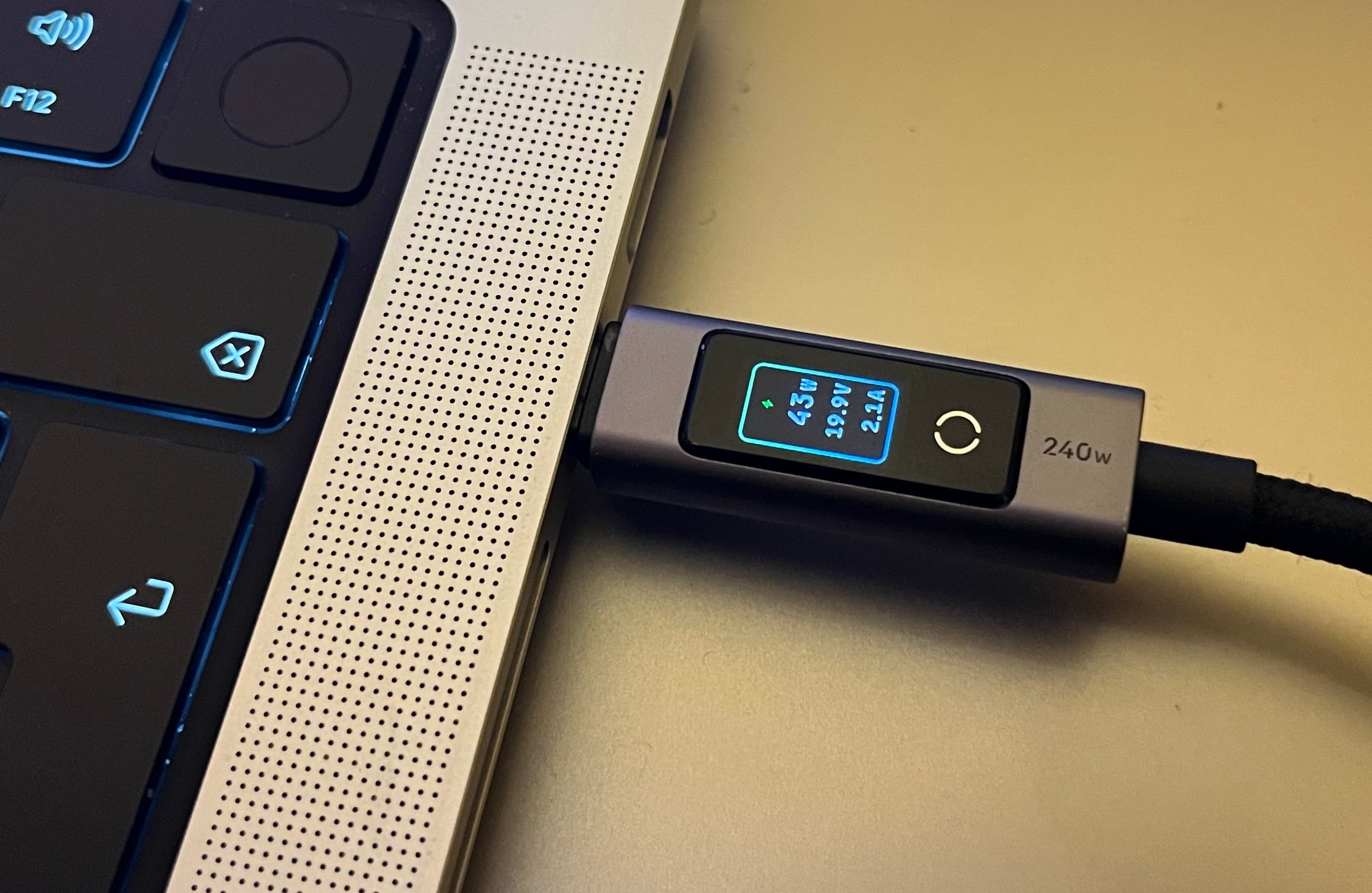
显示屏通过一小块触控区域控制。长按可关闭屏幕,轻触则可在横屏和竖屏方向之间切换。这对智能手机很实用,因为它们的充电接口通常位于底部。不过,部分笔记本电脑和平板电脑用户可能不会对这根线缆完全满意。在横屏模式下,只有将其插入设备右侧时,显示方向才是正的。我们的 MacBook Pro M5 可以满足这一条件,但 MacBook Pro M1 和 Fujitsu Lifebook U729 的充电接口都只在左侧。
显示精度
与我们的 AZZHy C3 USB 功率计相比,在中等功率下,两者的读数相当接近。两者都显示为 43 W。Ugreen 接头显示的电流为 2.1 A,而 C3 显示为 2.2 A。在低功率下,情况就比较棘手了。根据我们的观察,在这一范围内,显示屏只会在 0.0 W、0.5 W 和 1.0 W 这几个数值之间跳变。当实际功耗为 0.3 W 时,Ugreen 接头经常显示为 0.0 W。因此,在为小型设备充电时,如果需要准确的读数,它的实用性就会受到限制。
顺带一提,C3 的额定电压上限为 26 V。有趣的是,我们仍然成功以 140 W 的功率为一款移动电源充电,这意味着电压达到了 28 V。遗憾的是,我们没有工作电压高于 28 V 的设备,因此这次对线缆的简短体验无法涵盖该范围。我们还要强调,即使是通常被认为相当准确的 C3,在需要高精度测量时也无法替代专业测量设备。
不过,总体而言,我们喜欢这根线缆。它能让人快速了解充电状况,而不仅仅是功耗。我们确实觉得它的显示方向对笔记本电脑来说稍有不便,因为它是围绕右侧充电接口设计的。我们手头五台配备 USB-C 接口的笔记本电脑中,只有一台在右侧有合适的接口。当然,我们的大多数笔记本电脑都是较旧的型号,而且倒着看或以竖屏模式查看显示屏,用上一段时间后也确实会习惯。
来源
自主研究
 Add as a preferred source on Google