




Steam Deck:免费插件可将掌机变成 DualSense 或 Xbox 手柄
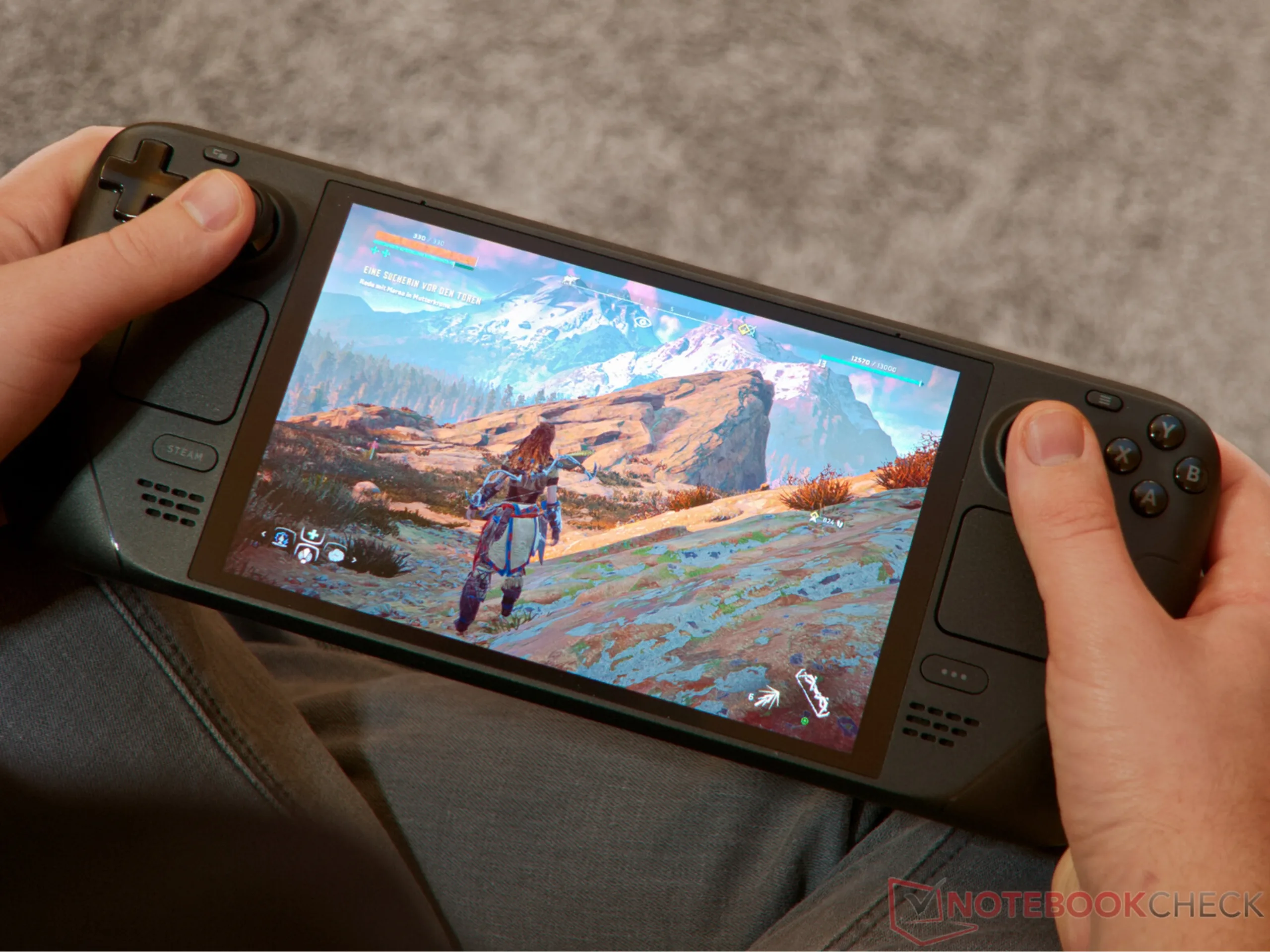
Steam Deck 已经可以用作 PC 控制器,但操作过程并不算方便。它需要通过 Steam Link 或 Steam Remote Play 建立连接,并且基本上要绕过实际的串流功能,实质上只传输掌机的输入信号。
现在,一款新的社区插件提供了简单得多的解决方案:Steam Deck 可通过蓝牙直接连接并充当控制器,用起来几乎和普通游戏手柄一样方便。这款名为“Deck as Controller”的插件由开发者 jmedina21 创建,用户可在 GitHub 上免费下载该项目。
Steam Deck 可伪装成 DualSense 或 Xbox 控制器
通过 Decky Loader 安装后,用户可以选择 Steam Deck 在目标设备上显示为何种控制器。目前可选 DualSense、DualSense Edge 和 Xbox Elite Series 2。开发者还计划加入 Steam Controller 模拟功能。
它的主要优势在于,连接的设备无需安装任何额外软件。借助该插件,Steam Deck 的工作方式与普通蓝牙控制器无异。在 DualSense Edge 模式下,甚至可以使用背面的四个按键。两个触控板和陀螺仪控制也都受支持。游戏时,可以关闭 Deck 的屏幕,以免不必要地消耗掌机电量。
插件仍处于早期测试阶段
值得注意的是,该插件仍处于早期测试阶段。目前,它主要在一台连接到 Mac 和 iPad 的 Steam Deck OLED 上进行了测试(Notebookcheck 在此进行了评测)。理论上,Windows 和 Linux 也应该可以使用,但开发者尚未对它们进行广泛测试。目前不支持 PS5 和 Xbox Series X/S 等游戏主机,也暂不支持 USB 连接。
在 Reddit 上,这个想法还是广受好评。几位用户表示,他们找这种解决方案已经找了很久。不过,Reddit 用户也指出了一个相当明显的缺点:Steam Deck 重约半公斤,显然不是适合长时间游戏的舒适控制器。这款插件在旅行时可能尤其有用——例如,Steam Deck 已经和游戏笔记本电脑一起装进行李,但包里没有单独的游戏手柄。
来源(多个)
 Add as a preferred source on Google