




CheckMag | 释放你的 Kindle:越狱和安装应用程序指南
感谢 WinterBreak 和 AdBreak现在,Kindle 越狱已经变得相当简单。除了最新的Kindle Scribe,几乎所有型号都可以越狱。要查看您的型号是否兼容,以及使用何种固件,您可以关注kindlemodding.org.
一旦确定你的机型是否兼容,你就需要使用 WinterBreak 或 AdBreak。由于我有一个支持广告的 Kindle 第 10 代,所以我选择使用 AdBreak。WinterBreak仍然有效,但需要你填满Kindle存储空间,以避免自动更新。这不是个大问题,但少了一个障碍。
无论你选择哪种越狱方式,在Kindle Modding Wiki 上都有分步指南。WinterBreak和AdBreak.这些指南简单易懂,总共可能只需不到 15 分钟即可完成。
唯一的绊脚石我遇到的唯一绊脚石是,当要求我在 Kindle 文件系统中找到.assets文件夹时。这是 Windows 的一项设置,要求我取消选中 Windows 文件管理器中的 "隐藏受保护的操作系统文件 "复选框。
确保通过越狱后的步骤禁用 OTA 更新。虽然最新版本的Kindle操作系统(在撰写本文时)仍可被利用,但今后可能不会再这样了。
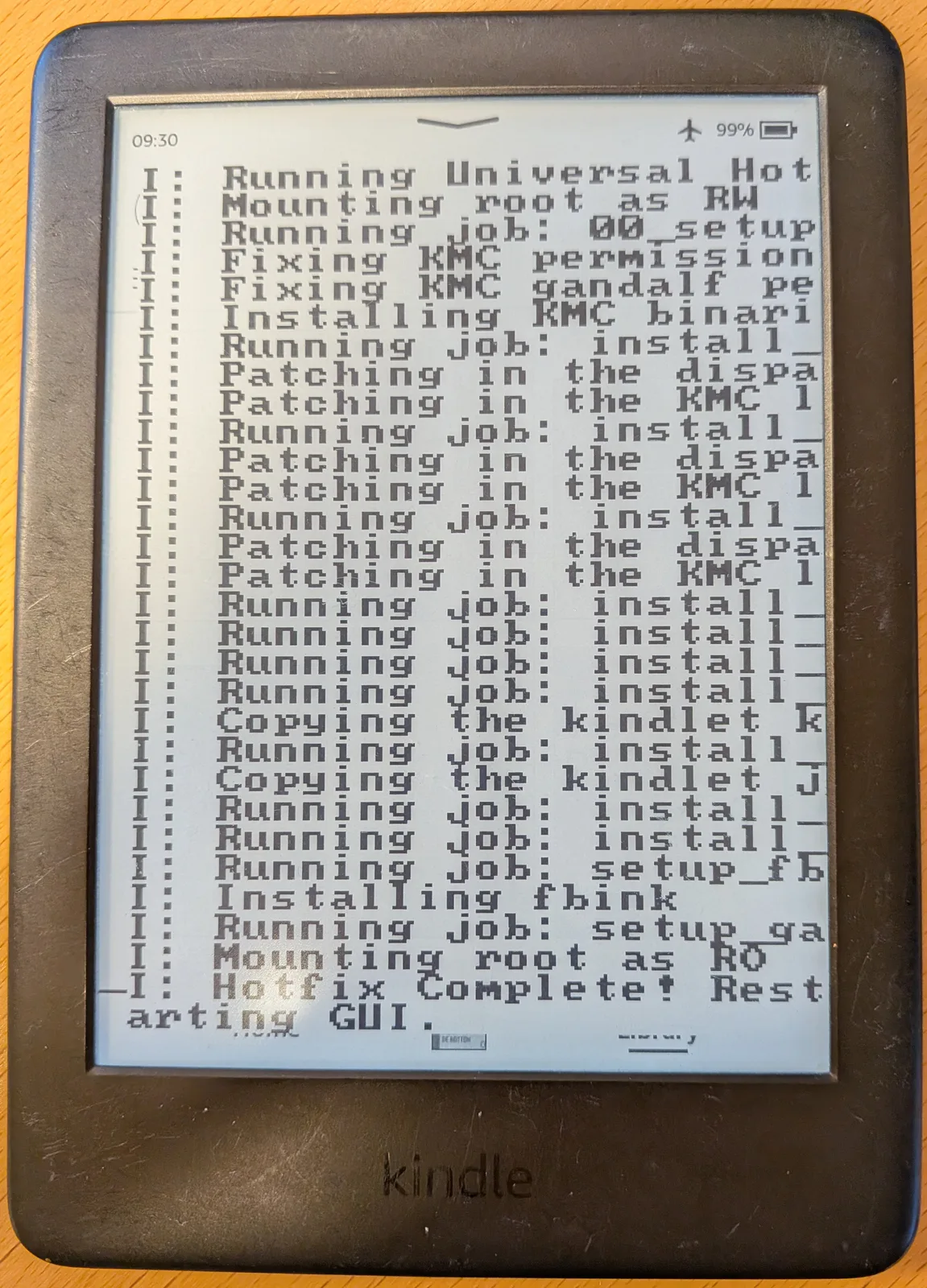
越狱过程中会出现一些应用程序错误,但这些都可以忽略不计。
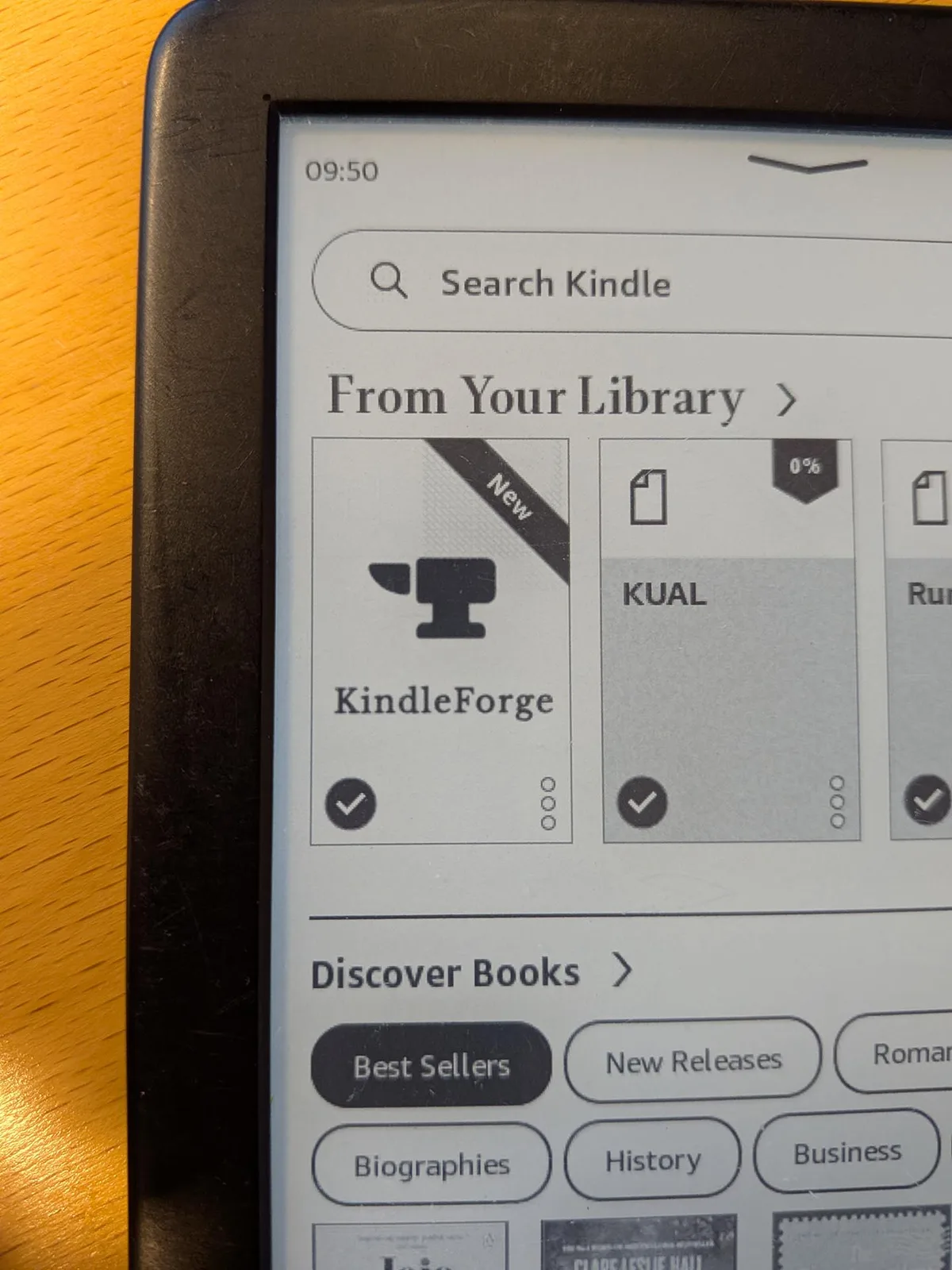
回到主屏幕后,不妨前往 Github 下载KindleForge应用程序。将 Zip 文件的内容复制到 Kindle 上的下载文件夹,然后运行脚本。
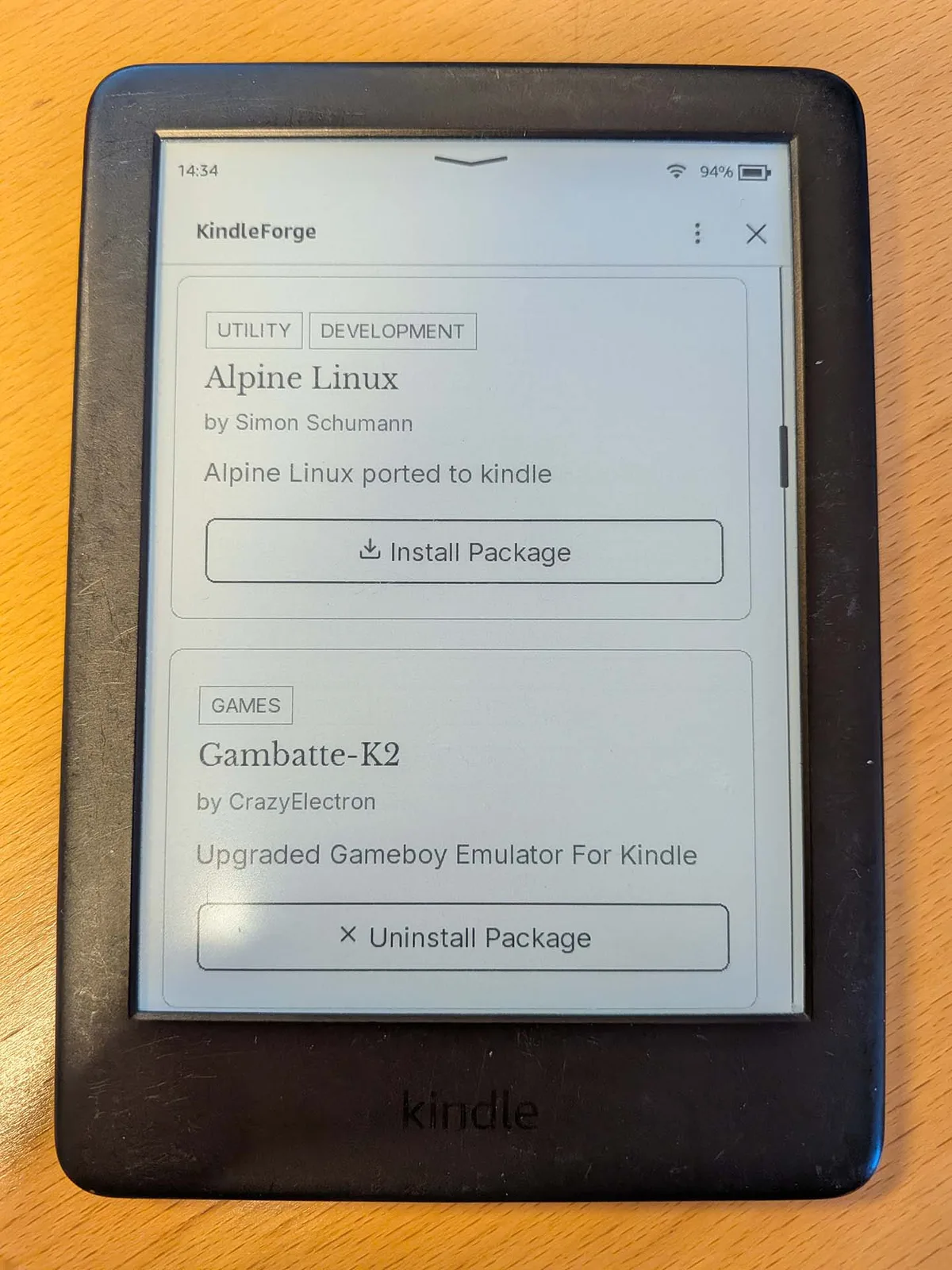
KindleForge 是越狱 Kindle 的应用商店。它包含一系列只需单击即可安装的应用程序,其中最著名的包括
- 切换广告 - 打开或关闭支持广告的 Kindle 上的广告
- KOReader - 更兼容的阅读应用程序,支持 EPUB 和其他格式(稍后详述)
- kTerm - Kindle 的终端模拟器
- Alpine Linux - 移植到 Kindle 的 Alpine Linux
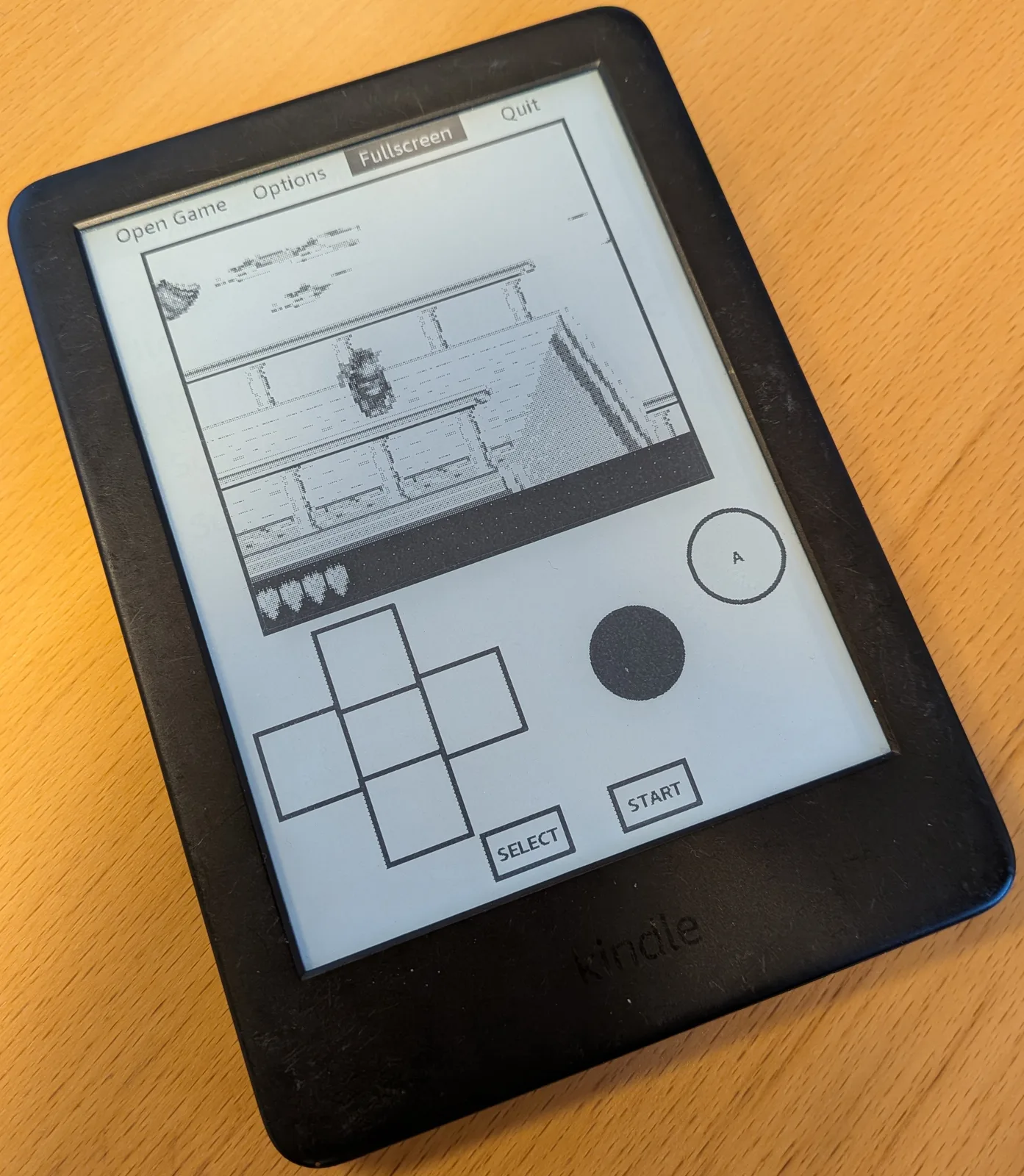
- Gambatte-K2 - Gameboy 仿真器
- Gnome Games Suite
- KWordle - Wordle 克隆版
- KNotes - 一个简单的笔记应用程序
- KinAMP - MP3 音频播放器
- LARKPlayer - M4B 有声图书阅读器
- KindleCraft - 基本的威廉与魔兽服务器
还有更多,值得一看,看看是否有符合您使用情况的应用程序。
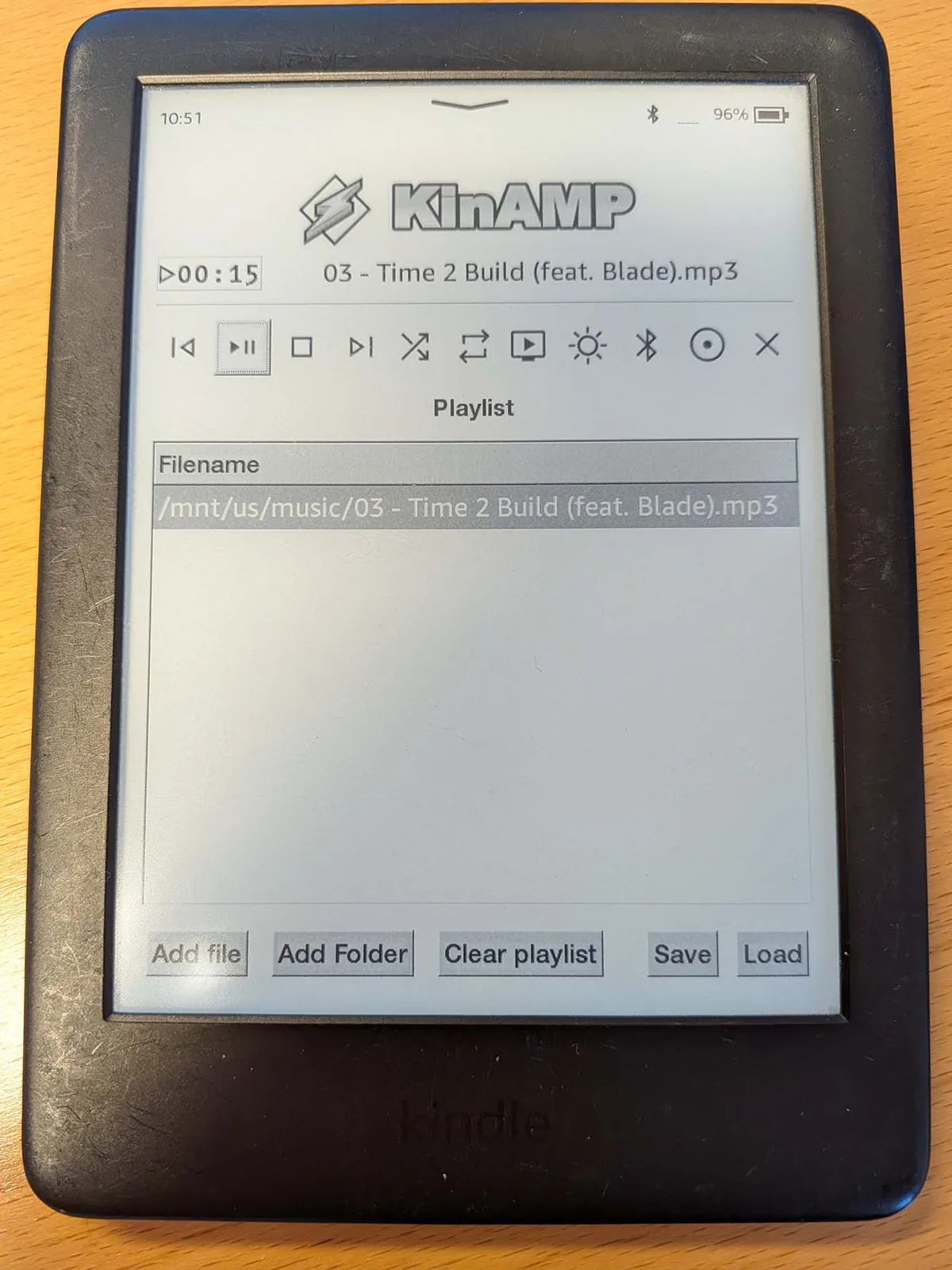
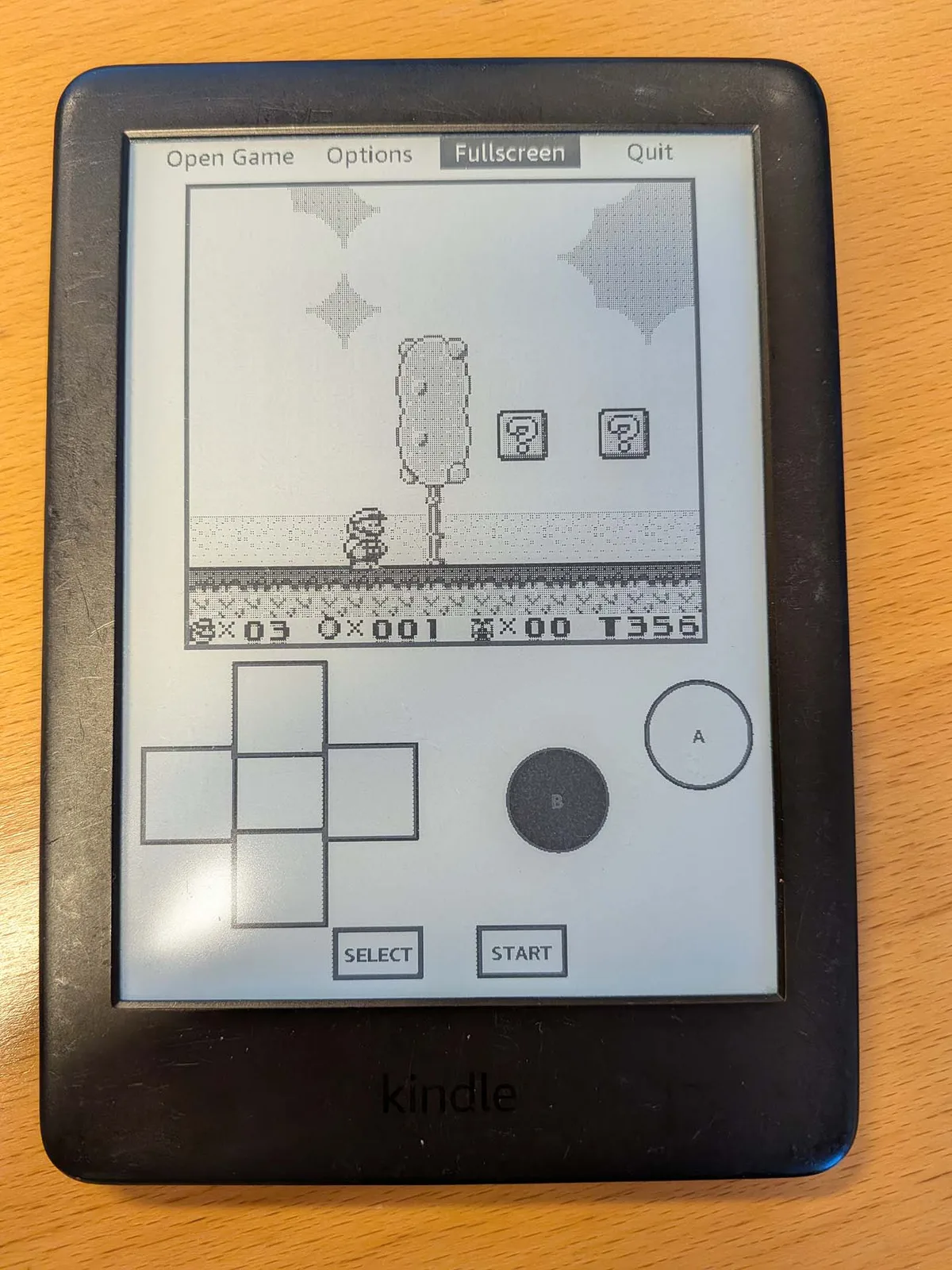
虽然所有这些额外的应用程序都是锦上添花,但扩展 Kindle 功能的最重要应用程序是KOReader。.
安装后,可以通过 USB、KOReaders 云存储集成(DropBox、FTP 或 WebDAV)或 SSH 将书籍复制到设备上。一旦您将一些阅读材料传输到设备上,KOReader 就可以打开它们。重点包括 EPUB、PDF 和 MOBI,但它还能打开更多。
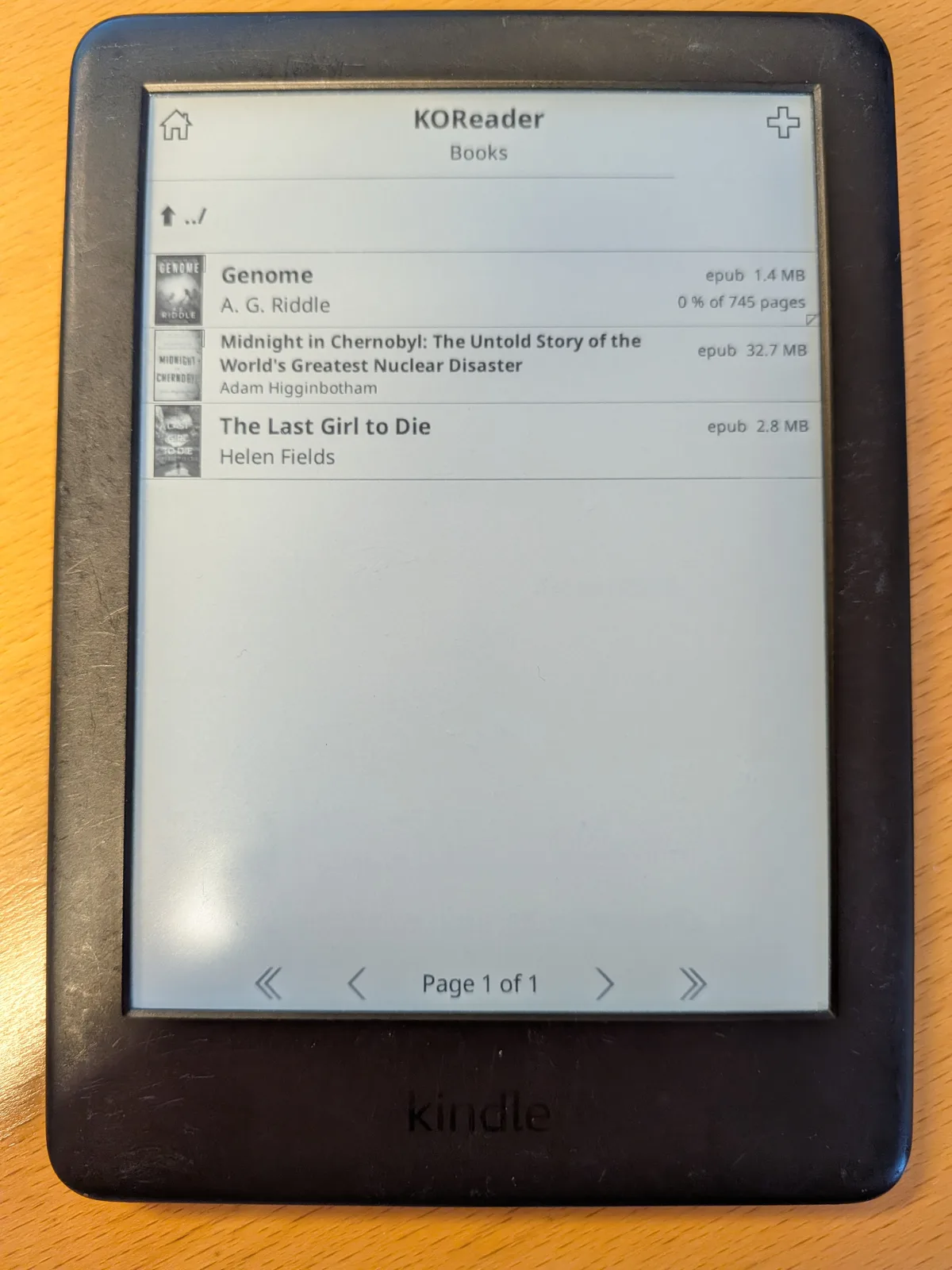
用户界面虽然简陋,但足以胜任工作。一旦你选择了存放所有书籍的文件夹,就会看到你的书籍列表。
用户可以进行一系列自定义操作,包括为图书内的操作设置热角和手势,以及生成图书地图以便快速导航。此外,你还可以调整字体、字号、页边距、字间距、行间距和对比度。您甚至可以与 Calibre 实例同步,如果您托管自己的KOReader 服务器,还可以跨设备跟踪进度。
这里要介绍的功能太多了,但毋庸置疑的是,你不会在普通 Kindle 上找到很多这样的功能。
虽然 Kindle 的速度不是特别快,可能也无法与 Kobo 或 Boox 的 Onyx Go 7(亚马逊上有售)相媲美,但它们的价格相对便宜,而且越狱后的 Kindle 是一种很好的方式,可以让您的设备访问其他店面的无 DRM 内容,或收回的部分功能。亚马逊 已 在过去 12 个月里在过去的 12 个月里。
资料来源
 Add as a preferred source on Google