




作为一名测试人员,我使用这款开源工具截取所有屏幕截图
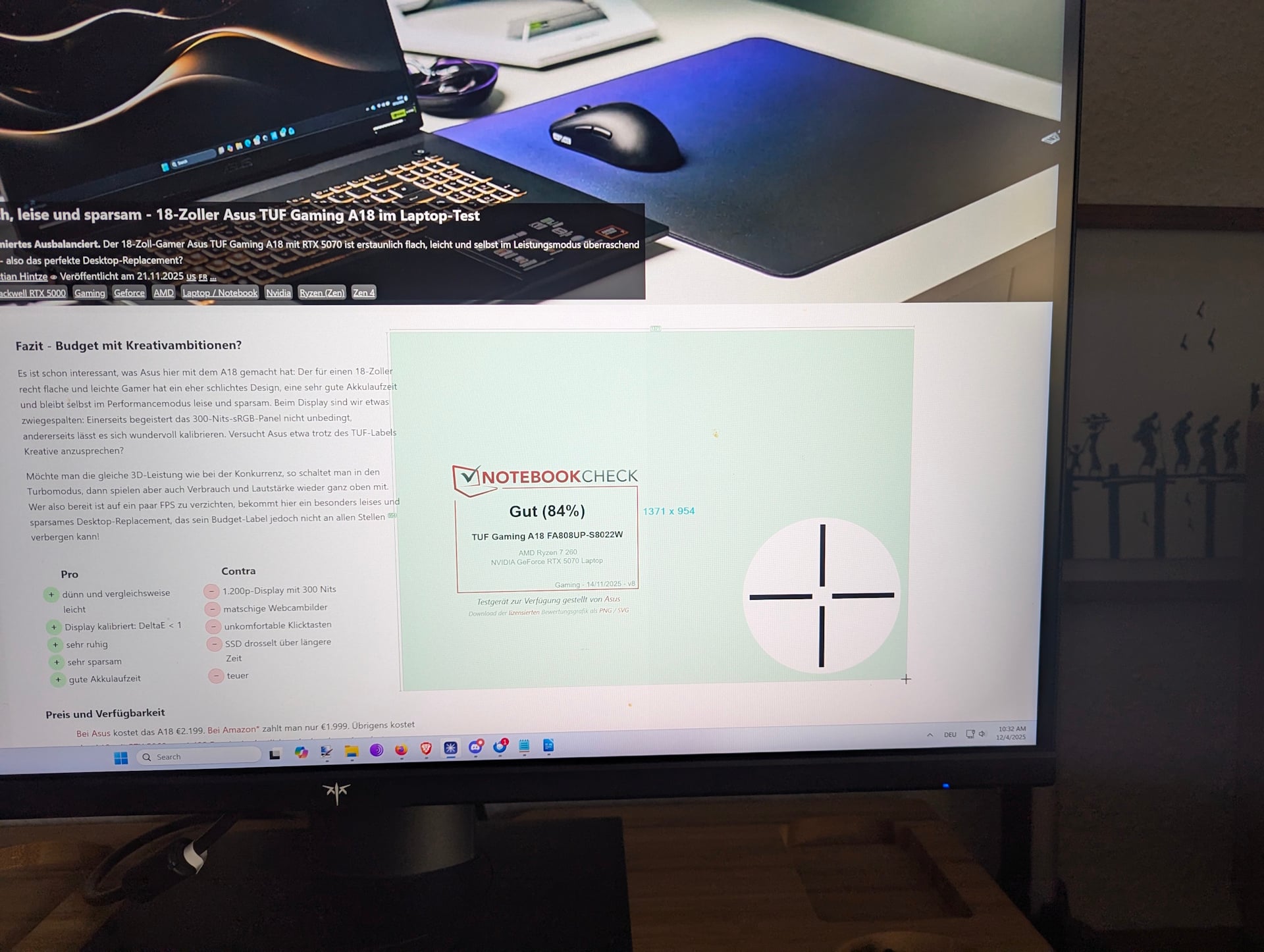
我的个人电脑和评论机上都安装了开源工具 Greenshot,因为它能为我节省大量时间,而且非常容易使用。在家里,我用它来存储重要的信息,如订阅注册的详细信息、二维码等。
但在我的笔记本电脑测试工作中,我依赖于各种截图,这些截图最终会出现在我的评测中:CPU-Z 各个选项卡的截图、PCMark 10 分数、3DMark 基准、我们的 YouTube 和延迟测试、CrystalDiskMark 和 AS SSD 等固态硬盘基准,等等。我对 华硕 TUF Gaming A18就是一个很好的例子。本文中的所有截图也都是使用 Greenshot 完成的。
从哪里获取 Greenshot?
有几种下载方式。如果您喜欢传统的下载方式,只需前往官方网站的下载区即可。.Windows 版本是免费的,而 Mac 用户则需要支付 1.99 美元。Github 官方页面是另一个选择--查找右侧的 "Releases "即可下载。
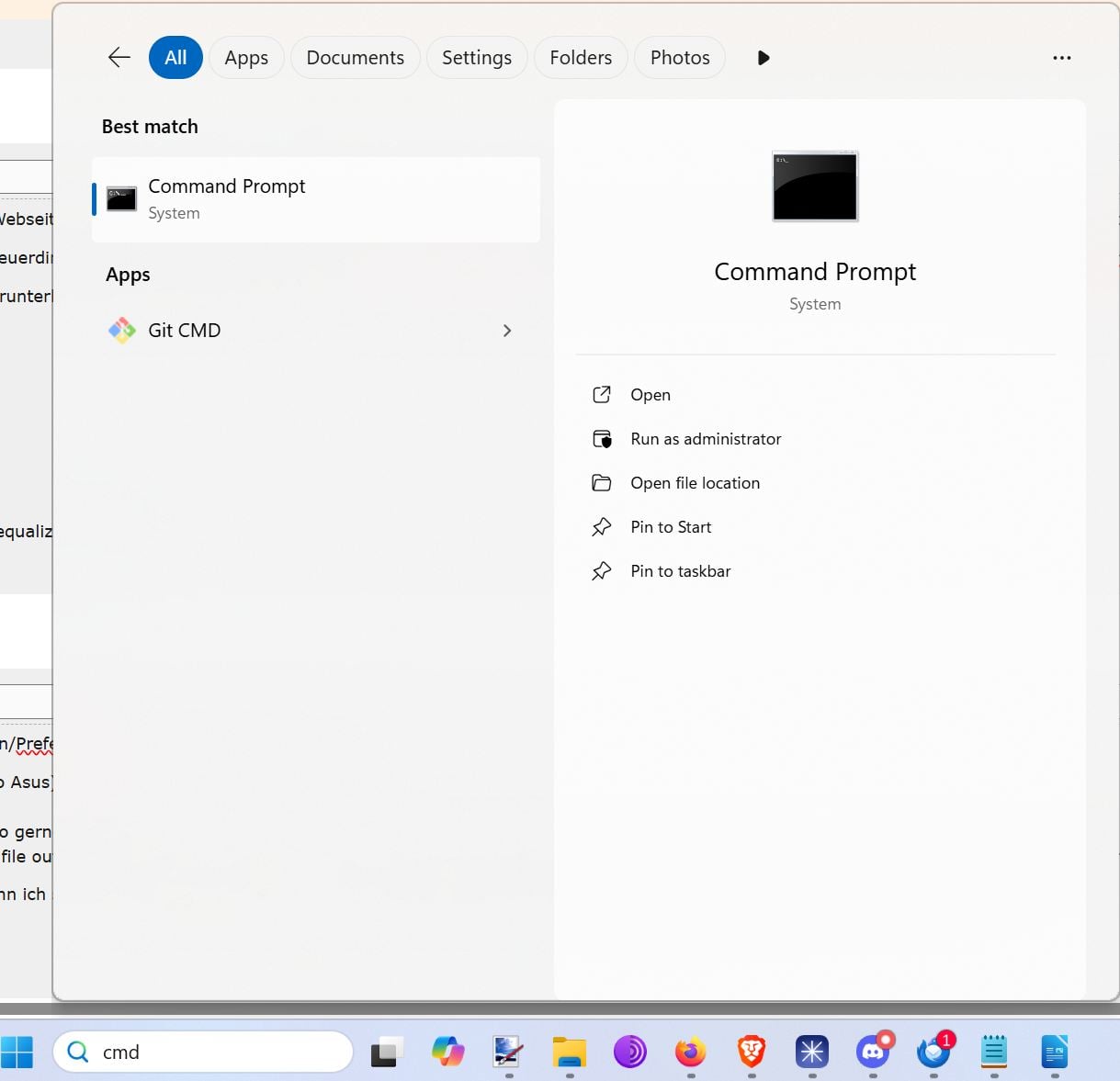
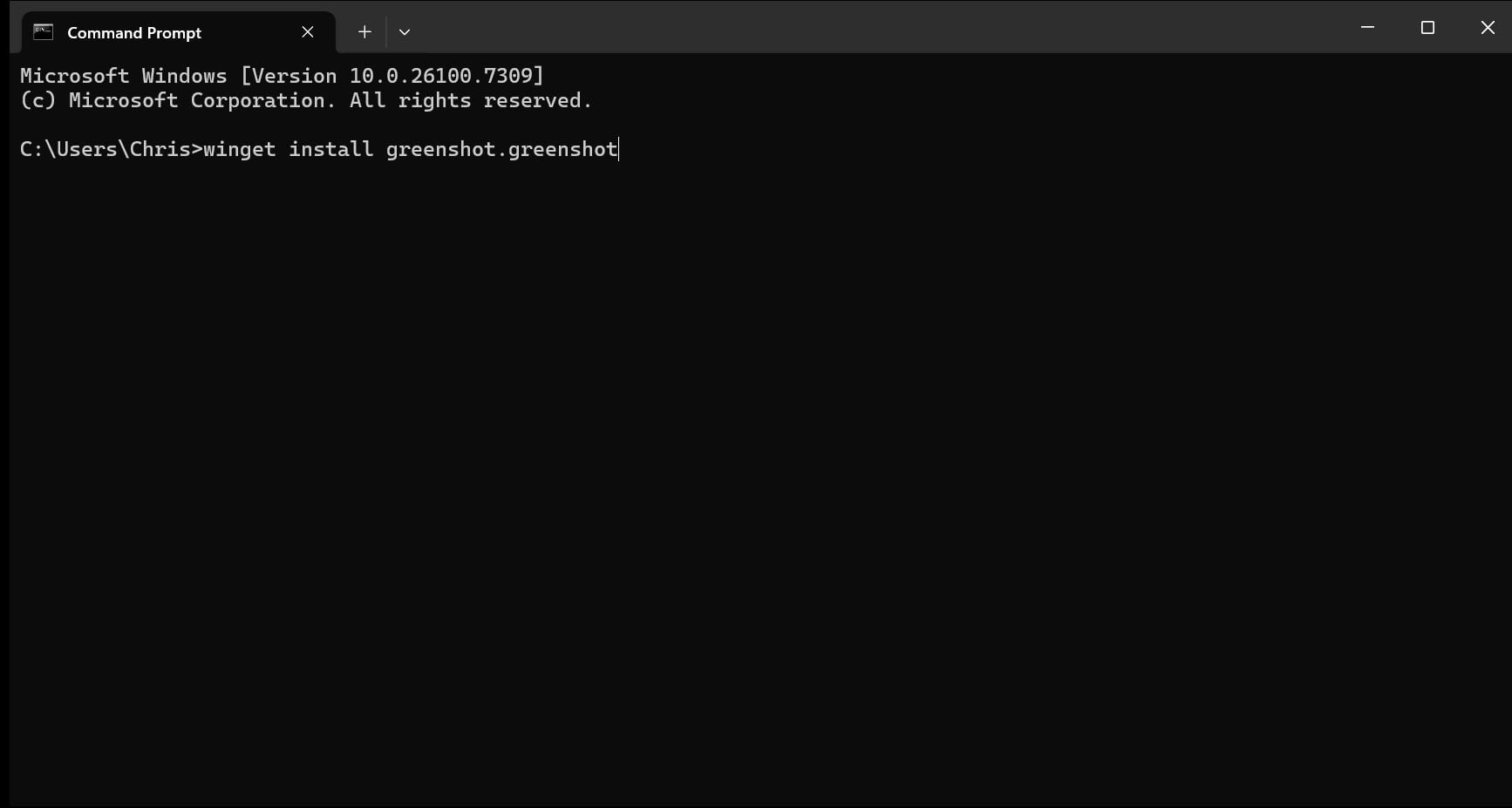
不过,最快捷的方法还是通过终端。即使这听起来很吓人,但它最近成了我最快的方法:通过 "开始 "菜单搜索打开 CMD 或 PowerShell,然后输入
winget install greenshot.greenshot
就是这样--Greenshot 会自动安装,无需访问网站或手动下载安装程序。
我总是在安装后立即更改设置
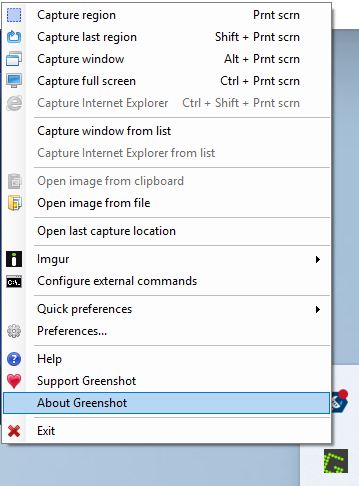
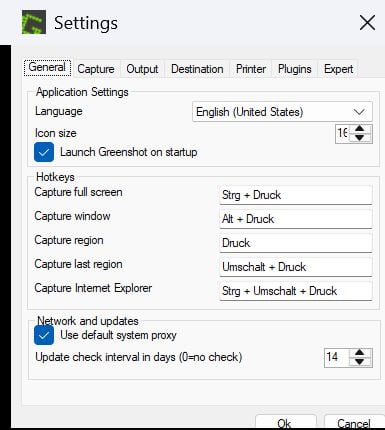
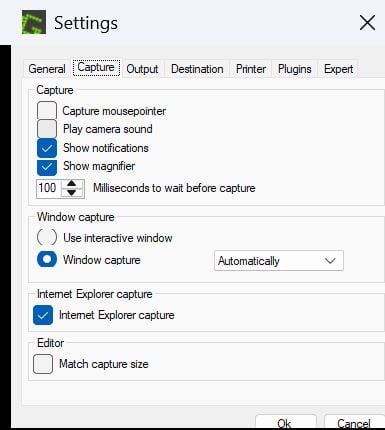
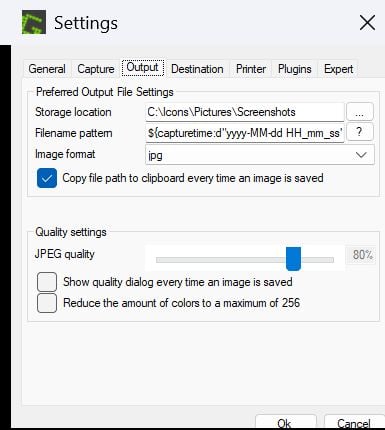
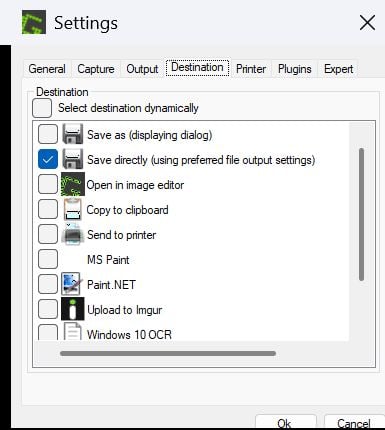
重新安装后,我右键单击任务栏上的 Greenshot 图标(双击可打开存储文件夹),然后打开首选项面板。然后更改以下内容:
- 常规:只有在没有打印屏幕键的情况下才调整热键(你好,华硕)。
- 捕捉:我禁用了捕捉鼠标光标--它只会妨碍我截图。
- 输出:我选择了一个自定义保存位置,并将文件格式切换为 JPG,因为我们尽量避免使用 PNG。
- 目的地:我移除默认操作,直接选择保存(使用首选文件输出设置)。这样,Greenshot 就不会询问我在哪里保存截图,一切都会自动保存。
有了这些设置,Greenshot 就能在后台安静运行,而且工作完美无瑕。如果我愿意,甚至可以关闭截图时弹出的通知,Greenshot 仍会可靠地截取所有内容。
游戏是唯一的例外
唯一真正的例外是游戏中的截图。通常情况下,截取全屏仍然有效,但有些游戏会完全屏蔽 Greenshot,截图可能会短暂影响性能。因此,对于游戏,我倾向于使用内置工具、GPU 驱动程序(Nvidia)或游戏平台(Steam、Ubisoft Connect 等)。
 Add as a preferred source on Google